목차
처음이세요? 처음 5분 — 콘티 한 장 만들어 내보내기부터 따라 해 보세요. 기능을 못 찾겠으면 자주 찾는 작업을 보세요.
자주 찾는 작업
「기능이 없는 건지 못 찾은 건지」 헷갈릴 때 먼저 보세요. 오른쪽 칸이 그 자리입니다.
| 하고 싶은 것 | 어디서 · 무엇을 |
|---|---|
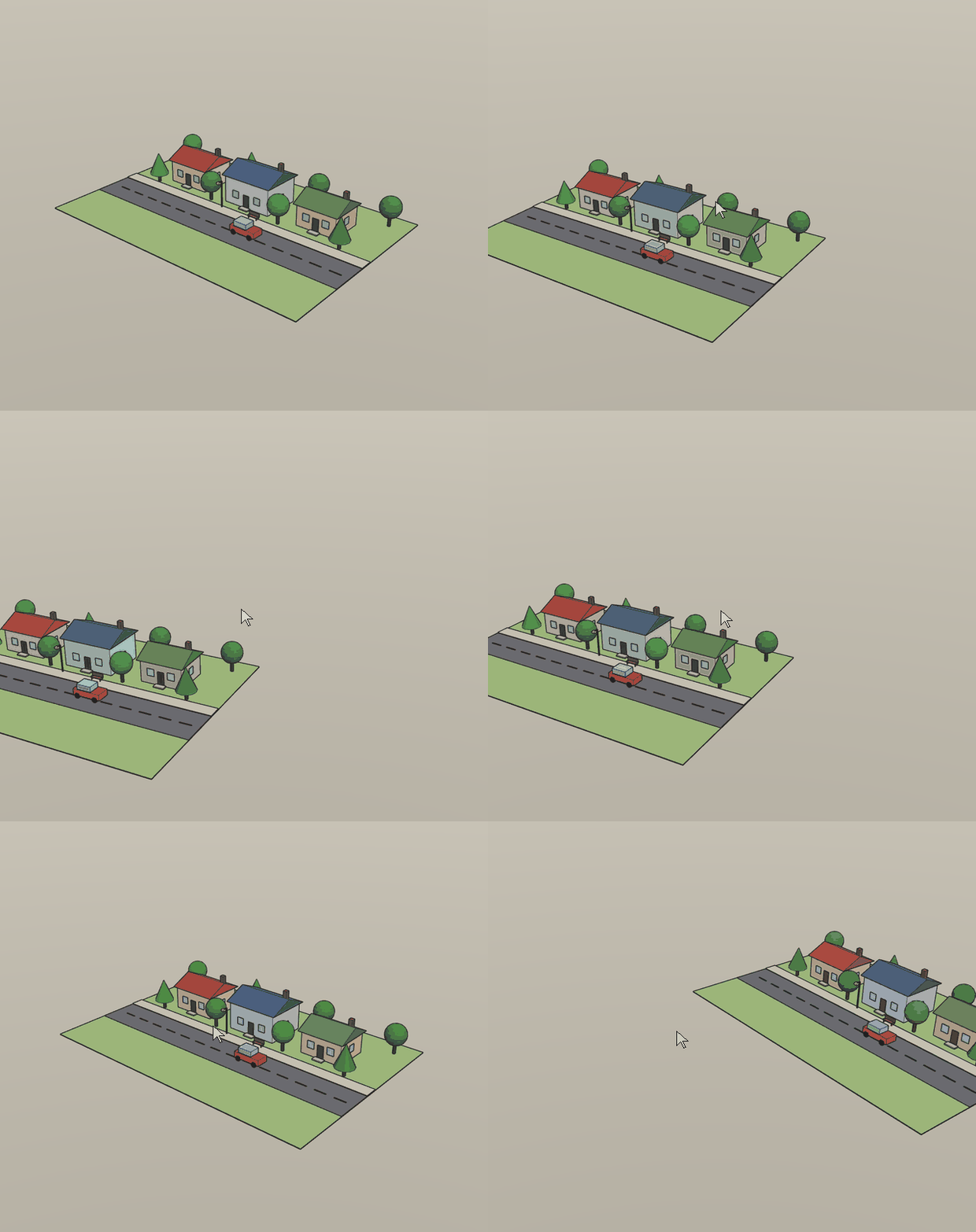
| 3D 카메라를 제자리에서 돌려 앵글 잡기 | 툰3D 레일 둘러보기(Shift+L) — 끌면 그 자리에서 시선이 돈다 · 툰3D |
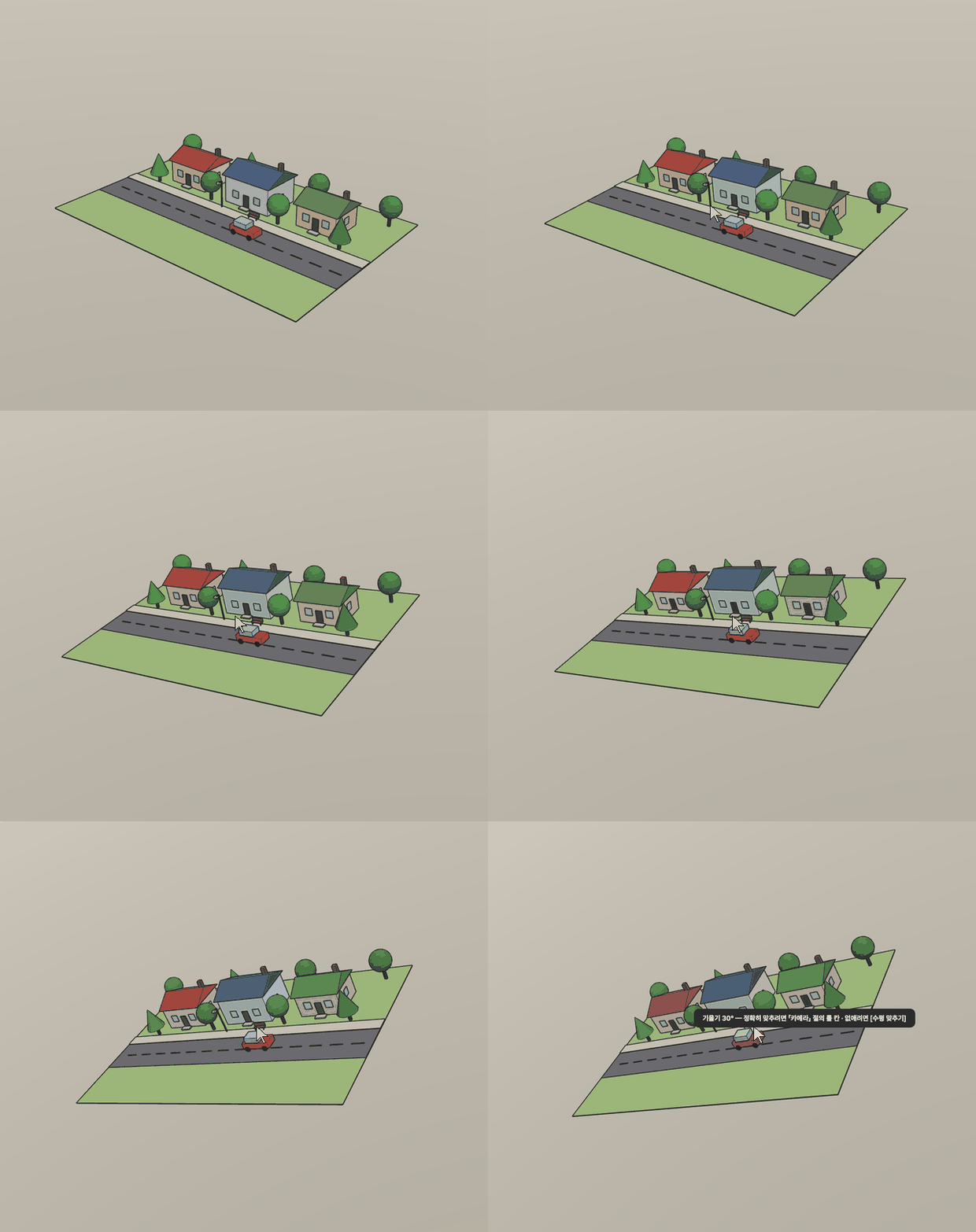
| 화면을 기울이기(더치 앵글) | 둘러보기 도구에서 Shift+끌기 · 또는 도크 「카메라」 절 「회전 — 롤」 숫자 |
| 물체 둘레로 돌리기 · 수평 풀고 자유롭게 | 궤도 O(휠버튼 끌기) · Cmd을 누른 채 끌면 무중력(기울며 돈다) |
| 그 자리에서 뒤돌아보기 | Shift+O |
| 1점 투시 — 벽을 정면으로 마주 보기 | Cmd+P 또는 「카메라」 절 1점 투시 구도 — 가장 가까운 벽을 정면으로 돌리고 2점 투시를 켠다 |
| 2점 투시를 켠 채 궤도로 돌리기 | 「카메라」 절 「2점 투시」를 켜면 아래에 생기는 궤도로 돌려도 유지를 켠다(한 번 켜 두면 다음에도 그대로) |
| 물체를 정확한 각도로 돌리기 | 회전 링을 끄는 동안 Shift = 5° · Cmd = 1° 단위 |
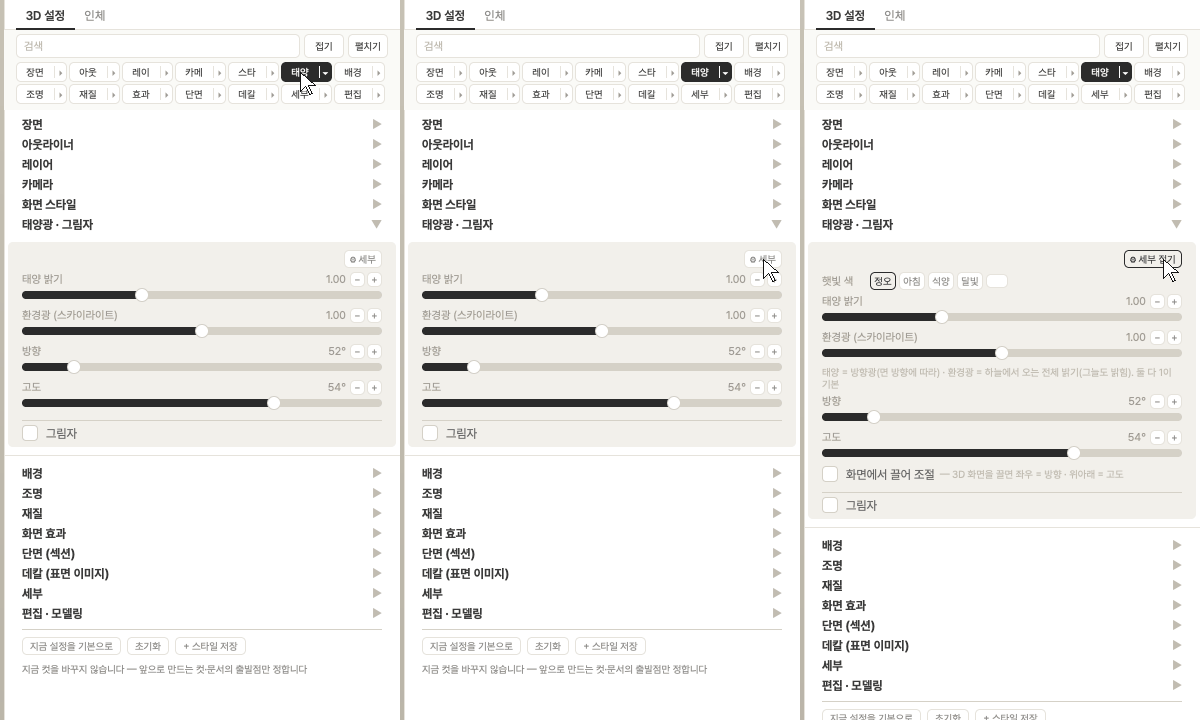
| 환경광·태양 밝기·그림자 | 도크 「태양광 · 그림자」 절 — 자주 쓰는 것만 보이고 나머지는 ⚙ 세부 |
| 그림자만 따로 레이어로 | 내보내기 → 「내보낼 레이어」에서 그림자 체크 · 환경광을 올리면 그림자 레이어도 옅어진다 · 내보내기 |
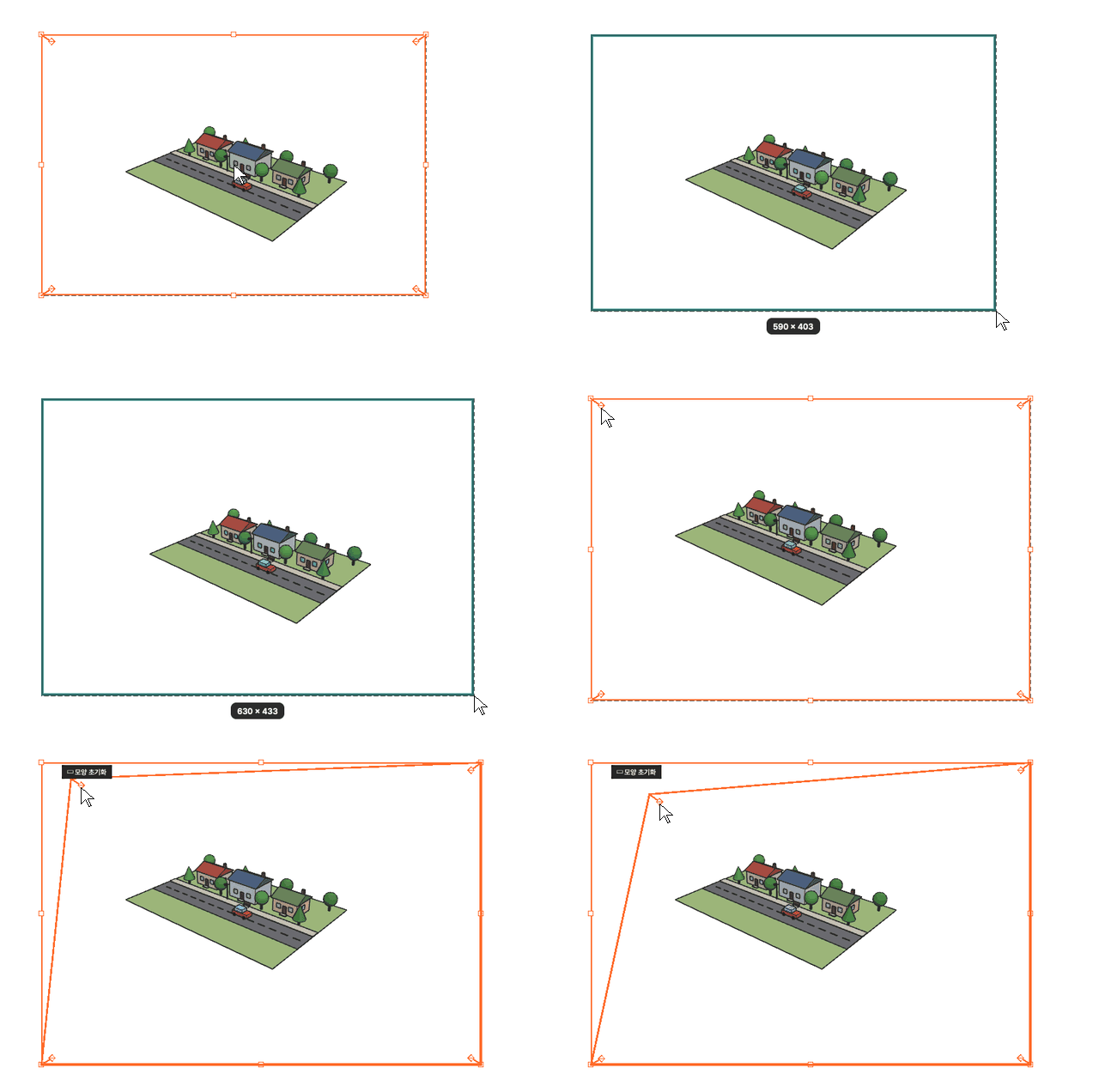
| 컷 크기 · 컷 모양(사선) | 고른 컷의 모서리·변 네모 = 크기 · 모서리 안쪽 주황 마름모 = 꼭짓점(사선) |
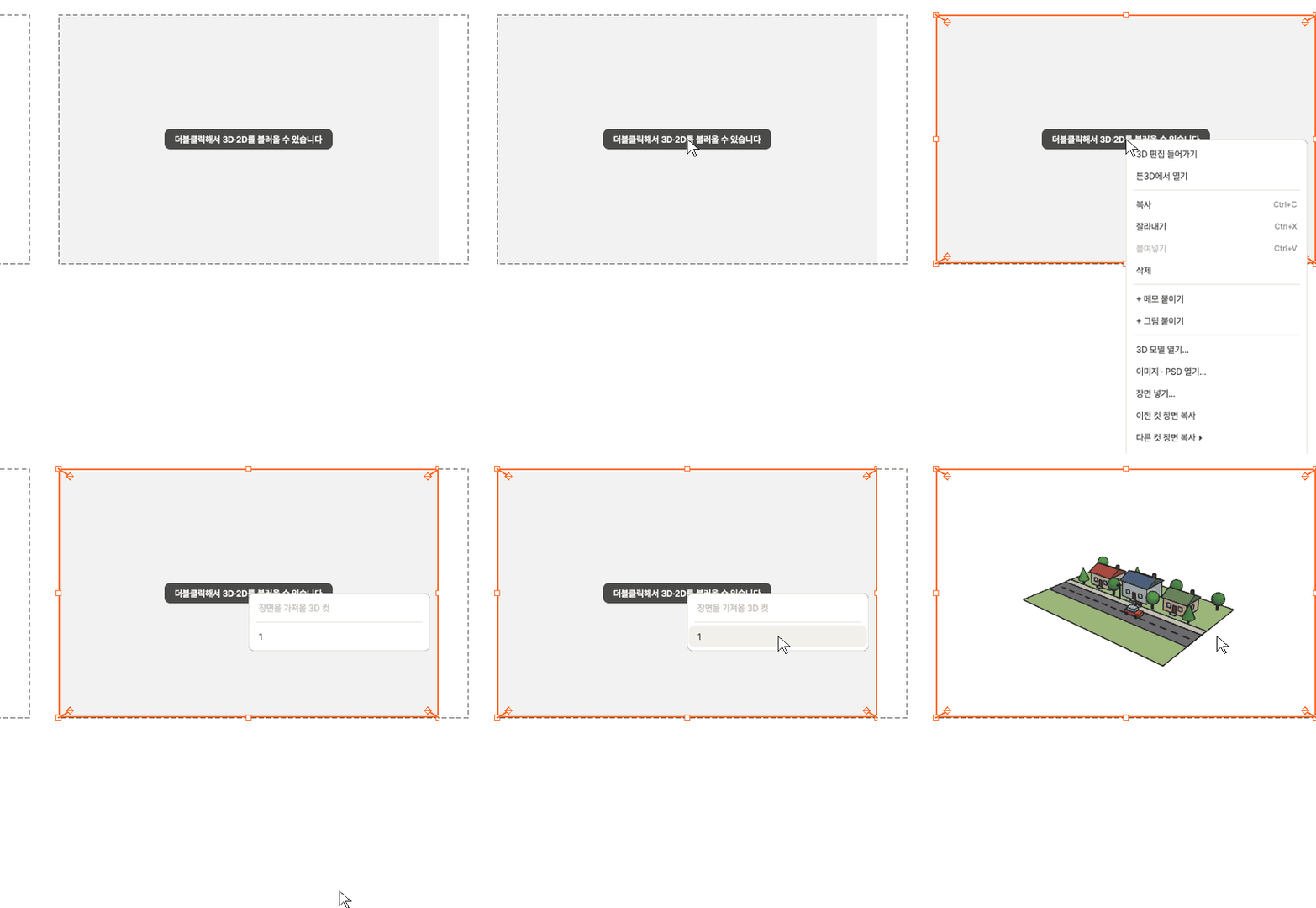
| 다른 컷의 3D 장면 그대로 가져오기 | 컷 오른쪽 클릭 → 이전 컷 장면 복사 · 다른 컷 장면 복사 ▸ |
| 한 컷에 3D 파일 여러 개(자동차와 도로처럼) | 컷 오른쪽 클릭 → 3D 레이어 추가… · 3D 편집 중 도크 + 3D 레이어 추가… |
| 집중선·효과선 / 교정 도장 | 툰보드 F 효과선 · C 지시 도장 |
| 다른 PC에 내 설정 옮기기 | 환경설정(톱니바퀴) → 설정 옮기기 ▾ · 환경설정 |
| 단축키 바꾸기 · 전체 보기 | 환경설정 → 단축키 · 단축키 모음 |
처음 5분 — 빠른 시작
콘티 한 장에 3D 배경 컷을 넣고 PSD로 내보내기까지, 가장 짧은 길입니다. 자세한 설명은 각 단계의 링크를 따라가세요.
- 설치하고 켜기 — dmg를 열어 Snapboard를 「응용 프로그램」 폴더로 끌어다 놓습니다. 처음 켜면 라이센스 키를 넣습니다. → 1장
- 새 문서 만들기 — 시작 화면에서 새 툰보드 문서 →웹툰형/출판형과 크기를 고르고 만들기. 이미 그린 콘티가 있으면 문서 열기…로 그림·PSD·PDF를 그대로 엽니다. → 3장
- 3D 컷 놓기 — 왼쪽 레일의 3D 컷 추가(A)를 고르고 원고 위를 끌어 칸을 그립니다.
- 컷에 3D 넣기 — 빈 컷을 더블클릭 → 「컷에 넣을 장면 선택」에서 장면을 고르거나 3D 파일 열기…로 모델 파일(glb·fbx·obj…)을 넣습니다.
- 구도 잡기 — 컷을 더블클릭하면 컷 안에서 3D가 움직입니다. 휠버튼 끌기 = 돌리기, Shift+휠버튼(또는 우클릭) 끌기 = 옮기기, 휠 = 확대. 다른 곳을 누르면 그 구도로 굳습니다. → 라이브 컷
- 그리기 — 레이어 탭의 + 레이어(Cmd+Shift+N)로 그림 레이어를 만들고 펜(P)으로 그립니다. → 4장
- 저장하고 내보내기 — Cmd+S로 .snapboard를 저장하고, 상단 바 내보내기(Cmd+E)에서 PSD를 고르면 선화·그림자·색이 레이어로 나뉘어 나갑니다. → 6장
하고 싶은 일로 찾기
| 하고 싶은 일 | 어디로 |
|---|---|
| 3D 배경을 따로 꾸며 두고 여러 컷에 쓰기 | 툰3D에서 꾸민 뒤 파일 → 「저장…」(.snapscene) → 컷에서 고르기 — 5장 「장면 저장 → 컷에 넣기」 |
| 하늘·노을·비·밤하늘 넣기 | 도크 「배경」·「태양광 · 그림자」·「화면 효과」 — 5장 「3D 설정 도크」 |
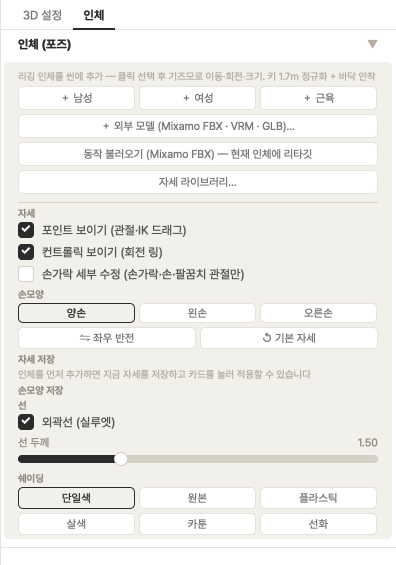
| 인물 자세 잡기 | 오른쪽 패널 「인체」 탭 — 5장 |
| 소품만 따로 레이어로 받기 | 「선택 속성」의 분리 지정 — 5장 「선택 속성」 |
| 다른 PC·동료에게 문서 넘기기 | 파일 → 「패키지로 내보내기 (.snappack)」 — 3장 「저장 · 열기 · 패키지」 |
| 동료와 원고를 함께 보며 이야기하기 | 상단 바 회의하기 — 3장 「회의 · 협업」 |
| 단축키 바꾸기 | ? → 환경설정 → 「단축키」 — 9장 |
| 안 될 때 | 10장 문제 해결 · 상단 바 버그 신고 · 개선의견 보내기 |
설치 · 라이센스 활성화 · 업데이트
Snapboard_x.y.z_mac.dmg를 열어 Snapboard를 「응용 프로그램」 폴더로 끌어다 놓습니다. 그게 전부입니다 — 따로 설치 프로그램이 돌지 않습니다. 깔고 나면 .snapboard(프로젝트) · .snappack(묶음) · .snapscene(3D 장면) 파일을 더블클릭해 바로 엽니다 — 스냅보드가 이미 켜져 있으면 새 창을 띄우지 않고 그 창에 새 탭으로 엽니다.
처음 실행하면 라이센스 창이 뜹니다.
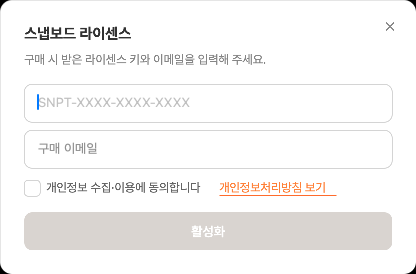
🔑 한 번만 활성화
활성화한 PC에서는 다음부터 자동으로 통과합니다. 인터넷이 끊겨도 7일간 그대로 쓸 수 있고, 남은 일수는 상단 바에 표시됩니다. 라이센스 정보는 ? → 「라이센스 정보」에서 볼 수 있습니다(버전 · 키 앞부분 · 이메일 · 상태). 다른 키로 바꾸려면 그 창의 라이센스 변경…을 누르면 됩니다 — 앱을 지우고 다시 깔 필요가 없습니다(다시 깔아도 등록은 그대로 남습니다). 공용 컴퓨터에서 쓰고 나갈 때는 이 PC에서 로그아웃을 누르세요 — 이 PC에 저장된 키와 이메일이 지워지고, 다시 쓰려면 키를 새로 넣어야 합니다. 작업 파일은 그대로 남습니다.
⬆️ 업데이트
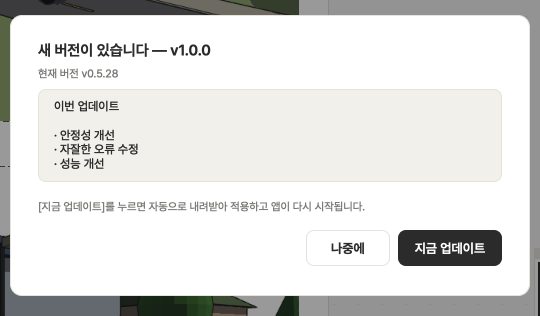
새 버전이 나오면 실행할 때 안내 카드가 뜹니다. 「지금 업데이트」를 누르면 앱이 알아서 받아 바꿔 깔고 다시 켜집니다 — 문서·설정·라이센스는 그대로입니다. 「나중에」를 누르면 지금 버전을 그대로 씁니다(강제 업데이트는 없습니다).
🌐 언어
처음 실행할 때의 언어는 맥 시스템 설정의 표시 언어를 따릅니다(그것도 없으면 영어). 언제든 ? → 환경설정 → 「언어」에서 바꿀 수 있고, 업데이트해도 쓰던 언어는 그대로입니다.
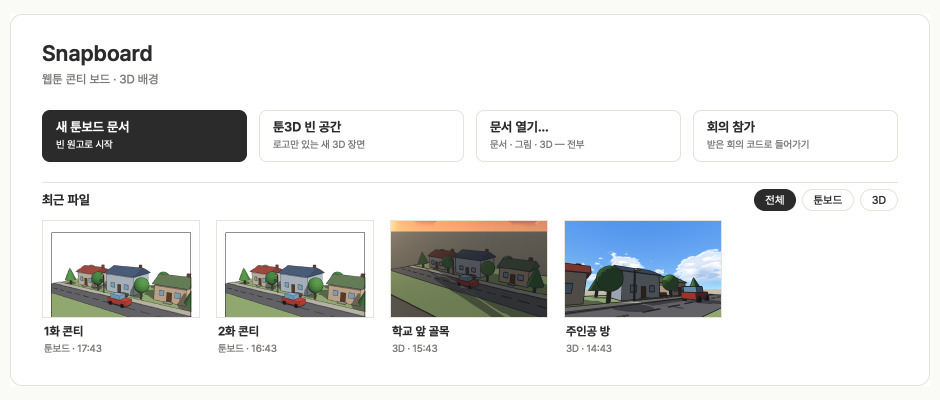
시작 화면과 화면 구성
앱은 툰보드(콘티 캔버스)와 툰3D(3D 배경 연출) 두 모드로 되어 있고, 상단 바 왼쪽의 툰보드 | 툰3D 세그먼트로 오갑니다. 툰3D에서 하던 작업이 있으면 툰3D는 언제나 그 작업으로 돌아갑니다 — 툰보드의 컷을 툰3D에서 크게 보려면 컷 블록의 툰3D에서 크게 편집을 누르세요.
시작 화면
팻 — 화면 구석의 병아리
화면 오른쪽 아래에 알이 하나 있습니다. 작업한 시간이 쌓이면 흔들리고 금이 가다가 약 1시간 만에 병아리로 깨어납니다. 깬 뒤에는 돌아다니고, 작업하는 동안에는 들어가 있다가, 오래 쉬지 않으면 포인터를 물고 장난을 칩니다. 끌어서 자리를 옮길 수 있습니다.
- 오른쪽 클릭 — AI 연결하기(팻과 대화로 스냅보드 다루기 — 아래) · 달력(마감·일정) · 등록한 프로그램 켜기(프로그램 등록…) · 팻 숨기기
- 숨겼거나 들어가 있는 팻은 왼쪽 도구 막대 맨 아래 팻 단추로 다시 부릅니다.
팻에 AI 연결하기 — 말로 시키기
팻을 오른쪽 클릭해 AI 연결하기(또는 상단 바 AI → 「팻에 AI 연결하기」)를 누르면 팻과 대화하는 창이 열립니다. 「지금 문서 상태 알려 줘」 「새 레이어 하나 만들어 줘」 「지금 화면을 보고 설명해 줘」처럼 적으면, 이 PC의 Claude 또는 ChatGPT가 켜져 있는 스냅보드를 직접 다룹니다. Claude는 Pro 이상 구독, ChatGPT는 Plus 이상 요금제가 필요합니다.
- 처음 열면 「AI 준비하기」가 나옵니다. 「어떤 AI를 쓰시나요?」에서 Claude를 고르면 단계가 차례로 나옵니다 — ① 가입·구독(Claude 가입하기 · 이미 구독 중이면 이미 구독 중이에요) ② 설치(자동으로 설치 — Anthropic 공식 설치 프로그램이 새 창에서 실행됩니다. Claude 데스크톱 앱을 쓰고 있다면 Claude 데스크톱 열기로 앱을 열고 왼쪽 위 </>(Code)를 한 번 누르면 됩니다) ③ 로그인 ④ 연결 확인. 한 단계가 끝나면 창이 저절로 다음으로 넘어갑니다. ChatGPT를 고르면 같은 순서로 ChatGPT 요금제 보기 → Codex 자동으로 설치(OpenAI 공식 설치 프로그램) → 로그인(ChatGPT 계정)입니다.
- 준비가 끝나면 아래 칸에 적고 Enter(줄바꿈은 Shift+Enter). 그림은 Cmd+V·끌어 놓기·지금 화면·부분 캡처(화면 일부를 잘라 바로 붙임)로, 파일(콘티 그림·PSD·3D 모델 등)은 끌어 놓기나 파일 넣기로 함께 넘깁니다 — 「이 콘티로 컷 만들어 줘」처럼 말하면 됩니다.
- 모델 고르기 — 대화창 위의 Claude ▾(ChatGPT면 ChatGPT ▾)를 눌러 모델을 고릅니다(처음은 「계정 기본」). 계정에서 쓸 수 없는 모델이면 보낼 때 알려 주고, 적은 글은 칸에 그대로 돌아옵니다 — 모델 고르기로 다른 모델을 고르세요.
- 그림 만들기 — 「바닷가 마을 그림을 만들어서 1번 컷에 넣어 줘」처럼 말하면 「그림 만들기」 창에 프롬프트·모델·해상도·넣을 곳이 나옵니다. 만들기를 눌러야 만들고(스냅보드 크레딧을 씁니다 · 모자라면 충전), 취소하면 크레딧이 들지 않습니다. 처음 한 번은 대화창에서 스냅보드 웹 계정(이메일·비밀번호)으로 로그인합니다. 컷을 말하면 그림이 컷 비율에 맞게 잘려 그 컷의 내용이 되고, 아니면 새 이미지 레이어로 들어갑니다(Cmd+Z로 되돌림). 대화창 설정에서 대화 모델·그림 모델·해상도(자동·1K·2K·4K)·품질을 정합니다 — ChatGPT를 쓰면 내 ChatGPT로 그리기를 켜 크레딧 없이 ChatGPT 요금제로 그릴 수도 있습니다.
- 하는 일을 멈추려면 멈춤, 새로 시작하려면 새 대화. 다음에 열면 이전 대화에 이어서 말합니다. AI가 바꾼 것은 Cmd+Z로 되돌립니다.
툰보드 화면 구성
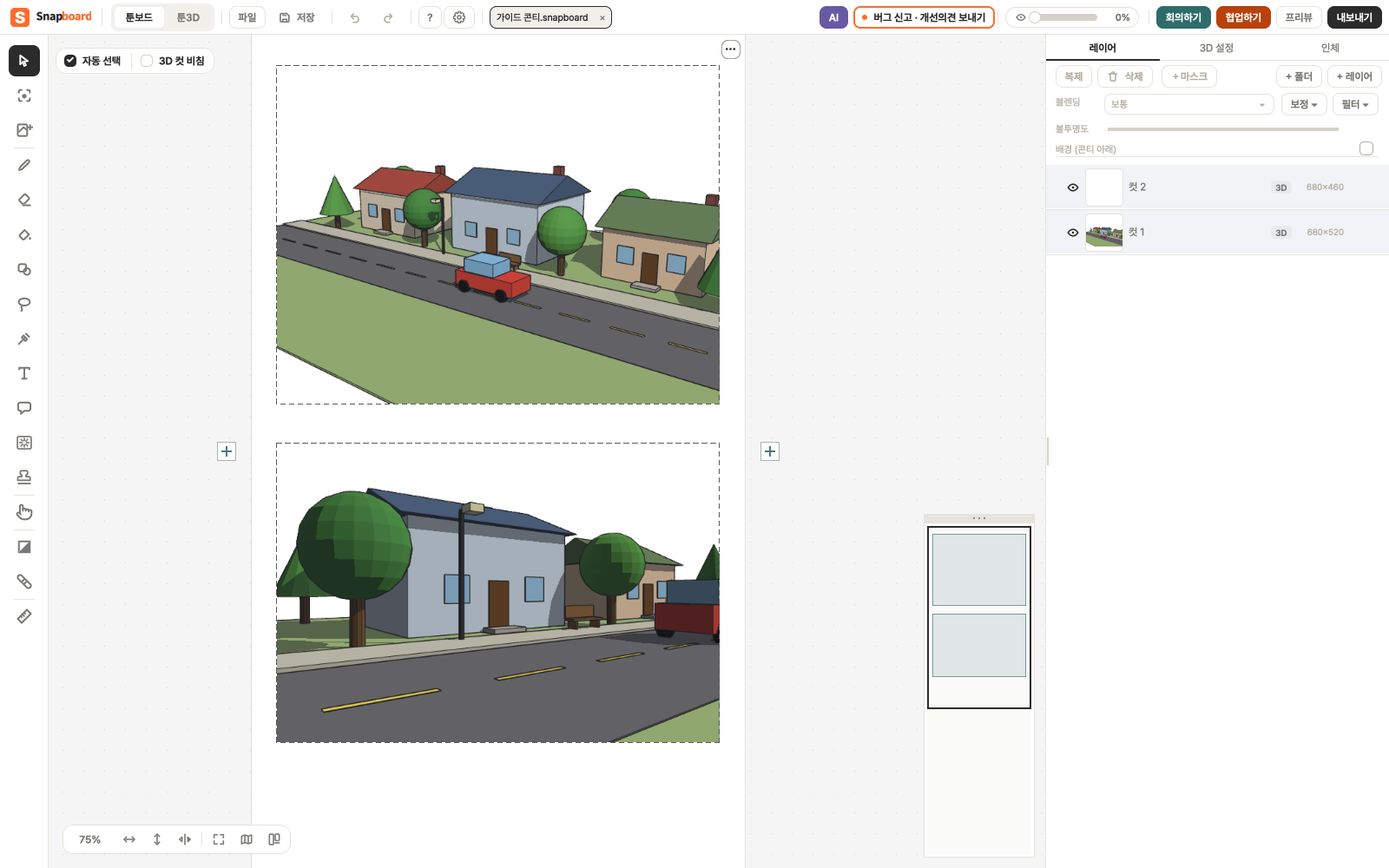
🧭 상단 바
- 왼쪽 끝 Snapboard 로고 — 시작 화면으로 돌아갑니다(저장 안 한 문서·탭은 저장할지 먼저 묻습니다 · 툰3D에서도)
- 툰보드 | 툰3D 모드 전환
- 파일 메뉴 — 새 문서 · 열기… · 저장 · 다른 이름으로 저장… · 패키지로 내보내기 (.snappack) · 문서 닫기, 그 아래 최근 파일 8개(3D 파일을 고르면 툰3D로 엽니다)
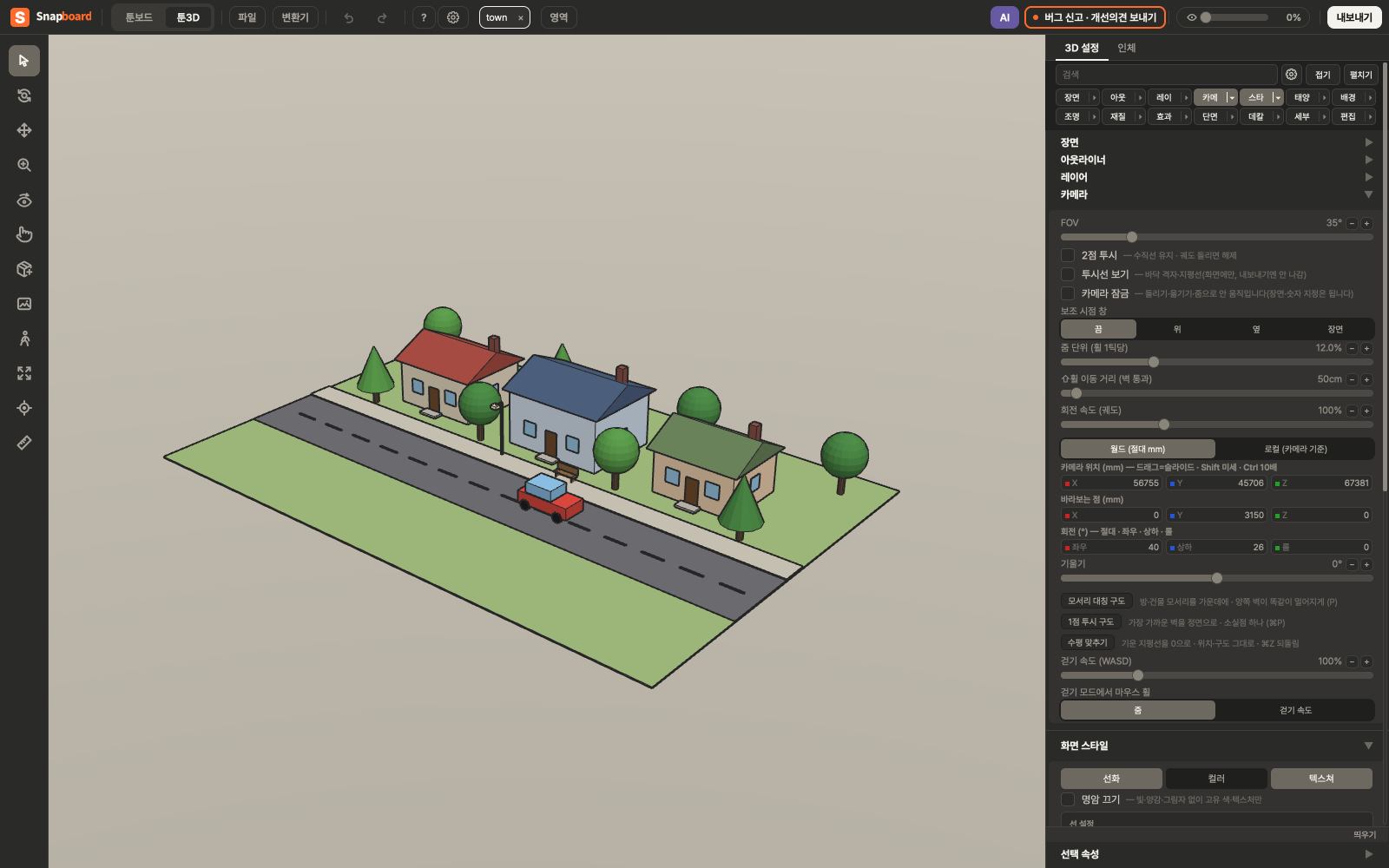
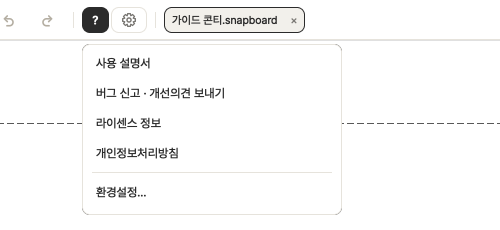
- 저장 · 되돌리기 / 다시 · ?(설명서·신고·라이센스 정보·환경설정) · 현재 파일 이름 — 연 문서가 문서 탭으로 보입니다(하나여도 ×로 닫고, 끌어서 순서를 바꿉니다)
- 오른쪽: 버그 신고 · 개선의견 보내기(답변이 오면 주황 숫자 배지) · 창 투명화 슬라이더(0~80%, 창 전체가 비쳐 뒤 창을 보며 그립니다) · 회의하기 · 협업하기 · 프리뷰 · 내보내기
- 창이 좁으면 글자 버튼이 아이콘으로 줄고(신고 깃발 · 프리뷰 화면), 더 좁으면 되돌리기까지 숨습니다(단축키는 그대로). 아이콘에 마우스를 올리면 이름이 뜹니다
🧰 왼쪽 도구 레일
- 이동/선택 V — 컷을 골라 옮기고 크기·모양을 바꿉니다 · 3D 컷 추가 A — 원고 위에 드래그해 새 3D 컷을 만듭니다 · 콘티 추가 — 문서 아래로 콘티 캔버스를 이어 붙입니다(여러 장 · PDF)
- 그리기 묶음: 펜 P · 지우개 E · 채우기 G · 도형 U · 올가미 L · 스포이드 I · 텍스트 T · 말풍선 Shift+T · 효과선 F
- 그 아래 동적요소(움직이는 소품을 클릭해 열고 닫기) · 그라데이션 Shift+G · 리터칭(스팟 힐 J · 복제 도장 S · 블러 · 손가락)
- 도구를 고르면 레일 옆에 그 도구의 카드(크기·색·옵션)가 뜹니다
🗂️ 오른쪽 패널
- 레이어 — 그림 레이어·3D 컷·마스크·폴더·블렌딩·불투명도·보정·필터. 컷을 고르면 패널 아래에 컷 블록이 뜹니다
- 3D 설정 — 라이브 컷의 3D 설정(툰3D의 도크와 같은 내용)
- 인체 — 인체·포즈(툰3D의 「인체」 탭과 같습니다)
- 폭 조절 — 패널 왼쪽 가장자리를 끌면 넓어지고 좁아집니다(툰3D 도크도 같은 폭). 더블클릭하면 원래 폭으로. 폭은 기억됩니다
🖱️ 캔버스 조작
- 휠 = 커서 기준 확대/축소 · 빈 배경 드래그 = 화면 이동 · Space 누른 채 = 임시 손
- Shift+Space 누른 채 끌기 = 돌려 보기(- / = 15°씩 · 0 원래대로 — 보기만 돌고 저장·내보내기는 그대로) · Cmd+Space 누른 채 끌기 = 확대·축소
- 돌려 보기 도구 — 손·줌처럼 따로 된 도구입니다. 기본 키가 없으니 환경설정 [단축키]의 「돌려 보기 도구」에 원하는 키를 지정해 쓰세요(끈 만큼 돌고, Esc = 선택 도구). 손 H · 줌 Z · 돌려 보기 도구 키는 누른 채 끌면 그동안만 그 도구가 되고, 떼면 쓰던 도구(펜 등)로 돌아옵니다 — 짧게 눌렀다 떼면 그 도구로 바뀐 채 남습니다
- 캔버스 왼쪽 아래 줌 막대 — 배율(누르면 100%) · 폭맞춤 · 세로맞춤 · 좌우 뒤집어 보기 · 테두리 · 미니맵
- Home / Cmd+0 폭맞춤 · Cmd+1 100% · Tab 팔레트 숨김
- 페이지가 여럿이면 Cmd+← / Cmd+→로 앞·다음 캔버스로, 빈 캔버스를 더블클릭하면 그 페이지로 갑니다(미니맵 클릭과 같은 이동)
- 지금 페이지(새 레이어·붙여넣기가 들어가는 쪽)는 굵은 주황 테두리로 보이고, 오른쪽 아래 미니맵에서도 그 페이지가 주황으로 칠해집니다. 미니맵의 검은 테는 지금 화면에 보이는 범위입니다.
- 페이지 사이 빈 띠를 선택 도구로 끌면 간격이 바뀝니다(모든 간격이 함께). Cmd+↑ / Cmd+↓는 10px씩, Shift를 더하면 50px씩
- 원고 오른쪽 위 ⋯ = 페이지 관리(이 페이지 복제·세로 길이·캔버스 간격·페이지 추가/삭제)
- 줌 알약의 페이지 단추(「페이지 띠」) — 지금 문서의 페이지 썸네일을 오른쪽에 늘어놓고, 누르면 그 페이지로 갑니다
툰3D 화면 구성
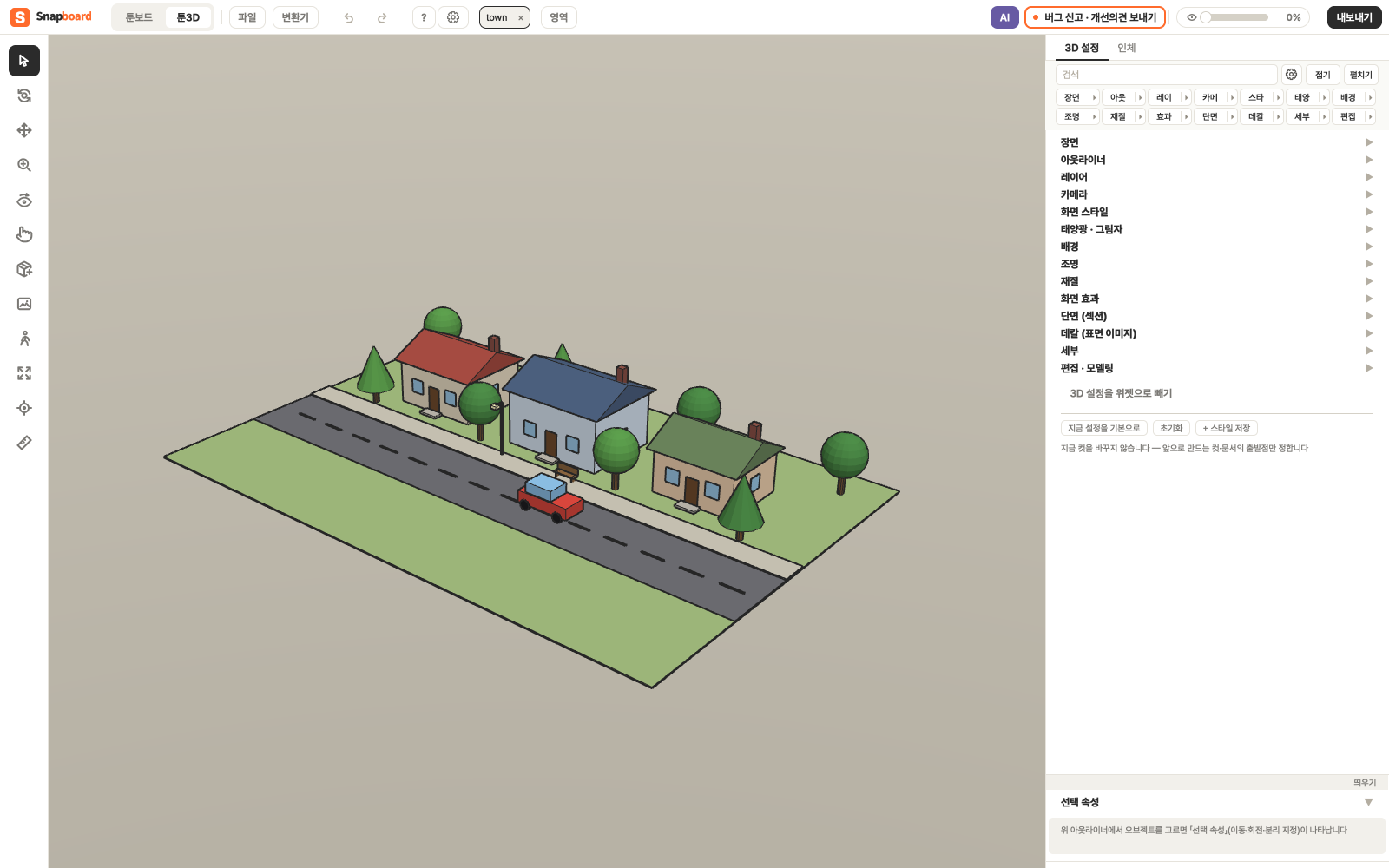
툰보드 — 콘티 캔버스
메인 모드새 문서 만들기
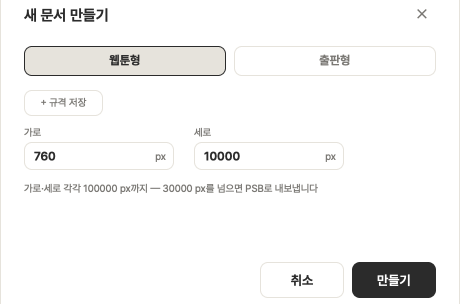
- 새 문서를 누르고 웹툰형·출판형과 크기를 정한 뒤 「만들기」.
- 원고가 세로로 길게 나타납니다. 페이지를 더 붙이려면 원고 오른쪽 위 ⋯에서 「뒤에 N장 추가」·「세로 길이」·「캔버스 간격」을 조절합니다. 지금 페이지와 같은 컷 배치로 한 장 더 만들려면 같은 곳의 이 페이지 복제를 누릅니다 — 컷과 그 페이지의 그리기 레이어가 그대로 복사되고, Cmd+Z 한 번으로 통째로 되돌아갑니다.
- 펼친면 문서(출판형에서 「펼친면」을 고른 문서)는 페이지가 책처럼 두 쪽씩 나란히 놓입니다. 쪽 번호가 자리를 정합니다 — 우철은 한 줄에서 오른쪽 쪽을 먼저 읽고, 「1페이지 단독 시작」이면 1쪽이 첫 줄에 혼자 놓입니다. 페이지를 넣고 지우고 순서를 바꾸면 자리가 저절로 다시 맞춰지고, 그 페이지의 컷·그림도 함께 옮겨집니다. 펼친면이 제자리를 벗어나게 되는 조작(예: 펼친면 앞에 단독 페이지 한 장 끼우기)은 이유와 함께 막힙니다 — 단독 페이지는 두 장씩 넣거나 빼세요. 페이지 ⋯의 다음 쪽과 펼친면으로 합치기로 같은 줄의 두 쪽을 펼친면 하나로, 두 쪽으로 나누기로 펼친면을 단독 두 장으로 바꿉니다(그림은 각 쪽 자리 그대로 · Cmd+Z 한 번에 되돌아갑니다).
- 이미 있는 콘티(그림)·PSD·PSB·PDF도 전부 파일 → 「열기…」 하나로 엽니다(형식을 보고 알아서 갈라 엽니다). 연 콘티 그림은 레이어 목록 맨 아래 「콘티」 레이어로 들어가, 다른 레이어처럼 눈을 끄거나 불투명도를 바꿀 수 있습니다. 칸 테두리가 있는 콘티 그림을 열면 칸을 찾아 같은 자리에 3D 컷을 만들지 묻습니다(「다시 묻지 않기」로 답을 기억 — 환경설정 「콘티 그림을 열 때 칸으로 컷 만들기」에서 묻기·항상 만들기·만들지 않기). 나중에 하려면 파일 → 「콘티에서 컷 찾기」 — 이미 컷이 있는 칸은 건너뜁니다. 지금 문서 뒤에 이어 붙이려면 레일의 콘티 추가 — 여러 장을 한 번에 고르면 이름 순으로 들어가고 Cmd+Z 한 번에 되돌아갑니다. 출판형은 콘티를 페이지 틀에 맞춰 넣고, 페이지 ⋯의 「이 페이지에 콘티 넣기」로 그 쪽부터 한 장씩 채웁니다. 웹툰형도 「이 페이지에 콘티 넣기」를 쓰면 그림이 그 페이지 폭에 맞춰 위에 붙고, 여러 장이면 다음 페이지로 차례로 들어갑니다(모자라면 같은 크기의 페이지를 붙입니다) — 배경 여러 페이지에 한 번에 콘티를 깔 때 씁니다. 이미 깐 콘티를 다른 그림으로 바꾸려면 파일 → 「콘티 그림 바꾸기… (지금 문서)」 — 지금 보는 페이지의 콘티만 바뀌고 다른 페이지·컷·그린 레이어는 그대로입니다(페이지가 한 장이어도 같습니다. 웹툰형 한 장에 더 긴 그림을 넣으면 페이지가 그만큼 늘어납니다)(Cmd+Z 한 번으로 되돌림).
- 페이지가 여러 장이면 오른쪽 레이어 탭에는 지금 보는 페이지의 그림 레이어와 3D 컷만 보입니다(컷은 컷 가운데가 든 페이지 소속 · 어느 페이지에도 안 든 컷은 늘 보입니다). 다른 페이지로 화면을 옮기면 목록도 바뀝니다.
- 웹툰형 한 장 문서는 페이지 ⋯에서 캔버스 크기(가로 길이 · 세로 길이 · 기준점 9칸)를 바꿀 수 있습니다.
3D 컷 만들기 · 컷 블록
- 레일의 3D 컷 추가(A)를 고르고 원고 위에서 드래그하면 빈 컷이 생깁니다. 새 컷은 기존 컷들의 아래 레이어로 들어가, 위에서 아래로 그으면 레이어와 내보낸 파일의 순서가 1·2·3…이 됩니다(다른 컷과 겹치게 그은 컷만 맨 위). 컷을 하나 그리면 선택 도구로 돌아갑니다 — 여러 컷을 이어 그리려면 환경설정 「3D 컷 그리기」를 켜세요(Esc나 V로 끝냅니다).
- 빈 컷을 더블클릭하면 「컷에 넣을 장면 선택」이 뜹니다 — 툰3D에서 저장한 .snapscene을 고르거나, 「3D 파일 열기…」(glb·fbx…)·「이미지 열기…」로 직접 넣습니다.
- 컷을 클릭하면 오른쪽 패널 아래에 컷 블록이 뜹니다.
- 배치·조명을 맞출 때는 선택 도구 옵션 줄(캔버스 왼쪽 위)의 3D 컷 비침을 켜 보세요 — 3D 컷과 빈 컷(그림이 없는 컷)이 화면에서 반투명해지고, 옆 슬라이더로 정도를 조절합니다. 화면 전용이라 컷 불투명도·저장·내보내기는 그대로입니다.
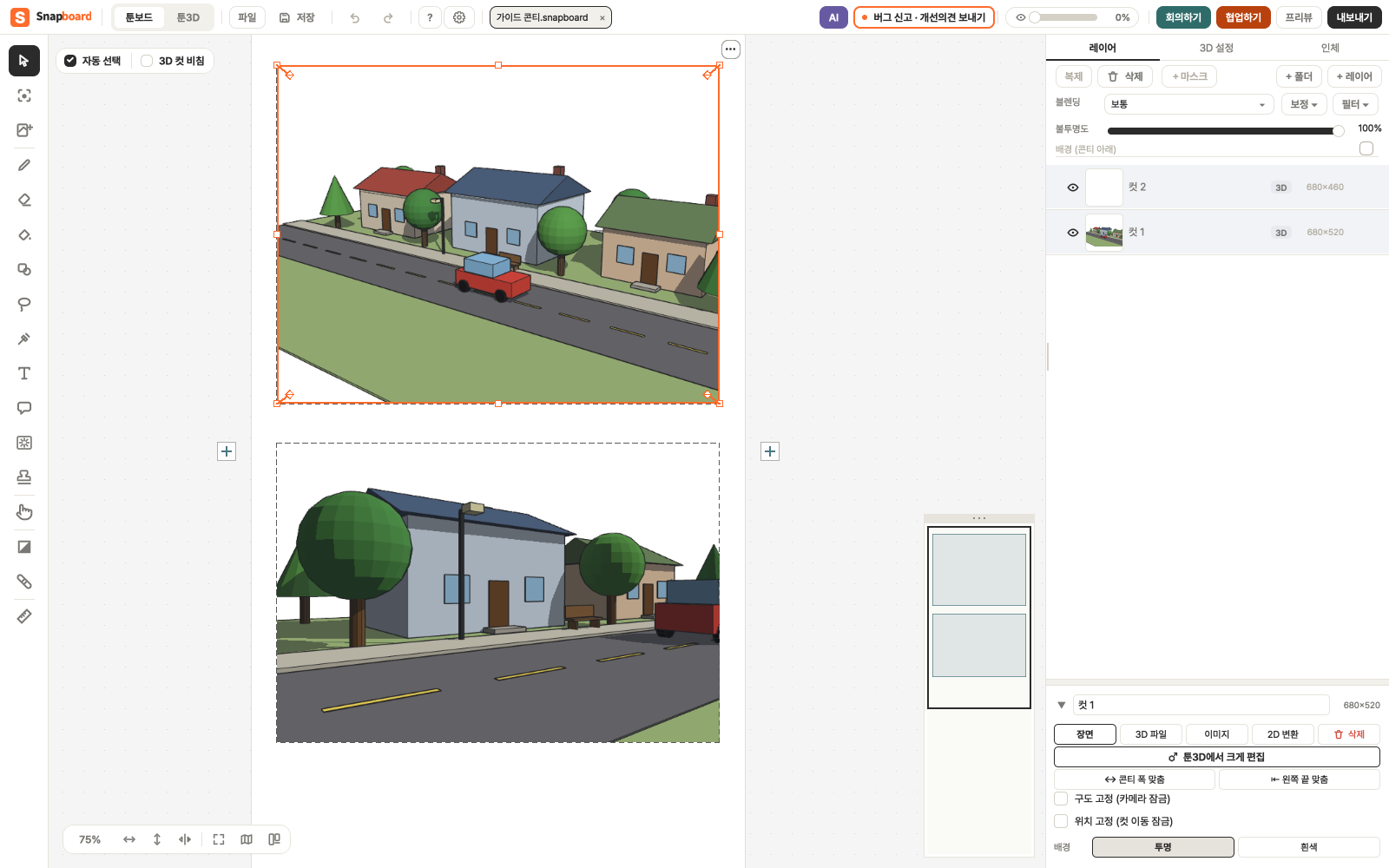
「컷에 넣을 장면 선택」에는 최근 탭과 폴더 탭이 있고, + 장면 폴더로 장면을 모아 둔 폴더를 더하면 그 폴더(하위 폴더 포함)가 탭으로 생깁니다. 「장면 이름 검색」 칸에 적으면 이름으로 거릅니다.
앱 안에서 장면 정리 — 장면 줄 오른쪽 ⋯을 누르면 이름 바꾸기 다른 폴더로 옮기기… Finder에서 보기 휴지통으로가 나옵니다. 폴더 탭에서는 + 새 폴더로 그 안에 폴더를 만들 수 있습니다. 같은 이름을 덮어쓰지 않고, 툰3D에서 열려 있는 장면은 건드리지 않으며, 지운 장면은 휴지통에서 되살릴 수 있습니다. 옮기거나 이름을 바꾸면 열린 문서의 컷도 새 위치를 따라갑니다. 툰3D의 [저장] 대화상자는 마지막에 장면을 저장한 폴더에서 열립니다.
↔️ 컷 옮기기·크기
드래그로 옮기고, 모서리·변의 네모 핸들로 크기를 바꿉니다(크기를 바꾼 뒤에도 컷은 고른 채로 남아 바로 다시 옮길 수 있습니다). 컷 모양을 비스듬히 바꾸려면 모서리에서 조금 안쪽의 주황 마름모를 끌어 꼭짓점을 옮깁니다. 다른 컷·원고 가장자리에 스냅되며 가이드선과 간격이 표시됩니다. Cmd+드래그로 여러 컷을 함께 고르고, Shift+클릭으로 한 컷씩 넣고 뺍니다(함께 끌어 옮기고 한 번에 되돌아갑니다). Delete로 지웁니다.
오른쪽 클릭하면 그 자리에 메뉴가 뜹니다 — 컷 위에서는 3D 편집·복사·붙여넣기·삭제·모델 열기·폭 맞춤이(3D 컷이면 3D 빼기(빈 컷으로) — 3D를 떼어 빈 컷으로 되돌리기, Cmd+Z로 복구 · 다른 컷 장면 복사 ▸ — 메뉴가 3D 컷 목록으로 바뀌고 고른 컷의 장면을 가져옵니다 · 이전 컷 장면 복사 — 읽는 순서로 바로 앞 3D 컷의 모델·구도·화면 설정을 이 컷에 그대로 가져오기, 고른 컷 카드 맨 아래 단추와 같습니다. 컷 틀로 만든 빈 컷을 채울 때 편합니다. 페이지마다 파일을 따로 열어 탭으로 작업 중이고 이 문서에 앞 3D 컷이 없으면, 이름순 바로 앞 탭(앞 페이지)의 마지막 3D 컷을 가져옵니다 — 단추에 「앞 페이지 장면 복사 — 파일 · 컷」으로 보입니다), 빈 자리에서는 붙여넣기·그리기 레이어 추가·화면 맞춤이 나옵니다. 툰3D에서도 같습니다(선택 숨김·나머지 숨기기·태그 숨김·화면 맞춤·걷기 모드). 오른쪽 버튼으로 끌면 지금처럼 화면이 움직입니다 — 제자리에서 뗐을 때만 메뉴가 뜹니다.
한 컷에 3D 레이어 여러 장 — 자동차와 도로, 실내와 창밖 도심처럼 서로 다른 3D 파일을 한 컷에 겹칠 때 씁니다. 3D 컷을 오른쪽 클릭 → 3D 레이어 추가…로 파일을 고르면 그 컷 위에 3D 레이어가 한 장 생기고 바로 3D 편집이 열립니다. 장마다 모델·카메라 구도·선 굵기·화면 설정을 따로 맞춥니다. 장끼리는 깊이로 가리지 않고 레이어 순서로만 겹칩니다(배경이 투명이라 아래 장이 비칩니다).
틀(자리·크기·컷크롭)은 처음 컷(본 컷)이 정하고 나머지 장은 따라갑니다. 캔버스에서 누르면 묶음 전체가 골라지고 함께 움직입니다. 어느 장을 편집할지는 오른쪽 레이어 목록에서 그 장의 행을 고른 뒤 컷을 더블클릭하거나, 3D 편집 중 도크 맨 위 3D 레이어 목록에서 누르면 그 장으로 바뀝니다. 다른 3D 레이어 겹쳐 보기를 끄면 편집하는 장만 보입니다. 본 컷을 지우거나 복사하면 묶음째, 한 장만 지우면 그 장만 지워집니다. 레이어 목록에서 딸린 장은 본 컷 밑으로 한 칸 들여 보이고, 한 장을 묶음 밖으로 끌어내면 보통 컷이 됩니다. 콘티 폭 맞춤·왼쪽 끝 맞춤은 어느 장을 골라도 묶음 전체에 걸립니다. PSD로 내보내면 「컷 이름 3D 레이어」 폴더 안에 장마다 폴더가 생깁니다.
Cmd+C · Cmd+X · Cmd+V는 고른 것을 따라갑니다: 올가미로 고른 그림 조각이 있으면 그 조각, 컷을 골랐으면 컷, 둘 다 아니면 지금 그리기 레이어입니다. 그림 조각은 새 레이어로 붙습니다. 컷·레이어는 원본 자리 그대로 원본 바로 위에 붙고, Cmd+Shift+V(비켜 붙여넣기)는 대각으로 조금 밀어 붙입니다(거듭할수록 더 밉니다).
🧊 컷 안에 넣을 수 있는 것
장면(.snapscene — 모델+구도+설정), 3D 파일(.glb .gltf .fbx .obj .stl .dae …), 이미지(png·jpg). 3D 파일을 넣으면 첫 번에 변환이 돌고 변환본(.snpb)이 파일 옆에 남아 다음부터 바로 열립니다.
라이브 컷 — 컷 안에서 구도 잡기
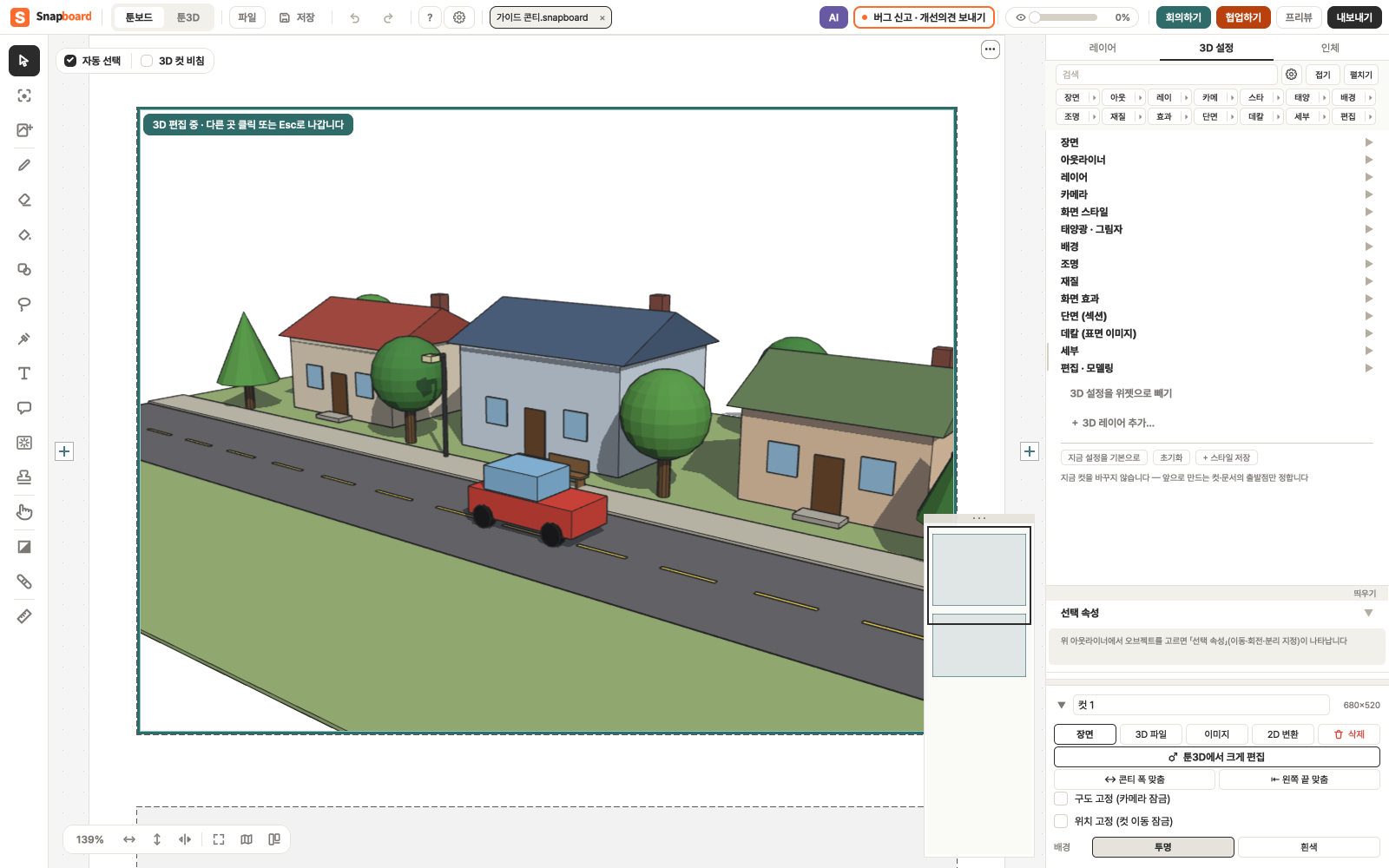
🎥 카메라
휠버튼 드래그 = 궤도 · Shift+휠버튼 / 우클릭 드래그 = 팬 · 휠 = 줌(커서 아래 지점 기준). 휠버튼이 없거나 불편하면 O(궤도)를 누르고 왼쪽 끌기로 돌리고, Shift+끌기로 옮깁니다 — O를 다시 누르거나 컷에서 나오면 꺼집니다. 확대·축소도 왼쪽 버튼으로 하려면 Shift+Z(3D 컷 줌)를 누르고 위아래로 끕니다 — Shift를 누른 채 끌면 카메라 자리는 그대로 두고 화각만 바뀝니다(위로 = 좁게). 다시 Shift+Z를 누르거나 컷에서 나오면 꺼집니다. 구도는 컷에 자동으로 저장되고, 나가면 그 구도로 다시 그려집니다. 구도만이 아니라 컷 안에서 한 3D 편집도 컷마다 따로 저장됩니다 — 소품을 옮기거나 지우고 인체·재질을 바꿔도, 다른 컷과 섞이지 않고 내보내기·패키지에 그대로 반영됩니다.
🖼️ 컷 결과
라이브에서 나가면 컷은 그 구도의 그림으로 굳고, 내보내기(PSD·PNG…)에는 그 그림이 들어갑니다. 컷 블록의 2D 변환은 먼저 레이어로 만들 채널(선화·그림자·컬러…)을 고르게 한 뒤, 지금 컷을 그 채널로 구워 레이어 폴더로 만들어 컷 바로 위에 넣습니다 — 3D 컷은 그대로 남고, 그 자리에서 내보냈다가 다시 불러온 것과 같은 레이어가 생깁니다.
구도 고정 — 컷 블록의 「구도 고정 (카메라 잠금)」을 켜면 그 컷의 카메라가 묶입니다. 컷 위에서 실수로 끌거나 굴려도 구도가 안 흔들립니다(그리기·편집은 그대로 됩니다). 라이브 컷 위에서 휠은 언제나 3D 줌입니다 — 보드가 같이 확대되지 않습니다.
위치 고정 — 컷 블록의 「위치 고정 (컷 이동 잠금)」을 켜면 그 컷은 끌어서 옮기거나 크기를 바꿀 수 없습니다. 컷 안을 이리저리 만지다가 컷이 밀려 나가는 일을 막습니다. 라이브 컷 안의 3D 조작과 그리기는 그대로 되고, 문서에 함께 저장됩니다. 3D 편집(라이브) 중인 컷은 이걸 켜지 않아도 안을 끌어 옮길 수 없습니다 — 오브젝트를 빗나가게 눌러도 컷이 밀리지 않습니다. 옮기려면 컷 밖을 눌러 나온 뒤 끕니다(크기 핸들은 그대로 됩니다).
컷 밖까지 보기 — 라이브 컷 도크 「카메라」의 「컷 밖까지 보기」를 켜면 컷 둘레의 3D가 어둡게 더 보여, 컷 바깥에 무엇이 있는지 보며 구도를 잡을 수 있습니다. 구도와 저장 내용은 그대로입니다.
컷 배경 — 컷 블록의 배경을 「흰색」으로 두면 흰 바탕이 컷 그림의 일부가 됩니다. 화면·라이브 컷·「3D 컷 비침」·내보내기에서 똑같이 보이고, 컷 불투명도도 함께 받습니다. 「투명」이면 3D가 없는 자리가 비어 아래 레이어가 비칩니다.
콘티 겹쳐 보기 — 컷에서 툰3D로 들어가면 상단 바에 콘티 겹쳐 보기가 있습니다. 켜면 그 컷 자리의 콘티가 곱하기로 겹쳐 보여 구도를 맞추기 쉽습니다. 단축키 V로도 켜고 끕니다(환경설정 「단축키」에서 바꿀 수 있습니다).
프리뷰 — 독자 기기에서 보기
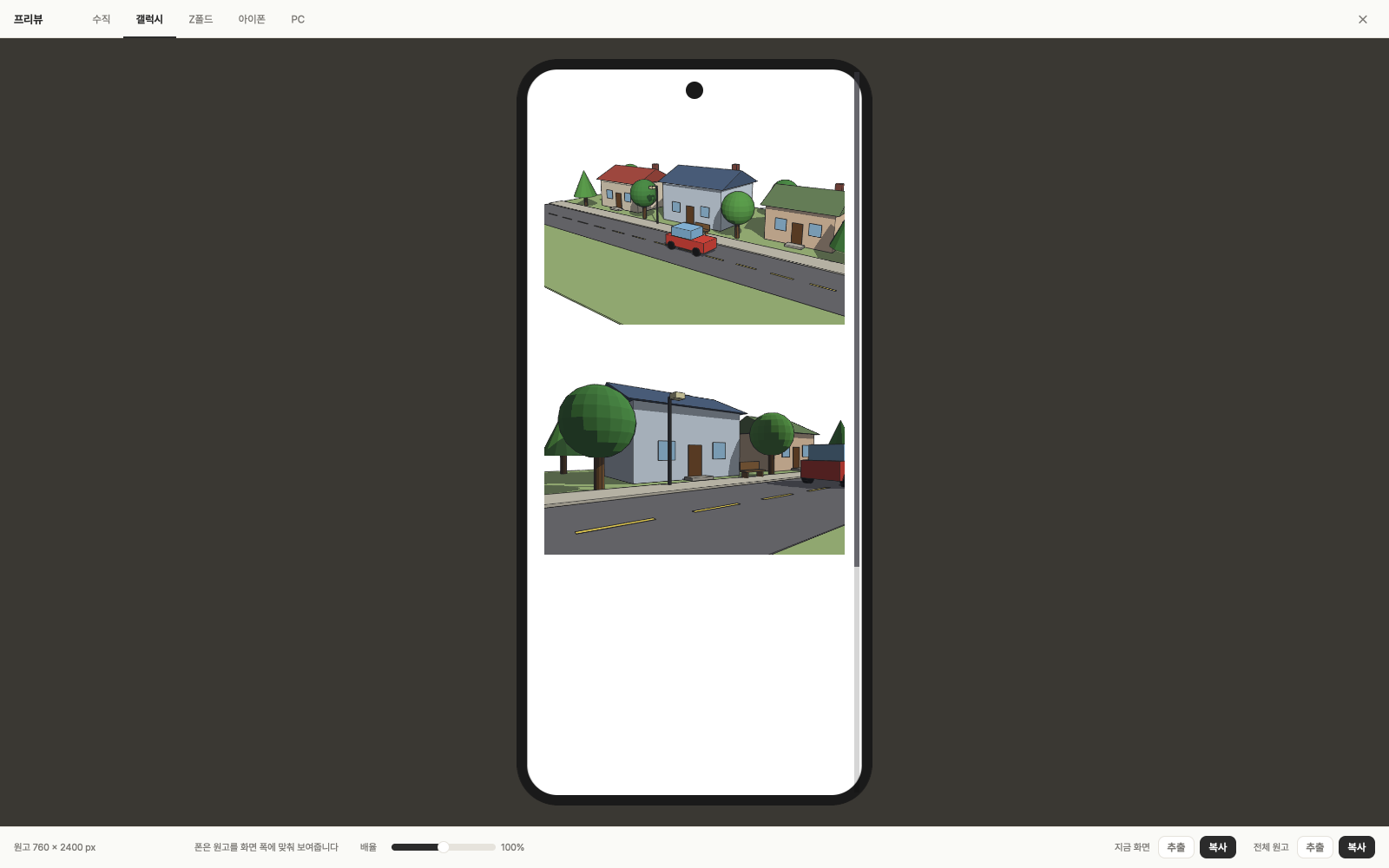
출판형 원고는 위쪽에서 보기를 펼침 · 한 쪽 · 4쪽 · 세로로 잇기 중에서 고릅니다(처음은 펼침). 펼침 한 장이 잘리지 않고 화면에 맞고 두 쪽 사이에 가는 선이 들어가며, 휠 · 화살표 · PageUp/PageDown으로 한 단위씩 넘깁니다(우철이면 ←가 다음 쪽). 아래 가운데에 「4–5 / 24」처럼 쪽 번호가 나오고, 「전체 원고」 추출은 펼침마다 한 장씩, 「지금 화면」은 보이는 그대로 나갑니다.
저장 · 열기 · 패키지
💾 저장 Cmd+S · 열기 Cmd+O
문서는 .snapboard로 저장됩니다. 3D 모델은 경로로만 참조하므로 같은 PC에서는 가볍고 빠릅니다.
저장은 지금 파일에 덮어씁니다 — 한 번 이름을 정한 뒤로는 창이 뜨지 않아 작업이 끊기지 않습니다. 아직 이름이 없는 새 문서일 때만 저장 위치를 묻습니다. PSD·패키지·그림으로 연 문서는 원본을 덮어쓰지 않습니다 — [저장]을 눌러도 같은 이름의 .snapboard를 새로 묻습니다.
🗂️ 다른 이름으로 저장 Cmd+Shift+S · 문서 닫기 Cmd+W
상단 바 열기 옆에 다른 이름으로 저장 문서 닫기 단추가 있습니다(창이 좁으면 아이콘만). 다른 이름으로 저장은 언제나 이름을 새로 묻습니다(사본 만들기).
문서 닫기는 앱은 켠 채 지금 문서만 놓고 시작 화면으로 돌아갑니다 — 거기서 최근 문서를 고르거나 새 문서를 만드세요. 저장하지 않은 변경이 있으면 먼저 물어봅니다. (다른 문서를 열기만 할 거라면 열기로 바로 바꿔 열 수 있습니다.)
🗂️ 문서 탭 · 최근 파일
연 문서는 상단 바에 탭으로 보여 오갑니다. 문서가 하나여도 이름 옆 ×로 바로 닫고, 탭을 옆으로 끌면 순서가 바뀝니다(툰3D 파일 탭도 같습니다). 저장 안 한 탭에는 •가 붙고, 이름이 길어 잘린 탭에 마우스를 올리면 전체 이름이 뜹니다. 탭이 많아 한 줄에 다 들어가지 않으면 탭 줄 위에서 휠로 밀어 보고, 오른쪽 끝 ▾ N을 누르면 모든 탭 목록에서 골라 갑니다(툰3D 파일 탭도 같습니다). 줄인 이름도 끝 번호는 남아 page0001 · page0002가 구분됩니다. 바뀐 채 다른 탭으로 가도 「저장할까요?」를 묻지 않고, 바뀐 내용을 그대로 보관해 두었다가 그 탭으로 돌아오면 이어서 엽니다. 문서를 닫을 때 바뀐 내용이 있으면 덮어쓰기 · 새로 저장하기… · 저장 안 함 · 취소 중에서 고릅니다(✕ 또는 Cmd+W로 지금 탭을 닫습니다). 「열기…」에서 문서를 여러 개 함께 고르면 첫 것이 열리고 나머지는 이름 순으로 탭에 올라옵니다. 파일 메뉴 아래 최근 파일에서 바로 엽니다. 창을 닫거나 업데이트할 때는 저장 안 한 탭마다 하나씩 묻습니다. 아직 경로가 없는 새 문서나 회의 중에는 종전대로 묻습니다.
📦 패키지
파일 → 「패키지로 내보내기 (.snappack)」는 문서와 3D 모델·이미지를 한 파일(.snappack)로 묶습니다. 다른 PC나 동료에게 넘길 땐 이걸 쓰세요 — 열면 그대로 살아납니다.
아이디어 노트 — 원고 옆에 메모·그림 붙이기
원고 양옆의 빈 공간에 메모와 그림을 붙여 둘 수 있습니다. 떠오른 아이디어, 찾아 둔 참고 이미지, 콘티에 적기 애매한 메모를 원고 옆에 그대로 두고 작업하세요. 원고와 같이 확대·이동되고, 문서에 함께 저장됩니다.
📝 만들기
원고 밖 빈 자리에서 마우스 오른쪽 버튼을 눌러 + 메모 붙이기 또는 + 그림 붙이기를 고릅니다(단축키 M / Shift+M — 마우스 자리에). 메모는 만들자마자 글자를 칠 수 있고 Esc로 확정합니다. 다른 곳에서 복사한 그림은 Cmd+V로 바로 붙습니다. 노트가 아니라 바로 레이어로 넣으려면 원고 위에서 오른쪽 버튼 → + 그림을 레이어로…(원래 크기 그대로) — 그림 파일을 창에 끌어다 놓아도 레이어로 들어갑니다.
✋ 옮기기 · 크기 · 지우기
화살표 도구로 노트를 끌어 옮기고, 네 모서리 어느 쪽이든 끌어 크기를 바꿉니다(그림 카드는 그림 비율이 지켜집니다). 오른쪽 위 바깥의 손잡이로 돌립니다. 글 카드를 고르면 카드 위에 서식 툴바(글꼴 · 크기 · 가로/세로 정렬 · 글자 색)가 뜹니다. 고른 뒤 Delete로 지웁니다. 노트를 오른쪽 버튼으로 누르면 글자 고치기·삭제와 아래의 소속 바꾸기가 나옵니다.
📄 어디에 딸릴지
원고 안에 놓은 노트는 그 페이지에 딸리고, 원고 밖에 놓으면 문서 전체에 둡니다. 노트를 오른쪽 버튼으로 눌러 문서 전체에 두기·이 페이지에 딸리기로 언제든 바꿀 수 있습니다.
📤 내보낼 때
노트는 작업용 참고물이라 기본적으로 결과물에 나가지 않습니다. 함께 내보내고 싶으면 내보내기 창의 아이디어 노트도 함께를 켜세요 — 「아이디어 노트」 레이어 한 장으로 맨 위에 실립니다.
회의 · 협업 — 동료와 함께 보려면
상단 바 오른쪽의 회의하기는 원고를 함께 보며 지시를 주고받는 자리이고, 협업하기는 한 문서를 함께 그리는 자리입니다. 회의는 실험 기능이라 이용 방식이 바뀔 수 있습니다.
- 회의 열기 — 회의하기 → 「회의 열기」 탭에서 회의 열기를 누르면 회의 코드가 나옵니다. 코드 복사로 복사해 상대에게 전하세요. 원고 파일은 상대에게 가지 않고, 레이어를 합친 그림 한 장만 보냅니다.
- 참가하기 — 받은 사람은 회의하기 → 「코드로 참가」 탭에 코드와 「내 이름」을 넣고 참가. 방장이 들이기를 누르면 들어옵니다. 나갔다가 같은 컴퓨터로 다시 들어오면 같은 사람으로 이어집니다.
- 대화 — 회의 중에는 오른쪽 패널에 「대화」 탭이 생깁니다. 글을 적고 Enter(또는 보내기)를 누르면 모두에게 갑니다. 늦게 들어온 사람도 이전 대화를 받습니다.
- 메모 · 지시 — 회의 창의 「레이어」에서 공개 메모(모두가 봅니다) 또는 내 메모(나만 봅니다 — 보내지 않습니다)를 고르고 펜·핀·지우개로 원고 위에 적습니다. 핀 옆에는 적은 사람 이름과 글이 붙습니다.
- 음성 대화 — 회의 창의 음성 참여를 누르면 말로 이야기합니다(처음 한 번은 음성 모듈을 받습니다). 나갈 때는 음성 끄기. 음성 시간은 라이센스 키 하나에 월 500분이고 매달 1일 오전 9시에 다시 채워집니다. 다 쓰면 그 사람만 음성에서 나가고 대화로 계속 참여합니다.
- 대화 번역 — 참가자의 앱 언어가 서로 다르면 대화 글이 각자의 언어로 번역되어 보입니다. 원문 보기로 원래 글을 봅니다. 내 글을 번역에 보내고 싶지 않으면 대화 탭의 「내 글 번역(구글 Gemini로 보냄)」을 끕니다.
- AI 기록 — 방장이 회의 창의 AI 기록 켜기를 누르면 참가자 모두에게 「AI 회의 기록 동의」 카드가 뜹니다. 「위 내용을 확인했습니다」를 체크하고 동의를 누릅니다. 모두 동의해야 시작되고, 그때부터 말한 내용이 이름과 함께 글로 받아써져 대화 탭에 올라갑니다. 동의는 회의 창의 동의 끄기로 언제든 거둘 수 있고(기록이 멈춥니다), 동의하지 않아도 회의에는 그대로 남습니다. 기록 중에 누가 새로 들어오면 그 사람이 동의할 때까지 멈춥니다.
- 회의록 — 방장이 회의 창 「회의록」 줄의 회의록 만들기를 누르면 대화·받아쓴 말·공개 메모의 핀을 요약한 회의록이 모두에게 각자의 언어로 갑니다. 회의마다 한 번 만들 수 있고, 회의록 보기에서 복사 · 저장(.txt)합니다.
- 끝내기 — 방장은 회의 끝내기, 참가자는 회의 나가기.
그리기 · 레이어 · 마스크
펜·지우개·채우기·도형은 그림 레이어에 그립니다. 레이어 탭의 + 레이어(Cmd+Shift+N)로 만든 뒤 그리세요. 그릴 레이어가 없는데 그리려 하면 「그림을 그릴 레이어가 없습니다.」 카드가 뜹니다 — 이미지 레이어 만들기(Enter)로 바로 만듭니다.
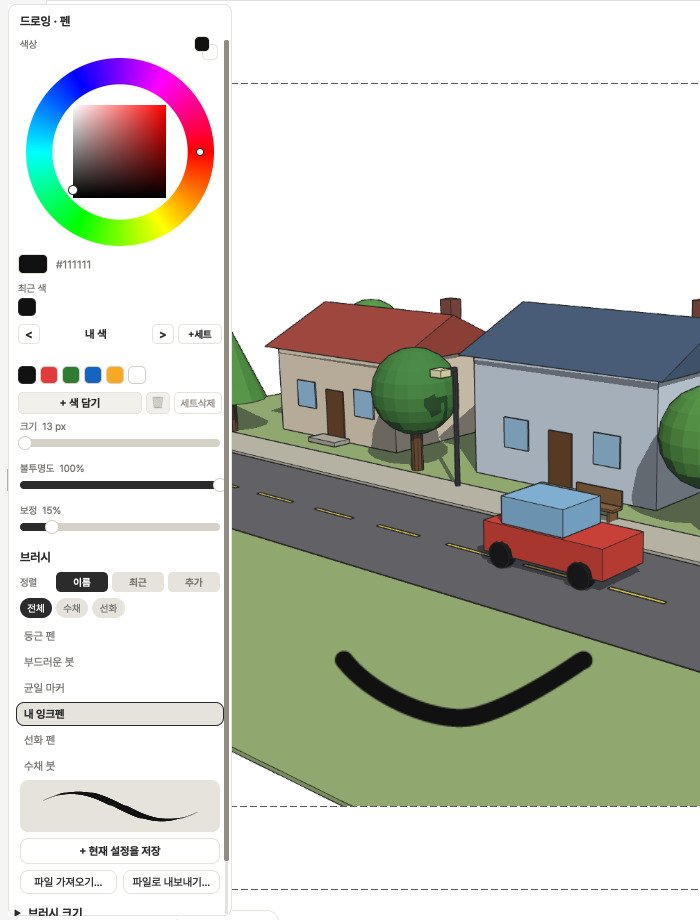
✏️ 도구
- 펜 P/B · 지우개 E · 채우기 G(Shift+G 그라데이션) · 도형 U(선·사각·타원) · 스포이드 I · 텍스트 T · 말풍선 Shift+T · 효과선 F
- 크기 [ ] · 전경↔배경 X · 기본색 D. 크기는 펜과 지우개가 따로 기억됩니다 — 펜은 얇게, 지우개는 두껍게 두고 오가도 각자 값이 남습니다
- 올가미 L — 지금 그리기 레이어에서 영역을 자유곡선으로 둘러 고릅니다(점선). 안쪽을 끌면 옮겨지고, Delete로 지우고, Esc로 풉니다. 되돌리기는 Cmd+Z
- 보정은 손떨림을 잡아 줍니다. 기본값은 환경설정에서 바꿉니다.
- 채우기 카드 — 「허용 오차」(0~100)와 「틈 막기」(0~20px): 선에 작은 틈이 있어도 막힌 것으로 보고 안쪽만 채웁니다 · 도형 카드 — 사각일 때 「모서리」(px)로 둥근 정도 · 그라데이션 카드 — 시작 색 · 끝 색(색/투명) · 불투명도, 그려 둔 그림 위에 얹습니다
- 선택 영역 — 사각 R · 타원 Shift+R · 다각형 Shift+L · 마술봉 W(허용치 · 이어진 곳만). 캔버스 윗줄 칩에서 새로 · 더하기 · 빼기 · 교차. 선택이 있으면 그리기·보정·필터가 그 안에서만 먹고, 우클릭에 선택 안 지우기 · 자유 변형 · 내용 인식 채우기 · 선택 영역으로 캔버스 자르기가 있습니다
- 리터칭(레일) — 스팟 힐 J · 복제 도장 S(Option+클릭으로 베낄 자리) · 블러 · 손가락. 「보이는 전체」를 켜 두면 3D 컷 위 빈 레이어에 고친 그림만 적혀 컷은 그대로 살아 있습니다
- 자 N(레일 맨 아래) — 카드에서 직선 자 · 투시 1점 · 투시 2점 · 투시 3점을 고릅니다. 직선 자는 캔버스를 끌어 놓고(Shift = 15° 단위), 투시 자는 소실점이 놓입니다. 끝·소실점 손잡이를 끌어 옮깁니다. 「자에 맞춰 그리기」(Shift+N)가 켜져 있으면 펜·지우개 획이 자를 따라 곧게(투시 자는 소실점으로 모이는 선·가로·세로에) 그어지고, 끄면 자는 보이기만 합니다. 직선 자는 자 가까이에서 시작한 획만 자에 붙고, 멀리서 그은 획은 그 자리에 그대로 그려집니다. 자 지우기(Delete). 자는 문서에 저장되고 되돌리기가 됩니다
- 출판형 원고는 페이지가 여러 장 나란히 보이며, 화면에 보이는 어느 페이지에나 바로 그려집니다(그린 페이지가 자동으로 선택됩니다)
🗃️ 레이어 패널
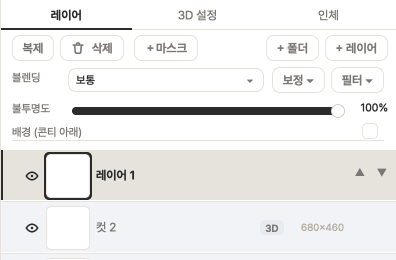
- 복제 삭제 + 마스크 + 폴더 + 레이어 · 블렌딩 · 불투명도 · 보정 ▾(레벨 · 커브 · 밝기/대비 · 색조/채도 · 그라디언트 맵 · 반전 — 조정 레이어로 얹거나 바로 적용) · 필터 ▾(가우시안 블러 · 모션 블러 · 노이즈 — 필터 레이어 또는 바로 적용, 렌즈 보정 · 선택 영역 페더)
- 눈 아이콘으로 표시/숨김, 이름을 더블클릭해 바꾸기, 드래그로 순서 바꾸기
- 3D 컷도 레이어에 함께 보입니다(3D 뱃지) — 컷에도 마스크를 걸 수 있습니다
- 배경 (콘티 아래) 체크 — 켜면 그 레이어가 콘티(컷)보다 아래에 깔립니다.
- 캔버스에서 획이나 3D 컷을 고르면 소속 레이어가 목록에서 강조·스크롤됩니다 — 레이어가 많아도 바로 찾습니다
브러시 — 파일 가져오기 · 색 섞기 · 필압 · 내 브러시
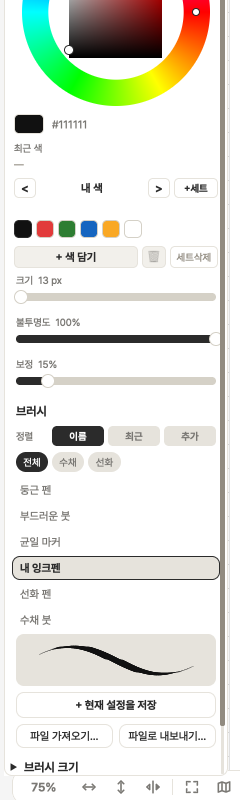
펜 팝오버의 브러시 상세와 프리셋이 브러시 전부를 맡습니다. 쓰던 브러시 파일을 그대로 들여오고, 슬라이더로 다듬고, 내 이미지로 만들어 파일로 나눕니다.
📂 브러시 파일 가져오기 · 내보내기
- 팝오버 맨 아래 파일 가져오기… — .sut · .abr · 스냅보드 .snapbrush 브러시 파일. 가져온 브러시는 「프리셋」 목록에 사용자 브러시로 들어가고 크기도 따라옵니다
- .sut에서는 크기 · 경도 · 간격 · 진원도 · 각도 · 보정 · 필압 곡선 · 들어가기/빠지기 · 수채(색 섞기) · 리본 · 스프레이 · 수채 경계를 읽습니다. 팁 이미지는 브러시 소재의 원본 래스터를 그대로 씁니다(못 읽는 파일이면 썸네일)
- .abr에서는 샘플형 팁 · 간격 · 경도 · 진원도 · 각도 · 지터 · 살포 · 필압 최소 지름 · 진행 방향 추종을 읽습니다
- 파일로 내보내기… — 지금 브러시를 .snapbrush(팁 · 종이결 이미지 포함)로 저장합니다. 다른 PC에서 가져오면 같은 획이 나옵니다
🎛️ 브러시 상세
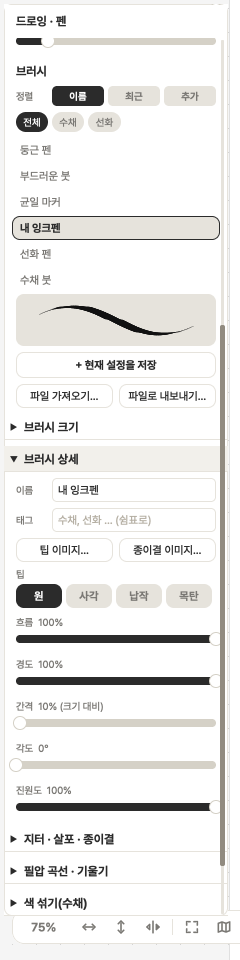
- 맨 위 미리보기 획 — 슬라이더를 움직이면 바로 다시 그려집니다
- 이름(사용자 브러시) · 팁 이미지… · 종이결 이미지… — PNG/JPG를 고릅니다. 흰 바탕의 검정 도장은 밝기로, 투명 배경은 알파로 팁이 됩니다. 내장 브러시를 만지면 사용자 사본이 생깁니다
- 팁(원 · 사각 · 납작 · 목탄) · 흐름 · 경도 · 간격 · 각도 · 진원도
- 지터 · 살포 · 종이결 — 크기/각도 지터 · 살포 · 종이결 세기 · 진행 방향 추종(캘리그래피)
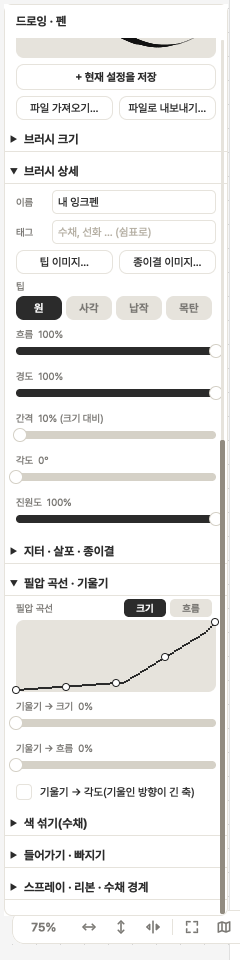
- 필압 곡선 · 기울기 — 크기/흐름 곡선의 점 다섯 개를 위아래로 끕니다. 기울기 → 크기 · 흐름(눕힐수록 굵고 진하게, 60°에서 원래 값) · 각도(기울인 방향이 긴 축)
- 색 섞기(수채) — 「밑바탕과 섞기」를 켜면 획이 밑색을 집어 갑니다. 혼색은 밑색을 얼마나 섞을지, 물감량은 원래 색이 얼마나 오래 남을지, 색 늘이기는 집어 온 색을 얼마나 멀리 끌고 갈지입니다. 가져온 .sut 수채 브러시는 그 값을 갖고 들어옵니다
- 들어가기 · 빠지기 — 획 양 끝이 가늘어지는 길이(px)와 시작·끝 굵기(%)
- 스프레이 · 리본 · 수채 경계 — 스프레이(도장 하나를 입자 여러 개로: 입자 크기 · 입자 수 · 가운데 쏠림) · 리본(비트맵 팁을 획 방향으로 이어 붙임 — 팁의 띠를 재서 두께가 곧 크기가 됩니다) · 수채 경계(획 테두리가 진해지는 세기 · 띠 폭)
- 태그 칸 — 쉼표로 여러 개(「수채, 선화」). 「프리셋」 절의 칩 줄이 이 태그로 목록을 거릅니다 — 에셋 라이브러리의 폴더와 같은 문법입니다
- 하위 절을 여러 개 펴서 팝오버가 창보다 길어지면 팝오버 위에서 휠로 내립니다
텍스트 · 말풍선
🅃 글자 넣기
T로 텍스트 도구를 골라 캔버스를 누르면 그 자리에 글자를 칩니다. Enter는 줄바꿈, Esc가 확정입니다. 이미 있는 글자를 누르면 그 자리에 캐럿이 서서 다시 고칩니다. 글꼴·크기·굵게·기울임·정렬·접는 폭은 위 팝오버에서 정하고, 글자 색은 팔레트에서 고른 색을 따릅니다.
옮기기는 이동/선택 도구(V)로 합니다. 고른 레이어에는 주황 점선 상자가 뜨고, 상자 안 아무 데나 눌러 끌면 따라옵니다(획을 정확히 찍지 않아도 됩니다). 크기·회전은 Cmd+T 자유 변형입니다.
💬 말풍선 만들기
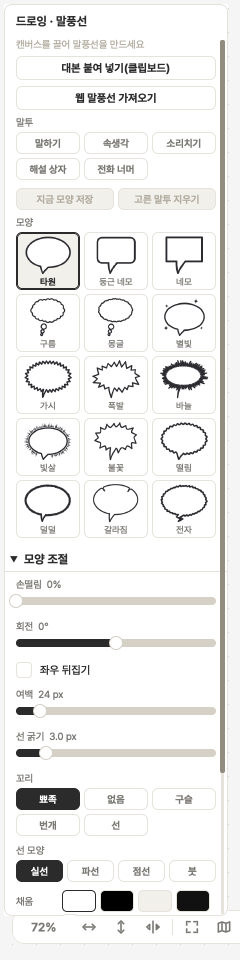
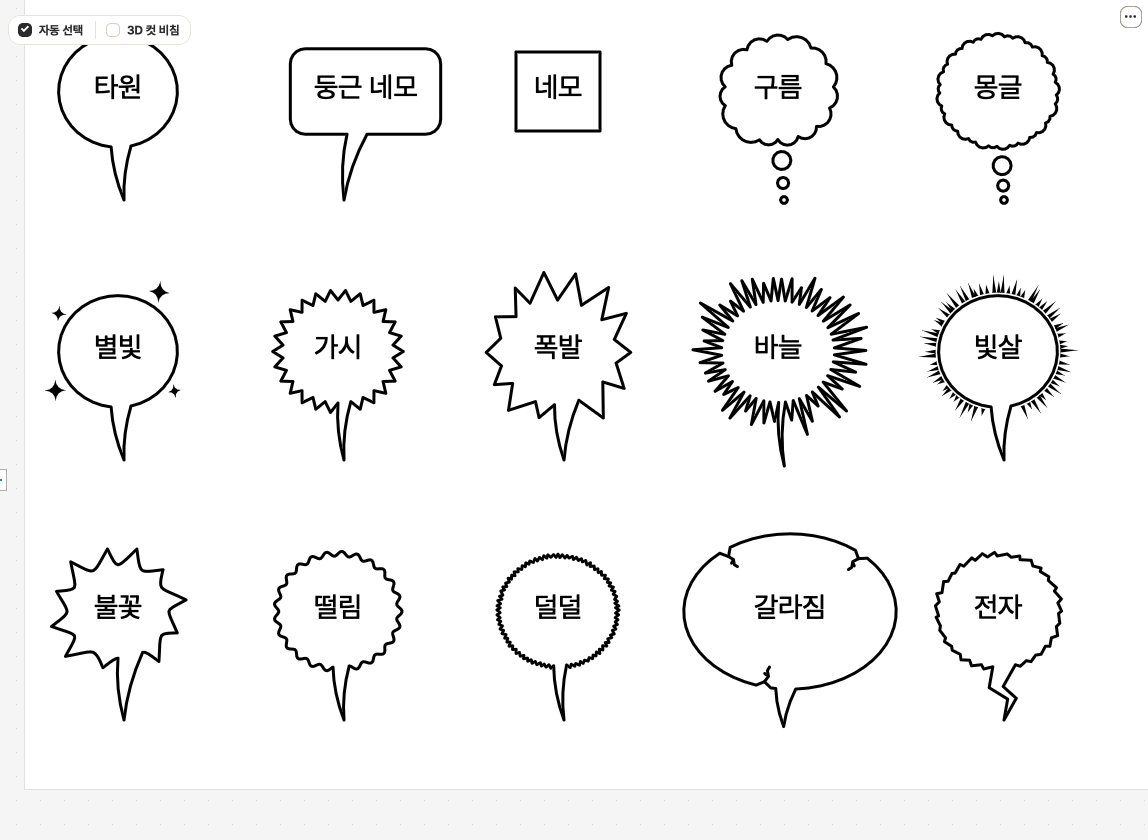
말풍선은 글자와 다른 레이어입니다. 레일의 말풍선 도구 Shift+T를 골라 캔버스를 끌면 그 크기로 풍선이 생깁니다. 모양은 15가지(타원 · 둥근 네모 · 네모 · 구름 · 몽글 · 별빛 · 가시 · 폭발 · 바늘 · 빛살 · 불꽃 · 떨림 · 덜덜 · 갈라짐 · 전자)이고, 여백과 선 굵기를 조절합니다. 꼬리는 뾰족 · 없음 · 구슬 · 번개 · 선 중에서 고르고, 꼬리 끝(주황 네모)을 끌어 방향을 잡습니다. 풍선을 누르면 모서리 네 개가 떠서 크기를 바꾸고, 안쪽을 끌면 옮겨집니다 — 커서가 크기 조절/이동 모양으로 바뀌어 알려 줍니다. Esc를 누르면 이동/선택 도구로 돌아옵니다(글자를 치던 중이면 첫 Esc가 글자를 확정합니다).
🔗 글자에 붙이기
글자 위에 풍선을 그리면 그 글자에 붙습니다 — 글자가 늘면 풍선이 따라 커지고 같이 움직입니다. 텍스트 팝오버의 붙이기 · 떼기로도 바꿉니다. 떼면 풍선 레이어는 남으니 따로 옮기거나 지울 수 있습니다.
따로인 덕에 내보낼 때 텍스트 레이어와 말풍선 레이어가 나뉘어 나갑니다. 저쪽에서 글자를 고쳐도 풍선이 사라지지 않습니다.
🎨 풍선 색 · 결합
채움과 선 색을 따로 고릅니다 — 검은 풍선에 흰 글자처럼 뒤집어 쓸 수 있습니다. 마지막 칸은 팔레트에서 고른 지금 색이라 견본에 없는 색도 넣습니다. 합치기(결합)는 이렇게 씁니다: 말풍선 도구로 풍선을 누르고 결합 +를 누르면 덩어리가 하나 붙어 한 풍선으로 이어집니다. 덩어리 가운데에 뜨는 주황 점을 끌어 자리를 잡습니다(꼬리 끝 손잡이와 같은 방식). 이어지는 자리의 선은 저절로 사라집니다 — 생각 풍선이나 두 사람이 함께 말하는 칸에 씁니다. -로 마지막 덩어리를 뺍니다(최대 4개).
✨ 모양 조절 · 꼬리 · 꾸밈
모양 조절을 펼치면 장식 개수·깊이, 무늬 바꾸기, 손떨림(손으로 그린 듯 흔들린 선), 회전, 좌우 뒤집기가 있습니다 — 돌리거나 뒤집어도 글자는 똑바로 섭니다. 꼬리 상세에서는 휨·뿌리 폭·구슬 개수와 크기를 고르고, +로 꼬리를 더해 여럿이 함께 말하는 대사를 만듭니다(모두 8개까지 — 더한 꼬리 끝도 끌어 옮깁니다). 선 모양은 실선 · 파선 · 점선 · 붓이고, 채움 없음이면 테두리만 남습니다. 꾸밈에서는 그림자와 집중선(길이·시작 거리·촘촘함·굵기·모양·풍선 앞/뒤)을 켭니다 — 풍선 안의 보라 점을 끌면 집중선이 향하는 곳이 바뀝니다.
🗣 말투
말투는 풍선 생김새 묶음입니다. 기본 다섯 가지 — 말하기(타원) · 속생각(구름+구슬) · 소리치기(폭발+굵은 글씨) · 해설 상자(네모, 꼬리 없음) · 전화 너머(전자+번개) — 를 누르면 고른 풍선에 입혀지고 대사와 자리는 그대로입니다. 지금 모양 저장으로 내 말투를 만들고, 대본으로 만든 풍선에는 인물이 붙어 있어 고른 말투를 이 인물의 말투로를 누르면 그 인물의 풍선 전부에 한 번에 입혀집니다.
📜 대본 붙여 넣기
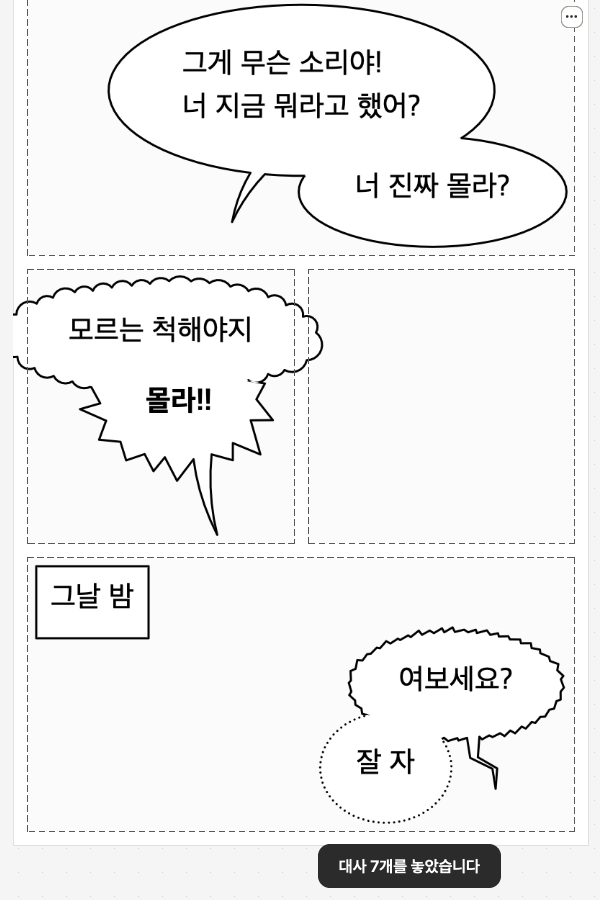
대본 글을 복사한 뒤 말풍선 카드의 대본 붙여 넣기(클립보드)를 누르면 대사마다 글자+풍선이 컷 순서대로 놓입니다. 한 줄이 풍선 하나, 「이름: 대사」의 이름이 인물이 되고, 이름이 없으면 앞 사람이 이어 말합니다(앞 풍선과 한 덩어리로 이어집니다). 빈 줄 = 다음 컷, #4(또는 「4컷」) = 4번 컷, 이름 없이 ( )로만 된 줄은 지문이라 건너뜁니다.
괄호로 말투를 고릅니다: 「이름: (…)」 = 속생각 · 【…】 = 해설 상자 · 『…』 = 전화 너머 · 《…》 = 속삭임(점선) · 〔…〕 = 약한 소리(파선) · 대사가 !! 나 !? 로 끝나면 소리치기. Cmd+Z 한 번에 놓은 풍선이 모두 사라집니다.
🌐 웹 말풍선 가져오기
웹 아이디어 보드의 말풍선 만들기 노드를 그대로 가져옵니다. 웹이 PC에 저장해 둔 보드 파일 board.json(아이디어 보드 PC 저장 폴더 안)을 웹 말풍선 가져오기로 고르거나 창에 끌어다 놓으면, 풍선마다 글자 레이어와 말풍선 레이어가 생깁니다 — 모양·꼬리·글꼴·자리·이어진 풍선과 말투·인물별 말투까지 따라옵니다.
📐 한 줄 글자 수 · 세로쓰기
텍스트 팝오버의 한 줄 글자 수를 정하면 그 글자 수(「가」 폭 기준)에 맞춰 띄어쓰기 단위로 고르게 줄을 바꿉니다 — 문장마다 새 줄에서 시작하고, 끝줄에 한 단어만 남지 않게 맞춥니다. 글자 간격으로 자간을 조절합니다. 글꼴 아래 본문 · 굵게 · 고정폭은 앱에 들어 있는 글꼴 바로가기입니다.
🔖 서식 저장 · 글자 크기 손잡이 · 함께 옮기기
텍스트 팝오버 맨 위 서식 줄에서 + 저장을 누르면 지금 서식(글꼴 · 크기 · 굵게 · 기울임 · 정렬 · 한 줄 글자 수 · 접는 폭 · 글자 간격 · 세로쓰기와 열 방향)이 이름을 붙여 저장됩니다. 저장한 칩을 누르면 다음 글자에(글자 레이어를 골라 두었으면 그것에도) 그 서식이 들어가고, 고른 칩 아래 이름 바꾸기 · 삭제가 있습니다. 서식은 앱에 저장돼 모든 문서에서 쓰고, 환경설정의 설정 내보내기에도 실립니다(글자 색은 담지 않습니다).
이동 도구로 글자 레이어를 고르면 상자 오른쪽 아래에 네모 손잡이가 생깁니다. 끌면 글자가 그림처럼 늘지 않고 글자 크기가 그만큼 바뀌어 다시 그려집니다(늘 선명합니다). Cmd+Z로 돌아옵니다. 레이어 목록에서 여러 레이어를 고르거나(Cmd+클릭 — 썸네일이 아니라 이름 쪽을 누릅니다. 썸네일을 Cmd+클릭하면 그 레이어 모양이 선택 영역이 됩니다) 폴더를 고른 뒤 그중 하나를 캔버스에서 끌면 고른 것이 함께 움직입니다.
글자를 치는 중에 Cmd+A · Cmd+C · Cmd+X · Cmd+V(여러 줄도 그대로)가 되고, Shift+화살표로 고른 글자는 색으로 표시됩니다. 세로쓰기에서는 ↑ ↓가 열 안에서 앞뒤 글자로 갑니다.
✂️ 글자 합치기 · 줄마다 나누기 · 글자 크기 pt
레이어 목록에서 글자 레이어를 오른쪽 클릭하면 글자 합치기 · 글자를 줄마다 나누기가 있습니다. 합치기는 레이어 목록에서 Cmd·Shift+클릭으로 고른 글자 레이어들을 위에서부터(세로쓰기는 오른쪽부터) 차례로 한 레이어로 묶습니다. 줄마다 나누기는 두 줄 이상인 글자를 줄마다 따로 레이어로 만들어 각각 원래 보이던 자리에 둡니다. 둘 다 Cmd+Z 한 번에 되돌아갑니다(말풍선 안의 글자는 합치거나 나눌 수 없습니다).
텍스트 팝오버의 글자 크기 옆 px · pt로 단위를 고릅니다. pt는 원고 해상도(dpi)로 환산하고 그 해상도를 함께 보여 줍니다(출판형 원고의 해상도 · 없으면 원본 해상도).
한글·일본어 입력기는 글자 칸 밖에서는 꺼져 있어, 입력기를 켠 채 단축키를 눌러도 엉뚱한 입력 칸이 뜨지 않습니다. 글자 레이어 편집을 시작하면 입력기가 자동으로 켜집니다(환경설정 「글자 입력」에서 끌 수 있습니다).
컷 효과선
✳ 컷 효과선
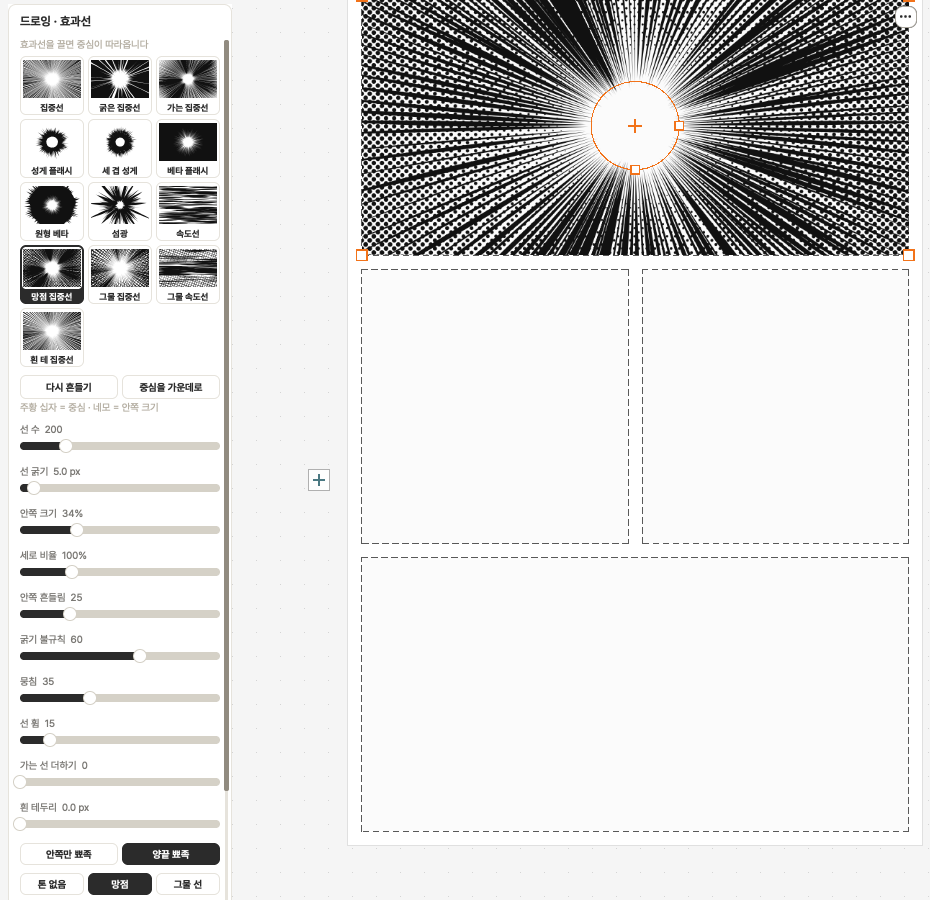
레일의 효과선 도구 F를 골라 컷을 누르면 그 컷 모양 그대로, 빈 곳을 끌면 그 사각형에 효과선이 들어갑니다(기울인 컷도 모양을 따라 잘립니다). 효과선을 끌면 중심이 따라오고, 중심을 가운데로로 되돌립니다. 선택 도구(V)로 고른 효과선에도 중심 십자와 안쪽 손잡이가 나와 끌어서 고치고, 선 사이 빈 곳을 끌어도 효과선이 통째로 옮겨집니다. 프리셋은 집중선 · 굵은/가는 집중선 · 성게 플래시 · 세 겹 성게 · 베타 플래시 · 원형 베타 · 섬광 · 속도선 · 망점 집중선 · 그물 집중선 · 그물 속도선 · 흰 테 집중선이고, 선 수 · 굵기 · 안쪽 크기 · 흔들림 · 뭉침을 손잡이로 고칩니다. 선 휨은 선마다 살짝 휘게 해 손으로 그은 맛을 내고, 가는 선 더하기는 굵은 선 사이에 가는 선을 한 겹 더 깔며, 흰 테두리는 선 둘레를 종이색으로 둘러 어두운 그림 위에서도 선이 보이게 합니다. 캔버스에 뜨는 주황 손잡이 — 십자를 끌면 중심이, 안쪽 타원의 오른쪽·아래 네모를 끌면 비는 곳의 가로·세로 크기가 바뀝니다. 점선 상자 네 모서리의 흰 네모를 끌면 효과선 크기 자체가 바뀝니다(맞은편 모서리는 그대로).
바탕 톤: 망점 · 그물 선을 고르면 선 밑에 톤이 깔립니다 — 안쪽은 비고 가장자리로 갈수록 진해집니다(속도선은 띠 가운데에서 멀수록). 진하기 · 간격 · 시작 자리 · 선 각도를 고릅니다.
📤 내보내기
효과선은 레이어 하나입니다. 설정이 문서에 저장되므로 다시 열어도 그대로 고칠 수 있습니다.
지시 도장
🔖 찍기
레일의 지시 도장 C를 골라 캔버스를 누르면 그 자리에 도장이 찍힙니다(손으로 찍은 것처럼 살짝 기웁니다 — 카드에서 끕니다). 왼쪽 카드 칩에서 고릅니다 — 판정(OK · 확인 · 수정 · 재검토 · 보류 · NG · ✔ · ✕) · 등장인물(주인공 · 여주 · 남주 · 보조1·2 · 조연 · 악역 · 엑스트라 · 군중) · 연출(클로즈업 · 줌아웃 · 컷 추가 …) · 작화(배경 생략 · 집중선 · 먹칠 · 오탈자 …). 맨 위 칸에 직접 써도 됩니다. 모양 여섯(이중 원 · 원 · 사각 · 알약 · 꼬리표 · 테두리 없음) · 잉크색 넷 · 글자 크기(도장 테두리가 글자에 맞춰 커지고 줄어듭니다) · 잉크 빠짐(기본 0 — 또렷하게) · 불투명도를 고릅니다. 자주 쓰는 글자는 위 칸에 쓰고 + 지금 글자를 칩으로를 누르면 그 탭의 칩으로 들어가고, 넣은 칩을 고르면 고른 칩 빼기로 뺍니다.
찍힌 도장은 끌어 옮기고, 모서리로 크기, 바깥 마름모로 회전, 더블클릭하면 글자 칸이 열립니다. Delete로 지웁니다. 도장은 원고 레이어가 아니라 원고 위에 얹힌 표시라 펜이 도장에 칠해지지 않습니다.
📤 내보내기 · 내 도장
내 도장 탭: 「지금 도장을 내 도장에」로 자주 쓰는 글자 도장을 모아 두고(작품 인물 이름 등), 「그림 파일로…」 · 「복사한 그림」 · 「선택 영역 그림」으로 사인 · 마크 같은 그림 도장을 만듭니다(흰 바탕의 검은 그림은 잉크로 바뀝니다). 문서에 찍힌 도장은 그림째 문서에 들어 있어 다른 PC에서 열어도 그대로입니다. 글자를 고칠 필요가 없으면 「그리기 레이어로 굽기」로 그림 레이어 한 장으로 바꿀 수 있습니다.
툰3D — 3D 배경 연출
3D 모델을 열어 카메라 구도를 잡고, 선화·색·그림자·하늘·날씨를 만화 스타일로 조절해 장면(.snapscene)으로 저장하는 곳입니다.
모델 열기 · 변환기
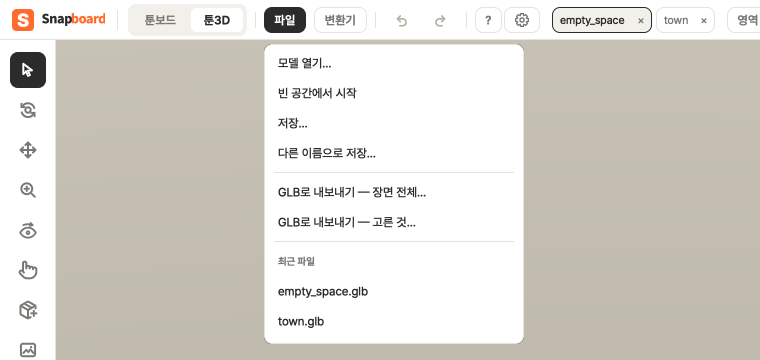
저장은 모델·구도·설정을 통째로 담은 장면 파일(.snapscene)을 저장합니다(전에는 「장면 저장…」이었습니다 — 도크 「장면」 절의 구도 목록과 헷갈리지 않게 이름을 바꿨습니다). 한 번 저장한 파일은 Cmd+S로 덮어쓰고, 사본은 「다른 이름으로 저장…」으로 만듭니다.
툰3D에서 모델·장면을 여러 개 열면 상단 바에 파일 탭이 생깁니다. 저장하지 않은 변경이 있는 탭에는 •가 붙고(카메라만 돌린 것은 변경으로 치지 않습니다), 그 탭을 닫을 때 저장할지 묻습니다. 이름이 잘린 탭에 마우스를 올리면 전체 이름이 뜹니다.
툰보드의 컷에서 툰3D로 들어갔는데 그 컷의 3D 파일이 옮겨졌거나 지워졌으면 빈 화면 대신 「그 파일을 찾을 수 없습니다 — 옮겨졌거나 지워졌습니다」가 뜹니다. 컷 블록의 3D 파일·장면으로 다시 이어 주세요.
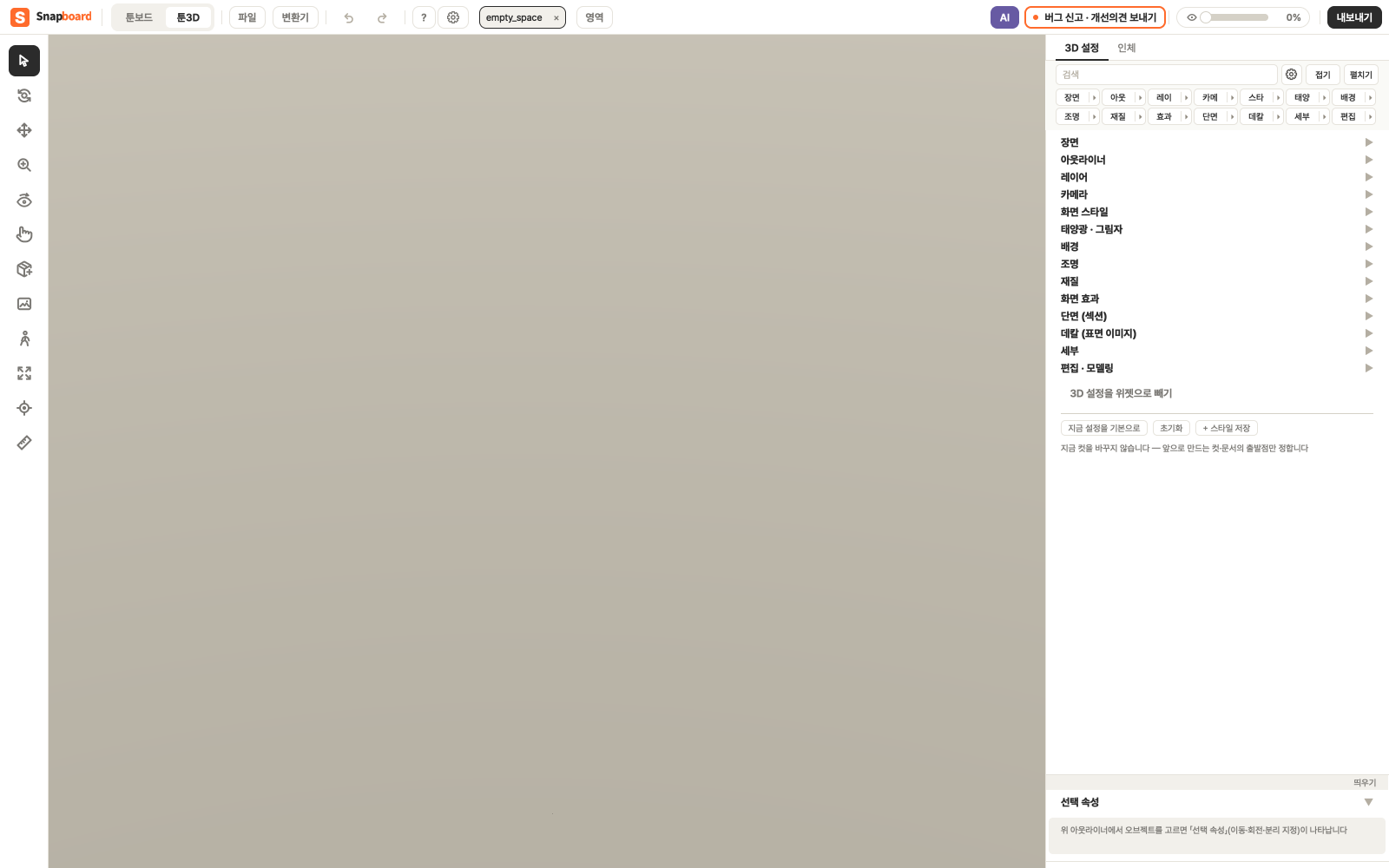
변환기 패널 — 3D 파일을 끌어다 놓거나 클릭해서 고르면(여러 개 가능) 변환이 돌고, 끝나면 [열기] 버튼이 보입니다(줄 아무 데나 눌러도 열립니다). 패널의 오른쪽 가장자리를 끌면 넓어지고 그 폭이 기억됩니다. 줄 오른쪽 ✕를 누르면 그 줄이 목록에서만 빠집니다(원본·변환본은 그대로). 긴 파일명은 끝이 아니라 가운데를 줄여 「…_v2」「…_v3」이 구분됩니다. 아래에는 자주 가는 모델 사이트를 적어 둘 수 있습니다.
📐 지원 형식
OBJ · FBX · GLB · GLTF · STL · PLY · DAE. 내장 변환기가 자동으로 변환하며, 변환본 .snpb가 원본 옆에 남아 다음부터 즉시 열립니다. 원본을 고쳤으면 다시 넣으면 새로 변환합니다. FBX를 열거나 추가할 때(툰보드 컷에 넣을 때도)는 FBX 불러오기 창에서 고릅니다 — 자세 그대로(뼈대로 잡아 둔 인물 자세를 그대로 · 끄면 기본 자세)와 위치 그대로(파일에 저장된 자리·크기 그대로 · 끄면 화면 가운데에, 인체는 키 1.7m로). 다른 프로그램에서 차에 인물을 앉혀 내보낸 장면도 그 모습 그대로 들어옵니다.
카메라 조작 · 도구 레일
🖱️ 마우스
- 휠버튼 드래그 = 궤도 · Shift+휠버튼 / 우클릭 드래그 = 팬 · 휠 = 줌
- 휠버튼 없이 쓰려면 레일의 궤도(O)·손(H) 도구를 켜고 왼쪽 버튼으로 끕니다. 궤도 도구에서 Shift+끌기 = 팬. Space로 선택 도구로 돌아옵니다
- R 또는 Shift+Z = 화면 맞춤(모델 전체가 들어오게)
- 무중력 궤도 — Cmd을 누른 채 돌리면 수평선 붙잡음이 풀려 기울어진 구도가 나옵니다. 세로로 계속 돌리면 꼭대기를 넘어 거꾸로 뒤집혀 굴러갑니다. 기울기는 컷에 저장됩니다. 기울기만 없애려면 「카메라」 절의 [수평 맞추기] — 위치·구도는 그대로 두고 지평선만 세웁니다. Cmd은 끌기 시작할 때 누른 것으로 정해지고(도중에 누르거나 떼도 바뀌지 않습니다), 무중력은 보통 궤도의 절반 속도로 돕니다. 끄는 동안 지금 기울기가 뜨고, 뗀 자리가 5° 눈금에서 1° 안이면 그 눈금에 붙습니다. 각도를 끌어서 맞추려면 「카메라」 절의 기울기 막대(−45~45°, 1° 단위 — 롤 칸과 같은 값)를 쓰세요
- 마우스 조작도 되돌립니다 — 궤도·무중력·팬·휠 줌으로 움직인 카메라가 Cmd+Z로 한 단계씩 돌아옵니다(휠은 연달아 굴린 것이 한 단계). 무중력 직후에는 첫 Cmd+Z가 2점 투시를 풀고 두 번째가 카메라를 되돌립니다. 편집만 되돌리고 싶으면 환경설정 「되돌리기」에서 끕니다(7장)
- 모서리 대칭 구도 P 또는 「카메라」 절의 [모서리 대칭 구도] — 방 안쪽 모서리나 건물 모퉁이를 화면 가운데 두고 양쪽 벽이 똑같이 멀어지는 구도를 한 번에 잡습니다(교실·복도·건물 외관 컷). 고른 물체(없으면 모델)의 정면에서 45° 돈 자리로 카메라가 돌아 두 소실점이 좌우 대칭이 되고, 2점 투시가 켜져 수직선이 반듯이 섭니다. 바라보는 점·거리·높이는 그대로입니다. 2점 투시만 켜고 끄려면 Shift+P
- 뒤돌아보기 Shift+O — 카메라 자리는 그대로 두고 그 자리에서 뒤를 봅니다(궤도로 돌리면 바라보는 점 둘레를 돌아 멀리 갑니다). Cmd+Z로 되돌립니다
- 걷기 모드 — 레일 맨 아래 걷기 버튼 또는 F. 사람 눈높이로 걸어 다니며 구도를 잡습니다. W/A/S/D 이동, E/Q 위·아래(Space/C도 됩니다), Shift 가속, Option 천천히. 켜지면 버튼에 불이 들어오고 안내가 뜹니다. 왼쪽 버튼으로 끌면 선 자리는 그대로 두고 주위를 둘러봅니다
- 걷기 모드에서도 마우스 휠은 기본이 줌(앞뒤로 조금씩)입니다. 휠로 이동 속도를 바꾸고 싶으면 「카메라」 절의 「걷기 모드에서 마우스 휠」을 걷기 속도로 고르세요 — 위로 굴리면 빠르게, 아래로 굴리면 느리게, 단계로 움직입니다(화면에 「걷기 속도 N%」가 잠깐 뜸). 「카메라」 절의 걷기 속도(1~400%) 슬라이더로도 되고, 맞춘 값은 기억됩니다(껐다 켜도 그대로)
- 궤도가 빠르게 느껴지면 「카메라」 절의 회전 속도, 휠 줌이 과하면 줌 단위로 낮춥니다 — 둘 다 한 번 맞추면 기억됩니다
- 휠 줌은 커서 아래 지점까지 남은 거리의 일정 비율씩 다가가서, 벽 바로 앞에서는 조금씩만 움직입니다. 벽을 지나가려면 Shift+휠 — 화면 정면으로 정한 거리(기본 50cm)씩 움직이고 벽도 그대로 지나갑니다. 거리는 「카메라」 절의 Shift+휠 이동 거리로 바꿉니다
🧰 레일
- 선택 Space — 소품을 골라 옮기고 돌리고 키웁니다
- 궤도 O · 손 H — 왼쪽 버튼 카메라 도구. 켜진 동안 왼쪽 버튼으로 끌면 화면을 돌리고(손은 옮기고), 끌지 않고 제자리에서 누르면 선택 도구로 바뀌며 그 자리의 물체가 바로 골라집니다(「선택 도구로 바꿨습니다」 안내가 잠깐 뜹니다). Esc·Space로도 선택 도구로 돌아옵니다.
- 줌 Z — 같은 줄의 세 번째 카메라 도구. 켜진 동안 왼쪽 버튼으로 위로 끌면 확대 · 아래로 끌면 축소합니다(누른 자리를 향해). 도구를 바꾸지 않고 Cmd+Space를 누른 채 끌어도 같습니다. 휠이 없는 펜·트랙패드에서 쓰세요. Option를 함께 누르면 천천히. Shift를 누른 채 끌면 카메라 자리는 그대로 두고 화각만 바뀝니다 — 위로 끌면 좁게(확대), 아래로 끌면 넓게. 바뀐 값은 화면 아래와 「카메라」 절의 FOV 칸에 보입니다.
- 둘러보기 Shift+L — 네 번째 카메라 도구. 켜진 동안 왼쪽 버튼으로 끌면 카메라 자리는 그대로 두고 시선만 돕니다(걷기 모드가 아니어도). Shift를 누른 채 좌우로 끌면 화면이 기울어집니다(롤 — 더치 앵글). 기울기는 도크 「카메라」 절 「롤」 숫자로도 맞춥니다.
- 동적요소 I — 움직이는 소품(문 등)을 클릭해 열고 닫습니다 — 켜면 누를 수 있는 물체마다 손 아이콘이 뜨고, 다른 물체에 가린 것(벽 속으로 열린 문짝 등)은 흐리게 뜹니다. 흐린 아이콘을 눌러도 그 물체가 움직입니다
- 에셋 라이브러리 L — 자주 쓰는 소품을 등록해 두고 꺼내 씁니다
- 데칼 선택 D — 클릭이 소품 대신 데칼만 고릅니다(소품과 겹쳐 있어도)
- 줄자 N — 두 점을 찍으면 그 사이 거리가 선 위 알약에 나옵니다(1m 미만은 mm). 커서가 선의 끝점(초록)·중점(하늘색)에 가까우면 그 자리에 붙습니다. Esc로 지웁니다. 툰3D 화면에서 씁니다
- 도구를 켜면 커서 모양이 그 도구로 바뀝니다 — 지금 무엇을 쓰고 있는지 손이 알 수 있게
선택 · 기즈모 · 아웃라이너
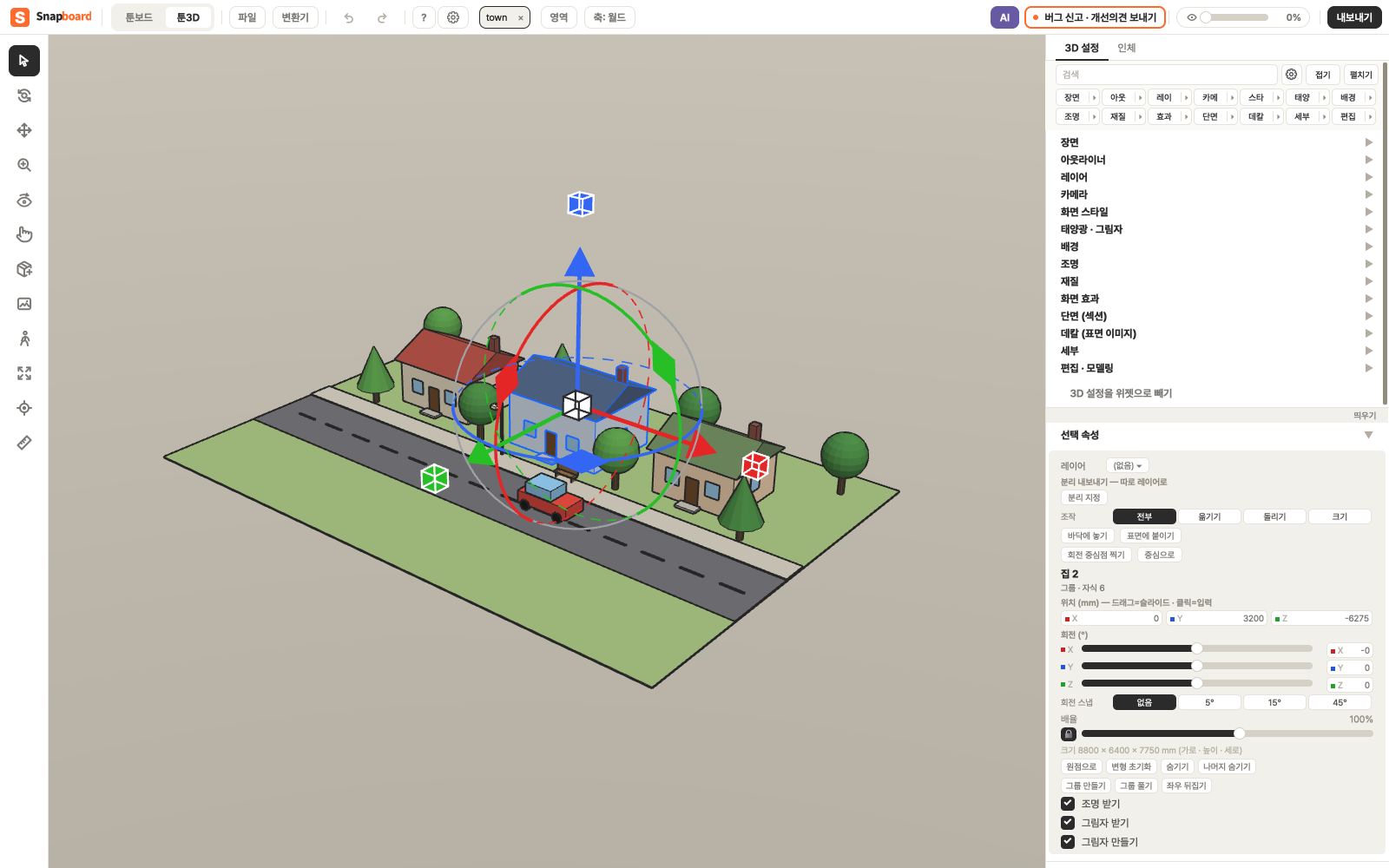
- 여러 개 고르기 — Cmd 또는 Shift를 누른 채 클릭하면 더해집니다
- 바닥에 놓기 PgDn — 고른 소품을 바로 아래 면 위로 내려놓습니다(공중에 뜬 것을 맞출 때)
- 표면에 붙이기 B — 누른 뒤 붙일 면을 클릭하면 그 면에 딱 맞춰 놓입니다(벽에 액자 걸기). 두 가지 모두 소품을 고르면 「선택 속성」 카드에 단추로도 있습니다
- 같은 재질 선택 M — 고른 것과 같은 재질을 쓰는 오브젝트를 한 번에 모읍니다. 유리·천처럼 같은 재질이 여기저기 흩어져 있을 때 씁니다
- 카메라 바라보기 — 오브젝트를 우클릭해 켜면 나무·사람처럼 늘 화면을 향해 돕니다(메뉴에 ✓로 표시). 그림자는 그림자대로 태양을 따릅니다. 나무 여러 그루를 묶은 그룹을 우클릭하면 체크가 그 안의 나무 상태를 보여 주고(일부만 켜져 있으면 –), 누르면 안의 나무들이 한꺼번에 켜지고 꺼집니다(Cmd+Z로 되돌림)
- 그룹 만들기 · 그룹 풀기 G / Shift+G — 우클릭 메뉴나 「선택 속성」 단추로도. 오브젝트·소품·인체를 한 덩어리로 묶고, 풀어도 제자리에 남습니다(같은 그룹 안에 있는 것끼리만 묶입니다). 소품을 골라 그룹 풀기를 하면 그 소품이 맨 위 부품마다 따로 된 소품들로 나뉘어 하나씩 옮길 수 있습니다(다른 탭에서 붙여넣은 물건 덩어리 등). 부품 안의 그룹은 그대로 남아, 나뉜 부품을 다시 풀면 한 단계씩 더 나뉩니다(페인트통으로 칠한 소품은 칠을 지키려고 한 번에 나뉩니다)
- 여러 개 함께 옮기기 — Cmd+클릭으로 오브젝트·소품을 여러 개 고르면 기즈모가 뜨고, 끌면 고른 것이 모두 같이 움직입니다(Cmd+Z 한 번에 전부 제자리). Esc로 선택을 풉니다
- 다른 모델로 바꾸기 — 소품을 우클릭해 「다른 모델로 바꾸기…」를 고르고 파일을 고르면, 그 자리·레이어·그룹을 그대로 이어받아 새 모델로 바뀝니다. 모델링 프로그램에서 고친 에셋을 같은 자리에 다시 넣을 때 씁니다(Cmd+Z로 원래 소품)
- 선만 있는 물체 — 면 없이 선(엣지)만 있는 물체도 그 선 근처를 누르면 골라집니다. 모델에 남은 떠 있는 선을 골라 숨기거나 지울 때 씁니다
- 좌우 뒤집기 — 고른 것 하나(오브젝트·소품·인체)를 자기 좌우로 거울처럼 뒤집습니다. 제자리에서 뒤집히고, 다시 누르면 되돌아옵니다. 「선택 속성」의 좌우 뒤집기 단추나 우클릭 메뉴로 — 뒤집힌 동안 단추가 눌린 모양·메뉴에 체크로 보입니다. 배율을 바꿔도 뒤집힌 채로 남고, 변형 초기화나 Cmd+Z로 되돌립니다. 장면·컷에 저장됩니다.
- 복사 · 붙여넣기 Cmd+C / Cmd+V — 같은 파일에 붙이면 원본과 같은 위치·각도에 생깁니다(이동 손잡이로 옮겨 쓰세요). 다른 파일 탭·다른 스냅보드 창에 붙이면 보고 있는 화면 가운데의 표면 위에 놓입니다. 붙여넣은 것도 레이어(+ 선택을 새 레이어로)·그룹(G)에 넣을 수 있습니다. 같은 파일 안에서도 원래 자리 대신 지금 보는 곳에 놓으려면 Cmd+Shift+V(보는 곳에 붙여넣기) — 위층에서 복사해 아래층 화면에서 붙일 때 씁니다
- 회전 중심점 — 「선택 속성」의 회전 중심점 찍기를 누르고 화면을 클릭하면 그 점을 축으로 돕니다(문이라면 경첩 자리). 저장에 남고 중심으로로 되돌립니다
- 조금씩 옮기기·돌리기 — 고른 것을 방향키로 10cm씩(Shift = 1m · 앞뒤좌우는 보는 방향 기준), Cmd+↑ Cmd+↓로 위아래, , .로 15°씩 돌립니다(Shift = 1°). 한 번이 되돌리기 한 단계입니다
- 이미지 세우기… — 우클릭 메뉴. 그림 한 장(png·jpg·webp·bmp)을 골라 그 자리에 세운 판으로 세웁니다. 투명한 둘레는 비어 보이고, 배경을 돌려도 납작해지지 않으며(카메라 바라보기), 땅에 판때기 그림자를 만들지 않습니다. 사람 키(1.7m)로 들어오니 기즈모로 키우거나 줄이면 됩니다
- GLB로 내보내기 — 우클릭 메뉴나 [파일] 메뉴에서 고른 것(여러 개 골랐으면 전부) 또는 장면 전체를 .glb 파일로 냅니다. 지금 보이는 그대로 — 숨긴 것은 빠지고, 옮긴 자리·열어 둔 문도 그대로입니다. 장면 전체에는 추가한 소품과 인체(지금 자세·표정 그대로)도 함께 들어가고, 바꾼 재질(색조·입힌 이미지·페인트통으로 칠한 면)도 그대로 담깁니다. 표준 glTF 형식이라 다른 그림·3D 프로그램의 3D 가져오기로 색·텍스처째 불러올 수 있습니다(선은 담지 않습니다 — 받는 프로그램이 따로 그립니다)
🎯 선택
- 클릭 = 선택 · Cmd+클릭 = 다중 선택 · Option+클릭 = 조명만 잡기(모델·데칼은 무시, 아이콘 근처면 됩니다) · 더블클릭 = 그룹 안으로 · Esc = 선택 해제 / 그룹 밖으로
- 범위 선택 — 빈 곳에서 왼쪽 버튼으로 끌면 사각형으로 한 번에 고릅니다. 왼쪽→오른쪽(파란 실선) = 사각 안에 다 들어간 것만, 오른쪽→왼쪽(초록 점선) = 걸친 것까지. Cmd/Shift = 더하기 · Option = 빼기 · 빈 사각 = 해제. 벽 뒤에 가려진 것도 사각 안에 통째로 들면 함께 잡힙니다(숨긴 것은 안 잡힙니다)
- Cmd+A 전체 선택 · Cmd+T 선택 해제 · Delete = 선택 숨김(추가한 소품도 숨김 · 조명은 삭제)
- T 선택한 것의 레이어 끄기(「레이어」 절에서 그 레이어의 눈이 꺼집니다 — 눈을 켜면 다시 보입니다) · U 숨김 전부 해제(눈을 끈 레이어는 꺼진 채 둡니다) · Cmd+Z/Cmd+Y 되돌리기
🌳 아웃라이너
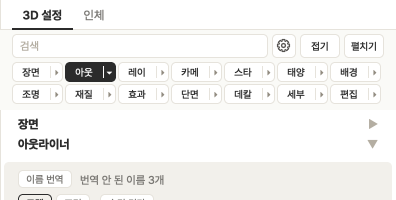
도크의 「아웃라이너」 절에 모델의 그룹 구조가 나옵니다. 행을 클릭하면 선택, 오른쪽 눈 아이콘으로 숨김/표시, 「모두 표시」로 되돌립니다. 「조명」 탭에는 추가한 조명이 나열됩니다. 숨기면 되돌리는 방법이 잠깐 안내됩니다. 숨긴 것 보기(Cmd+Shift+H 또는 아웃라이너의 숨긴 것만)를 켜면 숨긴 것(붙여 넣은 소품 포함)이 화면에 주황 반투명으로 보이고 눌러 고를 수 있습니다 — 고른 뒤 Shift+U를 누르거나 오른쪽 클릭 → 숨김 해제를 고르면 그것만 다시 보입니다. 아웃라이너는 숨긴 것만 모아 보여 줍니다.
🌐 소재 이름 번역
화면 언어가 아닌 글자가 섞인 부품·태그 이름이 있으면 아웃라이너 맨 위에 「번역 안 된 이름 N개」와 이름 번역이 뜹니다. 누르면 그 이름들을 한 번에 번역해 화면에서만 바꿔 보여 줍니다(파일 속 원래 이름은 그대로). 한국어 화면에서는 외국 이름을 한국어로 옮기고, 숫자·코드·자동으로 붙은 이름(Group·Component…)은 건드리지 않습니다.
단추 한 번 = 1번 · 하루 100 · 이번 주 300 · 이번 달 500번까지. 이미 번역된 이름뿐이면 세지 않습니다. 라이센스가 있을 때 씁니다. 끄려면 환경설정 「소재 이름을 내 언어로」.
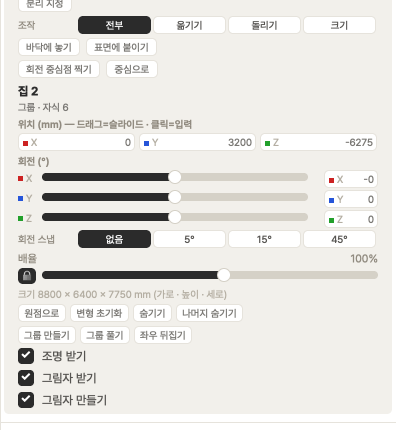
선택 속성 — 위치·회전·배율을 숫자로
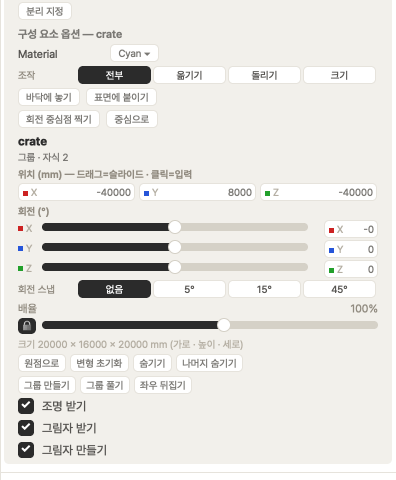
「선택 속성」 카드 윗줄의 띄우기를 누르면 카드가 도크에서 떨어져 앱 창 안에 떠 있는 카드가 됩니다 — 띠를 끌어 옮기고, 오른쪽 아래 모서리를 끌어 크기를 바꿉니다(내용이 더 길면 카드 안에서 휠로 내립니다). 자리와 크기는 기억되고, 도크에 붙이기로 도크에 되돌립니다.
「선택 속성」 카드의 그룹 만들기 · 그룹 풀기 아래에는 「조명 받기」 · 「그림자 받기」 · 「그림자 만들기」 체크가 있습니다 — 고른 오브젝트 전부에 한 번에 켜고 끕니다(「세부」 절과 같은 설정). 붙여 넣은 소품·인체를 고르면 그 소품 통째에 걸리고 장면과 함께 저장됩니다. 「조명 받기」를 끄면 배치한 조명의 빛만 안 받고, 「그림자 받기」를 끄면 그 오브젝트 위에 다른 것의 그림자가 지지 않습니다. 「그림자 만들기」를 끄면 그 오브젝트가 그림자를 드리우지 않습니다(예: 천장 그림자를 없앨 때).
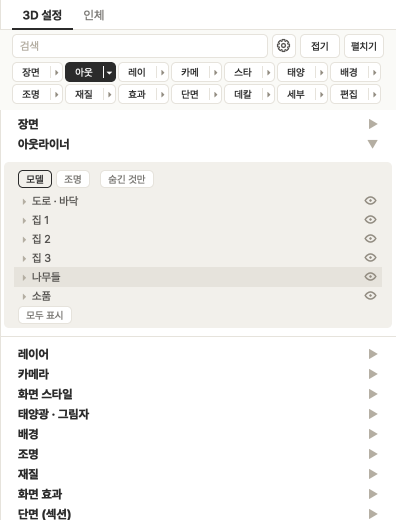
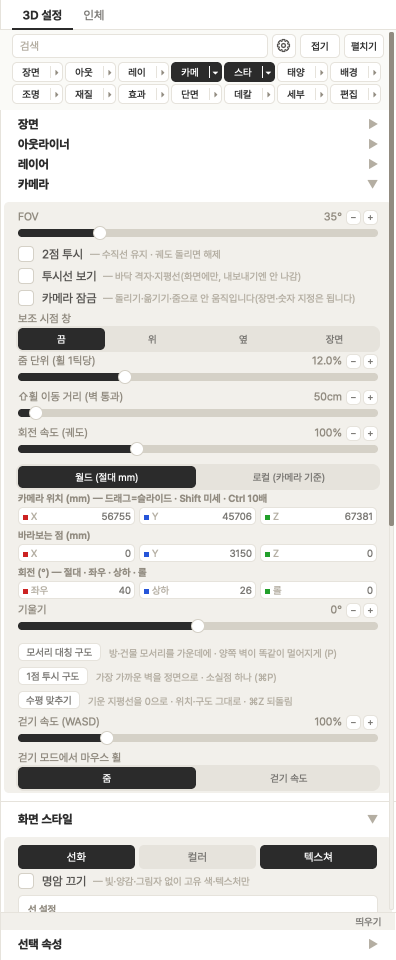
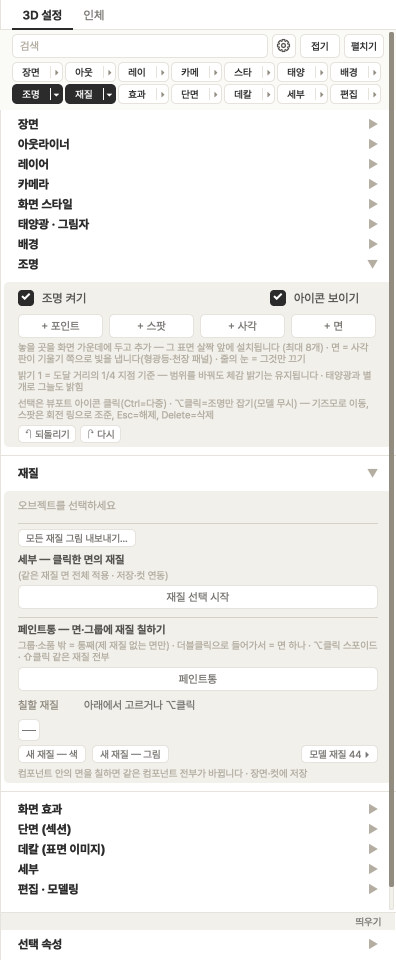
3D 설정 도크
오른쪽 도크는 절(섹션)마다 접고 펼 수 있습니다. 여기서 바꾼 값은 장면·컷에 저장되고 Cmd+Z로 되돌릴 수 있습니다.
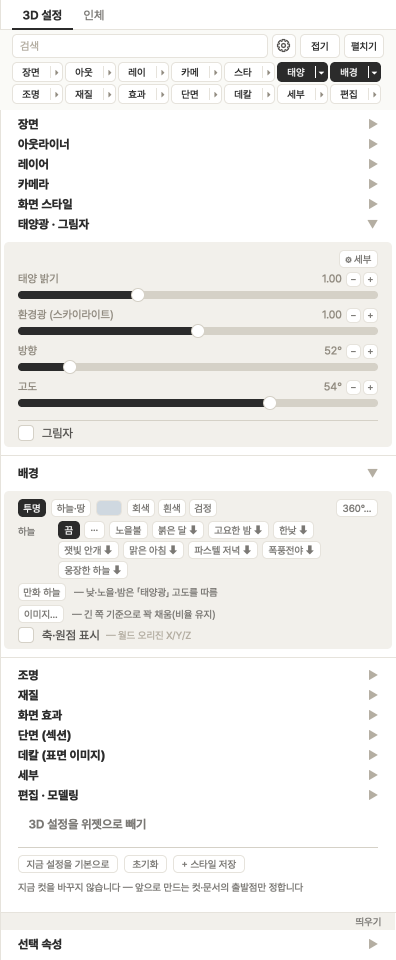
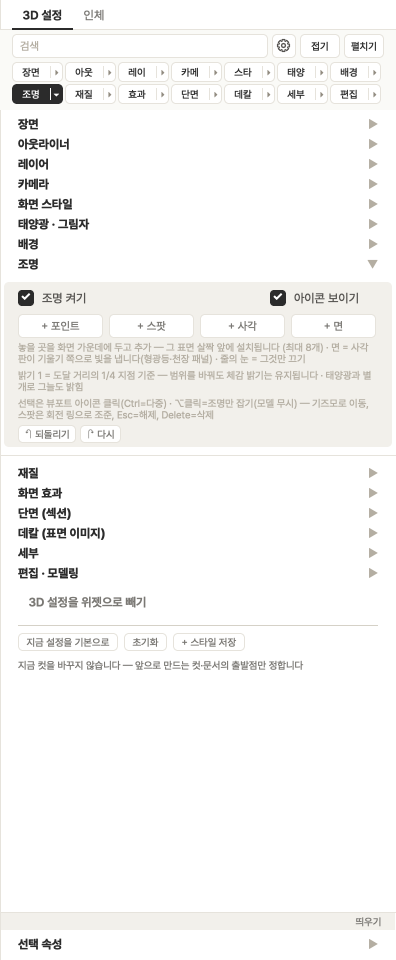
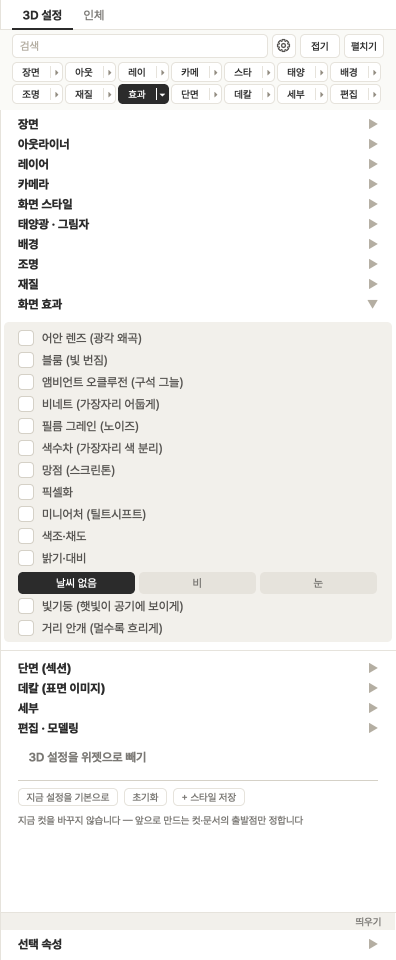
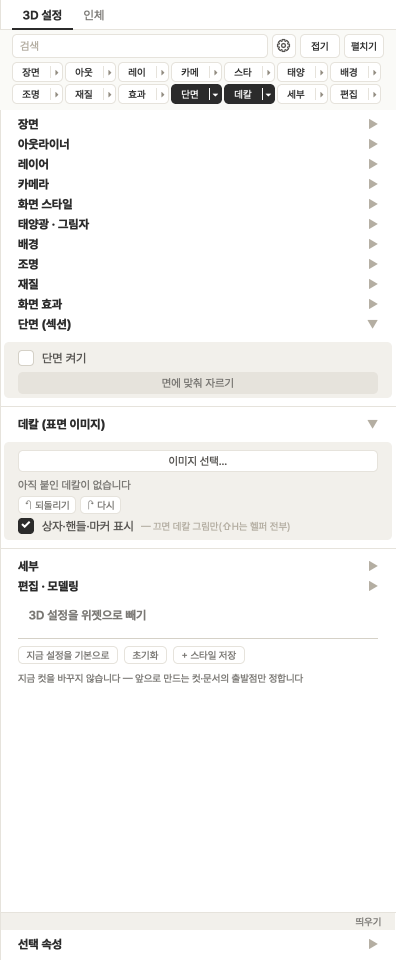
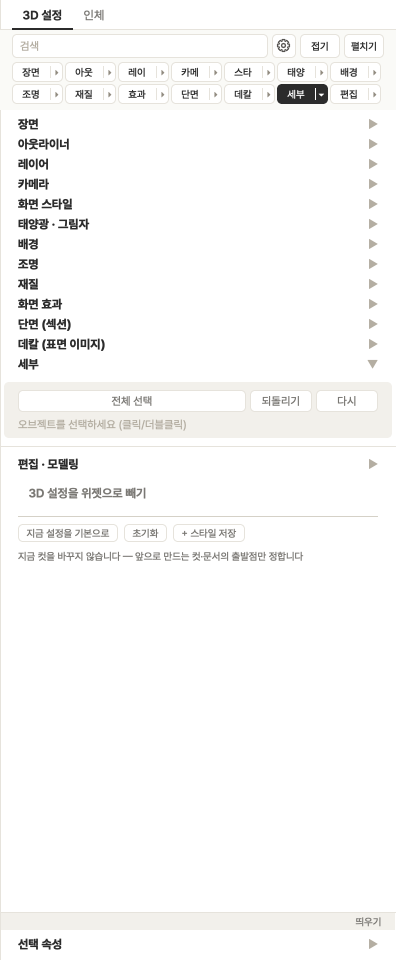
🌌 밤하늘 — 별과 은하수
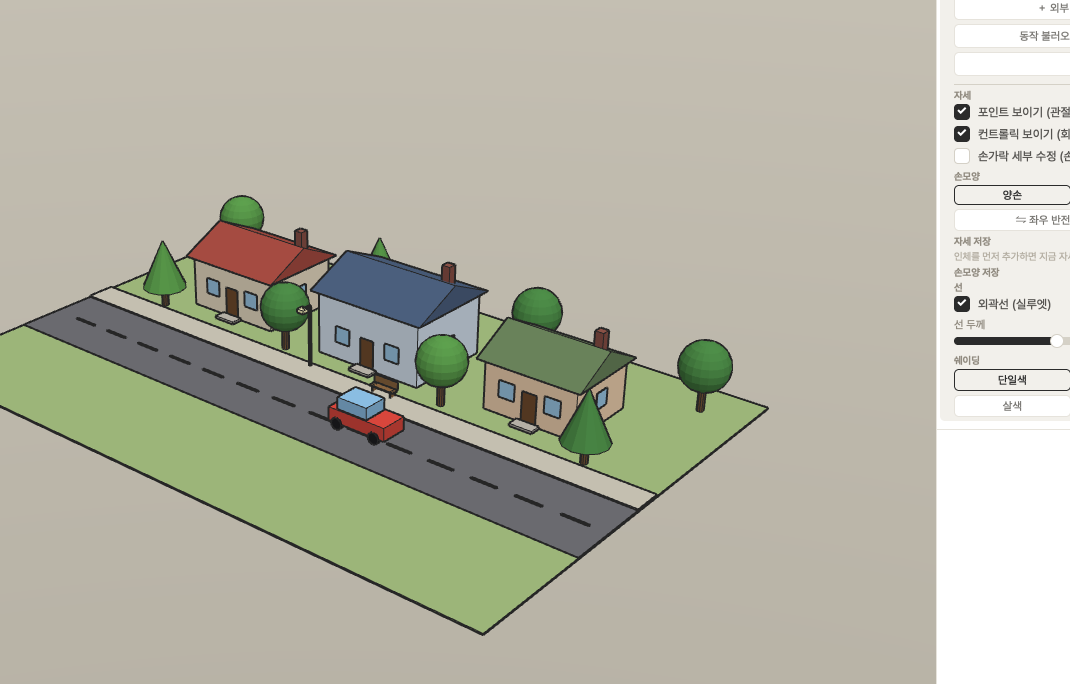
- 「태양광」 고도를 내리면 낮 → 노을 → 밤으로 바뀝니다. 밤이 되면 「배경」 절에 밤하늘 손잡이가 나타납니다
- 별 양 · 별 크기 · 별빛 강도로 밤하늘의 밀도와 밝기를 정합니다
- 은하수를 올리면 별구름 띠가 흐릅니다. 은하수 방위 · 고도로 띠가 하늘의 어디를 지날지 정합니다
- 별 반짝임 · 별 회전 · 잔별로 밤하늘에 반짝임과 작은 별을 더합니다
🖌️ 이미 있는 재질의 색 바꾸기
- 「재질」 절의 재질 선택 시작을 누르고 화면에서 바꿀 면을 클릭합니다 — 단추가 「재질 선택 중 — 뷰포트에서 면을 클릭」으로 바뀝니다
- 그 아래에 「재질 #번호 · 색조」와 색 칩이 나타납니다. 색 칩을 누르면 색 고르기 창이 열려 색조·채도·명도를 고릅니다 — 고르는 색이 바로 화면에 보이고 확인으로 정합니다
- 칩 옆 ▾에서 색 방식을 고릅니다 — 곱하기(텍스처에 색을 곱함) · 색만 옮기기(무늬는 두고 색을 바꿈) · 색상화(무늬 밝기만 남기고 한 색으로) · 텍스처 끄기(단색)
- 불투명도 · 발광 슬라이더와 이미지 입히기…(그림 파일로 텍스처 갈아 끼우기)도 같은 자리에 있습니다. 원본으로를 누르면 처음 재질로 돌아갑니다
- 발광을 0보다 크게 하면 바로 아래에 「주변 비추기」(0~500%)가 나옵니다. 올리면 그 재질이 칠해진 면 자체가 광원이 되어 둘레의 벽·바닥을 비춥니다 — 형광등·천장 패널·간판처럼 조명을 하나씩 놓기 번거로운 곳에 씁니다. 같은 재질을 쓰는 면은 한 번에 모두 켜지고, 빛은 물체에 가리면 닿지 않아 그늘이 생깁니다. 붙여 넣은 소품의 재질에도 똑같이 쓸 수 있고, 장면·컷과 내보낸 그림에 그대로 실립니다. 화면을 움직이는 동안에는 빛이 조금 거칠다가 멈추면 곧 깨끗해집니다. 0%면 꺼집니다
- 이미지를 입힌 재질은 무늬 배율 · 가로 이동 · 세로 이동으로 그림 크기·자리를 맞춥니다. 오른쪽 숫자를 눌러 값을 입력하거나 − +로 0.1씩(Shift를 누르면 0.01씩) 움직이고, Shift를 누른 채 슬라이더를 끌면 10배 곱게 움직입니다. 화면에서 끌어 옮기기를 켜면 3D 화면에서 그 면을 잡아 끌어 그림을 옮길 수 있습니다 — 잡은 자리가 마우스를 따라옵니다(Esc로 끝, 한 번 끈 것은 Cmd+Z 한 번에 되돌립니다)
이렇게 바꾸면 같은 재질을 쓰는 곳이 모두 함께 바뀝니다. 한 면이나 한 물체만 바꾸려면 아래 페인트통(더블클릭으로 들어가 면 하나)이나 「이 오브젝트만 재질 바꾸기」를 씁니다. 추가 모델(붙여 넣거나 새로 넣은 모델)의 재질도 같은 방법으로 집어 바꿀 수 있고, 바꾼 색은 장면·컷에 저장되며 복사해 다른 파일에 붙여도 그대로 갑니다.
🪣 페인트통 — 재질 칠하기
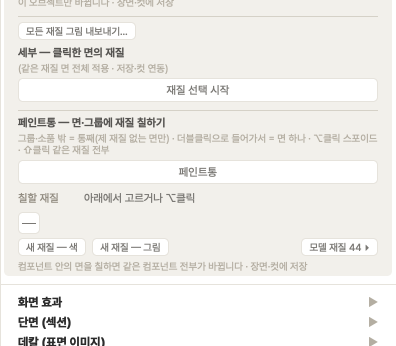
- 「재질」 절의 페인트통을 누르고 견본(원래 재질로 · 만든 재질 · 모델 재질)에서 하나를 집은 뒤 오브젝트를 누르면 그 재질로 칠해집니다
- 그냥 누르면 그룹째, 더블클릭으로 그룹에 들어가서 누르면 면 하나만 칠합니다. 그룹째 칠은 제 재질이 없는 면에만 들어갑니다 — 면마다 재질이 이미 있는 모델은 그룹째 칠해도 바뀌지 않고 화면 아래에 그 까닭이 뜹니다. 이럴 때는 들어가서 면을 칠하거나 Shift+클릭을 씁니다. Shift+클릭 = 같은 재질을 쓰는 곳 전부 · Option+클릭 = 스포이드(누른 곳의 재질을 집기)
- 새 재질 — 색 · 새 재질 — 그림으로 색이나 그림 파일로 재질을 만들고, 색조 칩 옆 ▾에서 색 방식(색만 옮기기 · 색상화 · 텍스처 끄기)을 고릅니다
- 추가한 소품·인체도 칠할 수 있습니다(소품째 · 더블클릭으로 들어가서 면 하나). 칠한 것은 장면·컷에 저장되고 Cmd+Z로 되돌립니다. 원래 재질로 견본으로 칠하면 원래 재질로 돌아갑니다
🖼️ 재질 그림 꺼내기
- 「재질」 절에서 재질 선택 시작으로 면을 집으면 「재질 그림」 줄에 그림 내보내기…가 나옵니다. 누르면 그 재질의 그림(텍스처)을 PNG 파일로 저장합니다. 색만 있는 재질은 「그림 없음」이라고 나옵니다
- 절 위쪽의 모든 재질 그림 내보내기…는 고른 폴더에 모델의 재질 그림을 전부 재질 이름.png로 저장합니다. 여러 재질이 같은 그림을 쓰면 한 장만 저장합니다
- 저장되는 것은 원래 그림입니다 — 색조·색 방식·입힌 이미지 같은 바꾼 내용은 들어가지 않습니다
🎨 이 오브젝트만 재질 바꾸기
- 재질을 바꾸면 그 재질을 쓰는 모든 오브젝트가 함께 바뀝니다. 한 개만 다르게 하려면 「재질」 절의 프리셋을 씁니다
- 고른 오브젝트에만 다른 이미지·색·투명도·발광을 입힐 수 있습니다 — 원본 재질은 그대로 둡니다
🗂️ 레이어(태그) 관리
- 「레이어」 절에서 이름 바꾸기 ✎ · 삭제 × · 선택을 새 레이어로를 할 수 있습니다. 레이어를 지워도 오브젝트는 남고 기본 레이어(Layer0)로 갑니다
- 레이어 이름을 오른쪽 클릭하면 「이 레이어 오브젝트 모두 선택」 — 그 레이어의 오브젝트를 한 번에 고릅니다(Option+클릭과 같습니다). 고른 뒤 「세부」 절에서 그림자 만들기 같은 값을 한꺼번에 바꿉니다
- 추가한 소품·붙여넣은 오브젝트를 골라도 선택을 새 레이어로가 됩니다 — 그 레이어의 눈으로 소품째 켜고 끕니다
- 레이어 줄을 Option+클릭하면 그 레이어의 물체가 화면에서 모두 골라집니다(소품 포함) — 그대로 기즈모로 함께 옮기거나 숨길 수 있습니다. 줄을 그냥 누르면 레이어 고르기, Cmd+클릭은 하나씩 더 고르기, Shift+클릭은 범위 고르기입니다
- 이름순 / 모델 순서로 정렬합니다. 이름순은 「소품2」가 「소품10」보다 앞에 오는 자연 정렬입니다
- 이름에 / 를 넣으면 폴더가 됩니다(가구/의자). 폴더는 접을 수 있고, 폴더의 눈 하나로 그 안을 전부 켜고 끕니다.
- Cmd·Shift+클릭으로 여러 레이어를 고른 뒤 [선택 N개를 폴더로]로 한 번에 옮깁니다
⚙️ 설정을 다음 컷으로 물려주기 (설정 유지)
- 선 두께·그림자·햇빛 같은 화면 설정은 컷마다 저장됩니다. 새로 만든 컷은 직전에 만진 설정에서 출발하므로 매번 다시 잡지 않아도 됩니다
- 도크 맨 아래 [지금 설정을 기본으로]를 누르면 새 문서와 툰3D에서 여는 모델도 그 설정에서 시작합니다(장면 파일에 담긴 설정은 그대로). 이미 만든 컷은 바뀌지 않습니다
- 배치한 조명도 장면·컷에 함께 저장됩니다
🧩 분리 지정 — 소품·인물을 따로 레이어로 내보내기
- 오브젝트(소품·인체 포함)를 고르면 「선택 속성」 카드 위쪽, 레이어 줄 바로 아래에 분리 지정이 있습니다. 누르면 그 오브젝트가 PSD·PNG 내보내기에서 배경과 따로 레이어로 나옵니다
- 여러 개를 함께 지정하려면 Cmd 또는 Shift+클릭으로 고른 뒤 누릅니다(툰보드의 3D 편집 중인 컷 안에서도 같습니다)
- 지정한 그룹은 목록에 색 견본과 함께 나오고, 「분리 표시(그룹별 색)」를 켜면 화면에서 그룹마다 다른 색으로 보입니다. 「그림자는 배경에 남김」을 끄면 그림자까지 배경에서 뺍니다. 분리 해제로 취소합니다
- 창이 작아 카드가 길면 카드 위에서 휠을 굴려 아래 칸까지 내려 봅니다
- 레이어 순서 — 그룹이 둘 이상이면 내보낼 때 카메라에 가까운 그룹이 위 레이어로 쌓입니다(근경 의자가 원경 테이블 아래로 깔리지 않게). 직접 정하려면 목록의 ▲ ▼로 옮깁니다 — 그때부터 그 컷은 목록 위 줄이 위 레이어이고, 레이어 순서 자동으로(가까운 것이 위)로 되돌립니다
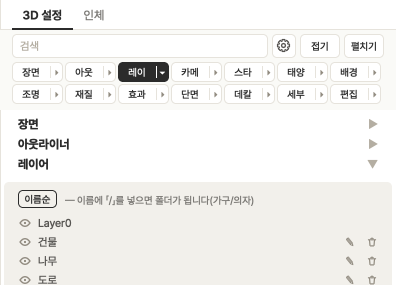
절 안에서 안 쓰는 줄 숨기기
절 머리에 마우스를 올리면 오른쪽에 표시 고르기가 나타납니다. 누르면 그 절의 줄마다 왼쪽에 눈이 생기고, 눈을 눌러 끈 줄은 평소에 보이지 않습니다 — 카메라 절에서 FOV·2점 투시만 쓴다면 나머지를 접어 두고 한눈에 볼 수 있습니다.
- 다 고르면 완료 · 한 번에 되돌리려면 모두 보기
- 숨긴 줄이 있는 절은 머리에 「줄 N개 숨김」이 늘 보입니다 — 누르면 다시 고를 수 있습니다
- 숨긴 줄도 도크 검색에는 그대로 나옵니다 · 숨긴 상태는 이 PC에 기억됩니다
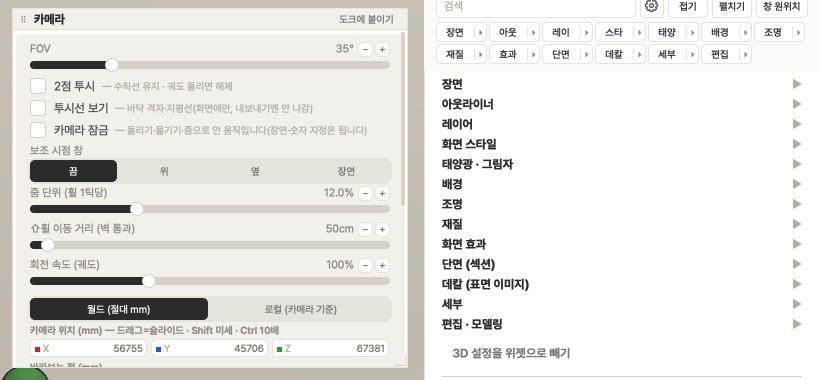
자주 쓰는 절을 창으로 띄우려면
절 머리에 마우스를 올리면 오른쪽에 띄우기가 나타납니다. 누르면 그 절이 도크에서 떨어져 떠 있는 창이 됩니다 — 카메라와 조명처럼 두 절을 나란히 펴 두고 만질 때 편합니다.
- 옮기기 — 창 위쪽 띠를 끕니다 · 크기 — 오른쪽 아래 모서리를 끕니다 · 내용이 길면 창 안에서 휠로 내립니다
- 도크에 붙이기를 누르면 도크의 원래 자리로 돌아가 펼쳐집니다
- 띄운 절과 자리·크기는 앱을 껐다 켜도 그대로입니다(「인체」와 「선택 속성」은 따로 — 「선택 속성」은 카드의 띄우기를 씁니다)
- 다른 모니터로 — 떠 있는 절과 떠 있는 「선택 속성」 카드는 앱 창 밖까지 끌어낼 수 있습니다(바깥 창). 모니터 배율이 달라도 그 모니터에 맞게 그려지고, 앱 창을 옮겨도 그 모니터 그 자리에 남습니다. 모니터를 빼면 남은 모니터로 당겨 옵니다
- 창이 꼬였을 때 — 떠 있는 창이 있으면 도크 맨 위 접기 · 펼치기 옆에 창 원위치가 나타납니다. 누르면 떠 있는 절·카드가 한 번에 도크로 돌아오고 기억해 둔 자리도 지워집니다(절 순서는 그대로)
- 도크를 통째로 위젯에 — 도크 맨 아래 3D 설정을 위젯으로 빼기를 누르면 도크의 절이 모두 위젯 창 하나로 옮겨 갑니다. 옮기기·크기·다른 모니터로 끌어내기는 위와 같고, 위젯 띠의 도크에 붙이기(또는 도크에 남은 같은 단추)로 돌아옵니다
- 두 줄로 펼쳐 보기 — 도크나 위젯이 680px보다 넓으면 절이 왼쪽·오른쪽 두 줄로 나란히 놓여, 여러 절을 펼쳐 둔 채 한눈에 봅니다. 도크는 왼쪽 가장자리를, 위젯은 오른쪽 아래 모서리를 끌어 넓힙니다(위젯은 처음부터 두 줄이 되는 폭으로 뜹니다). 검색하는 동안은 한 줄로 보입니다
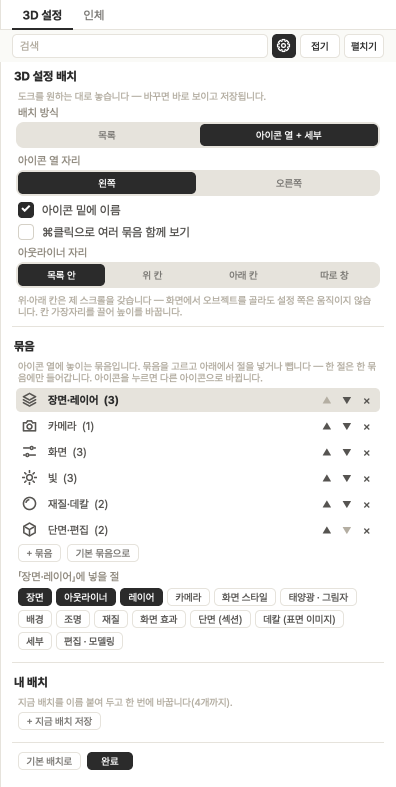
도크 배치를 내 손에 맞게
도크 맨 위 검색 칸 오른쪽의 톱니 단추를 누르면 도크 자리에 3D 설정 배치 화면이 열립니다. 바꾸면 바로 보이고 저장됩니다 — 다시 톱니를 누르거나 완료로 돌아옵니다.
- 배치 방식 — 목록(절이 세로 한 줄, 처음 그대로) / 아이콘 열 + 세부(묶음 아이콘이 한 열로 서고, 옆에는 고른 묶음의 절만 펼쳐져 보입니다). 검색하는 동안에는 모든 묶음에서 찾고, 아이콘에 찾은 줄 수가 붙습니다
- 아이콘 열 자리 — 왼쪽 / 오른쪽 · 아이콘 밑에 이름 · Cmd+클릭으로 여러 묶음 함께 보기
- 아웃라이너 자리 — 목록 안 / 위 칸 / 아래 칸 / 따로 창. 위·아래 칸은 제 스크롤을 가져서, 화면에서 오브젝트를 골라도 설정 쪽은 움직이지 않습니다. 칸 가장자리를 끌어 높이를 바꿉니다
- 묶음 — 묶음을 고르고 아래 절 칩을 눌러 넣거나 뺍니다(한 절은 한 묶음에만). 고른 묶음의 이름을 한 번 더 누르면 이름을 바꾸고, 아이콘을 누르면 다른 아이콘으로 바뀝니다. ▲▼로 순서를 바꾸고 ×로 지웁니다(들어 있던 절은 「기타」로) · + 묶음 · 기본 묶음으로
- 내 배치 — + 지금 배치 저장으로 4개까지 두고 칩 한 번으로 바꿉니다 · 기본 배치로는 처음 배치(목록)로 돌아갑니다
- 배치는 환경설정의 설정 파일 내보내기에 함께 담깁니다
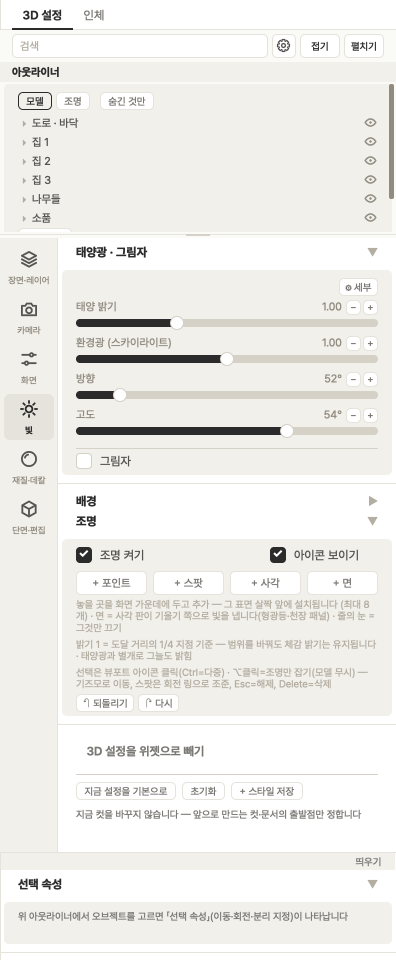
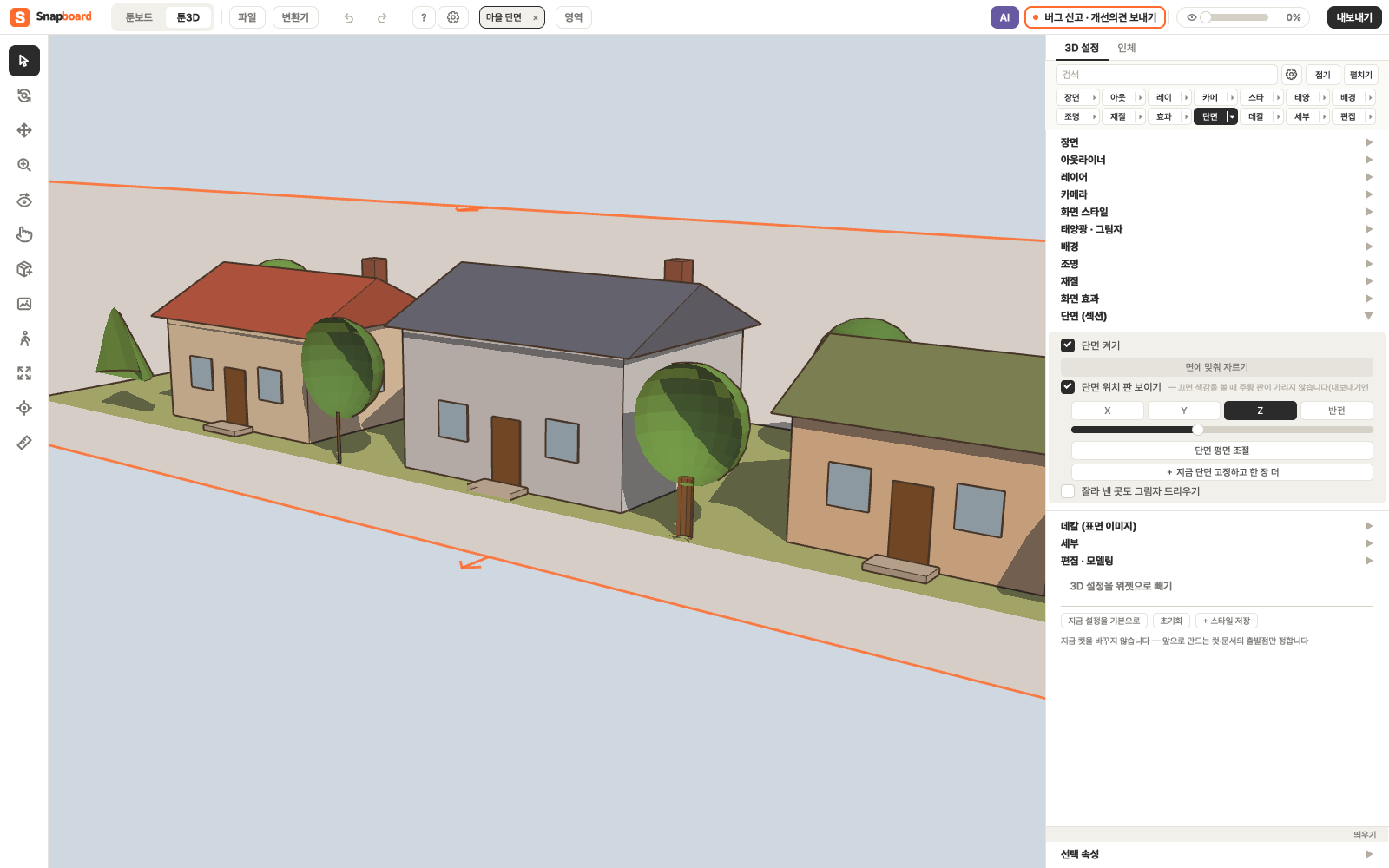
만화 하늘 · 날씨 · 단면 — 결과 예
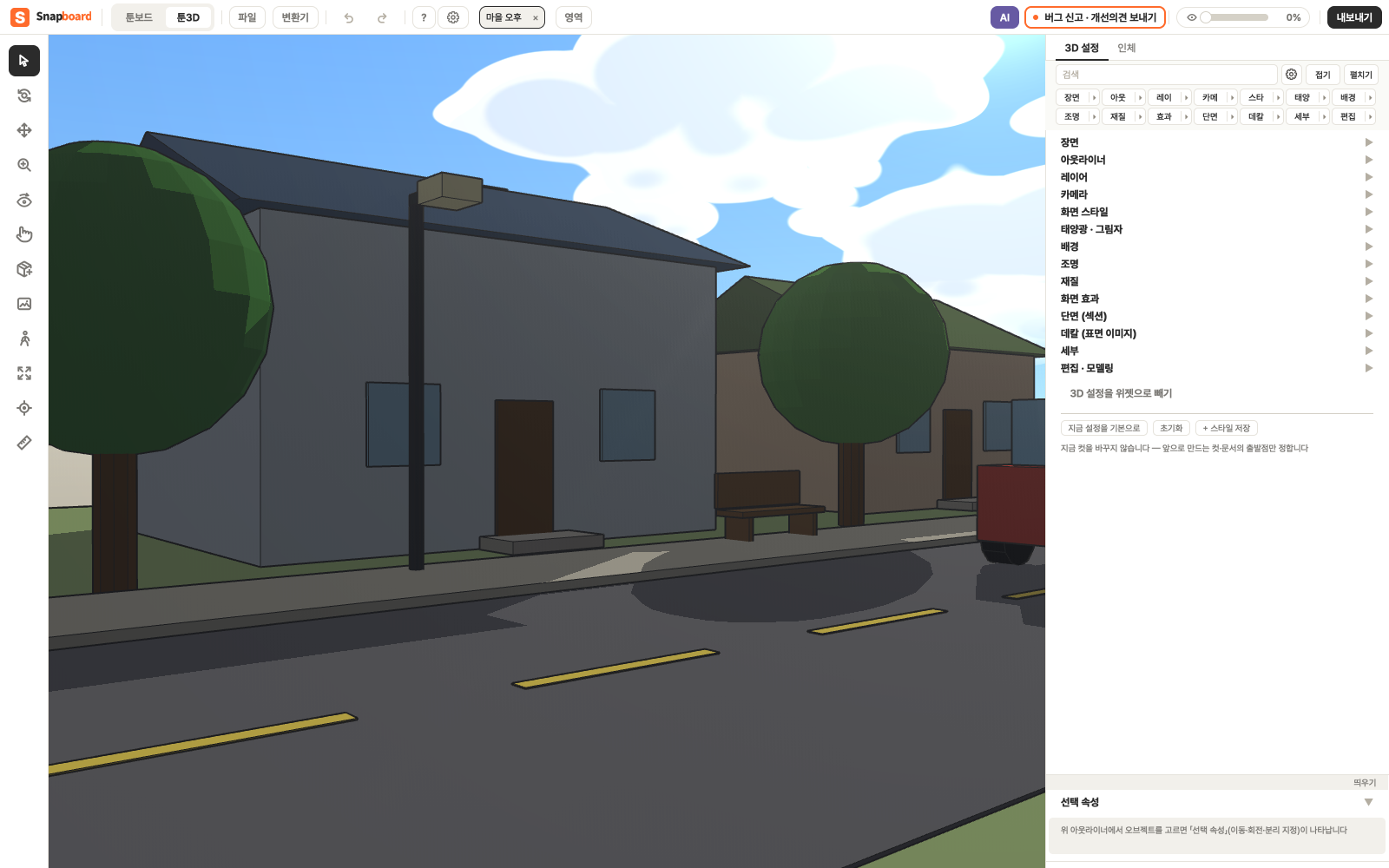
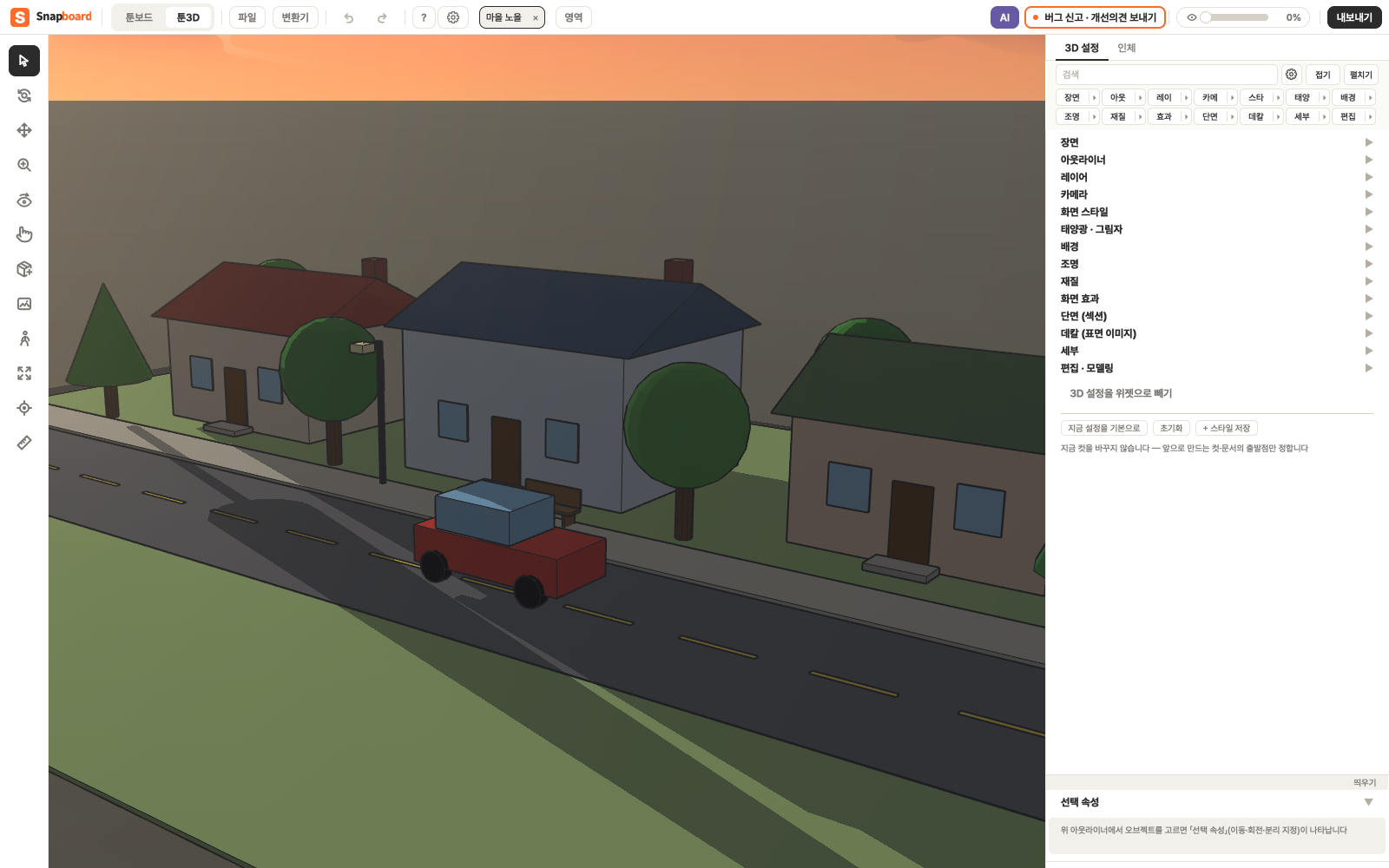
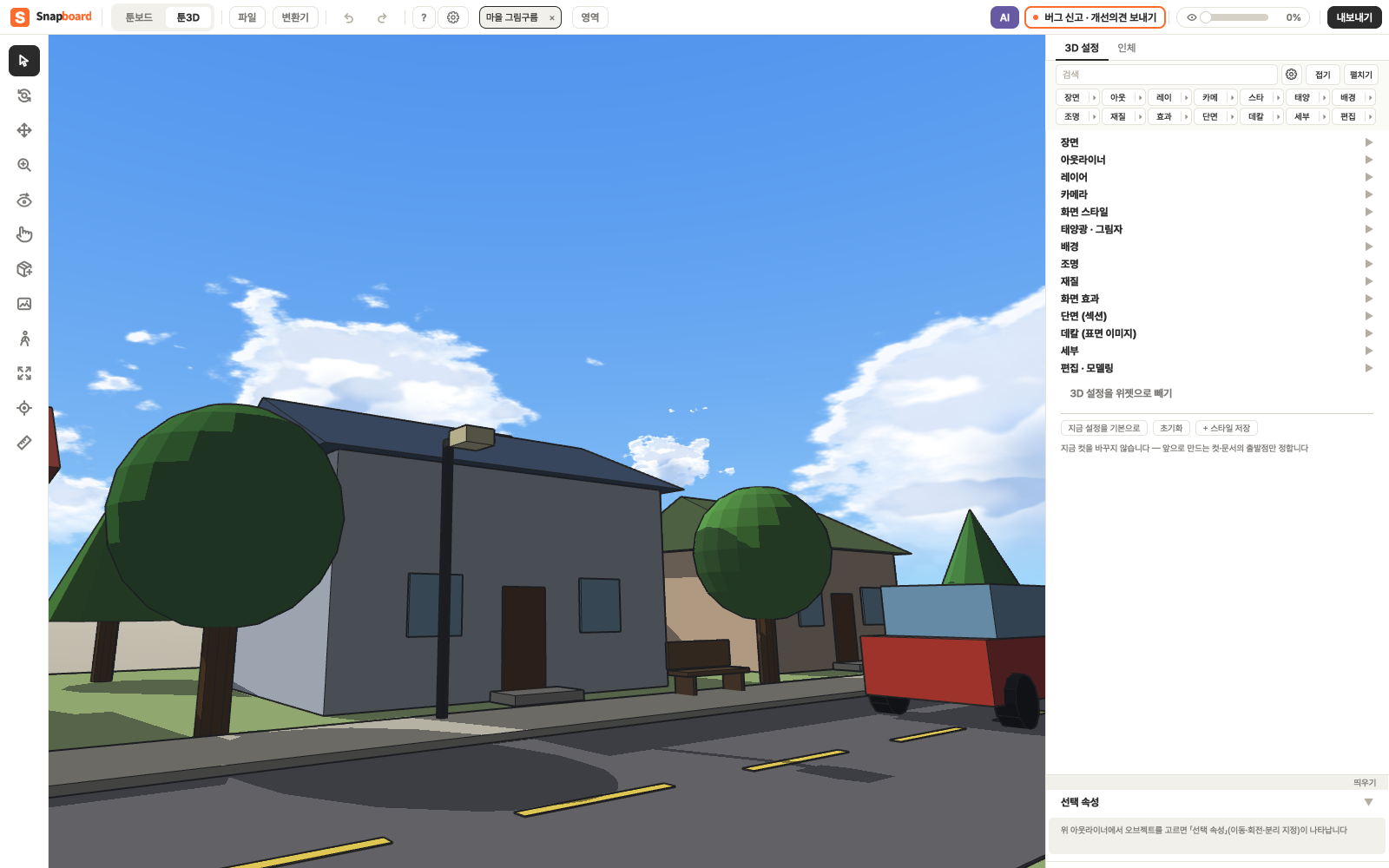
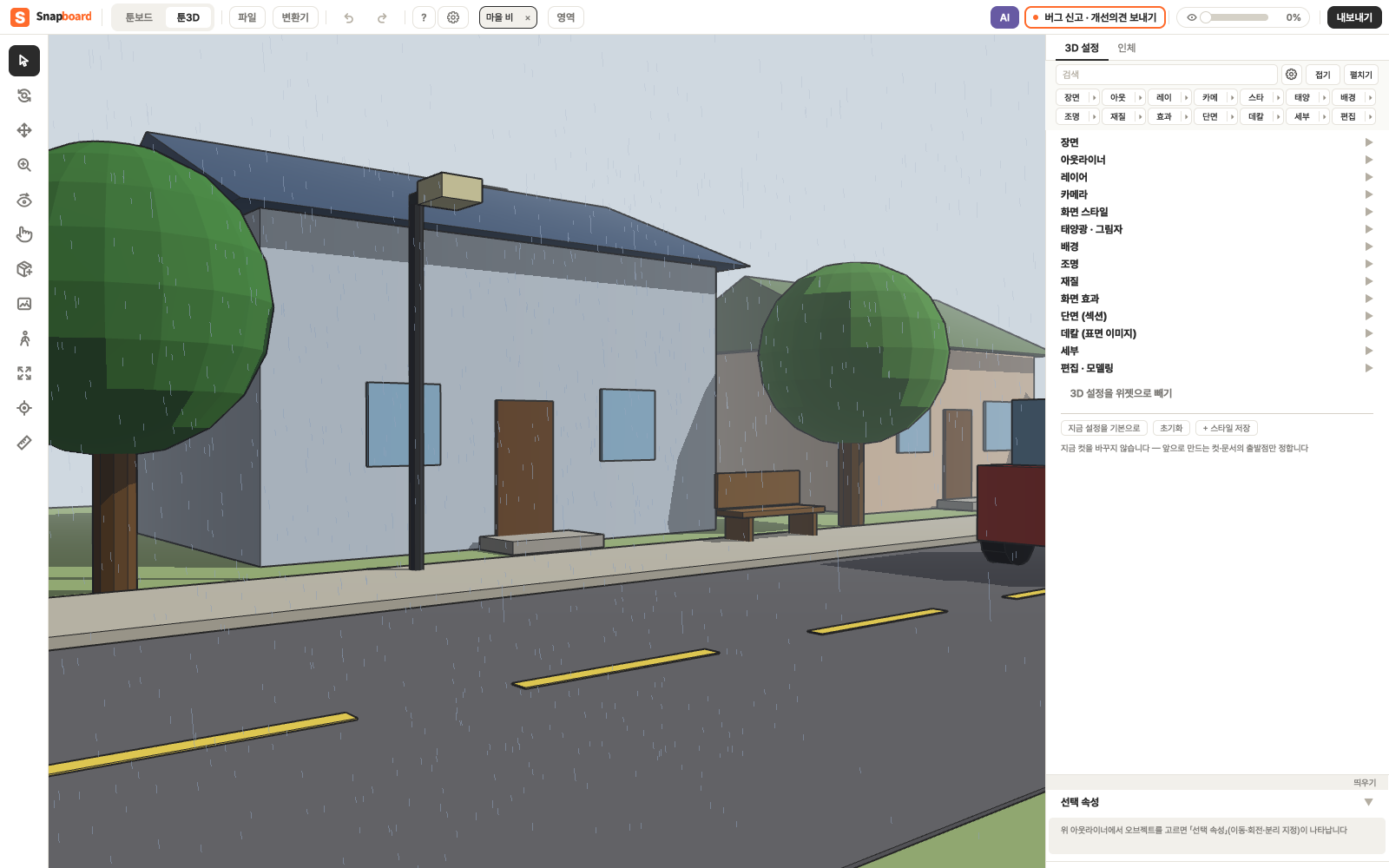
하늘 팩 — 구운 하늘을 층으로
🌤️ 하늘 고르기
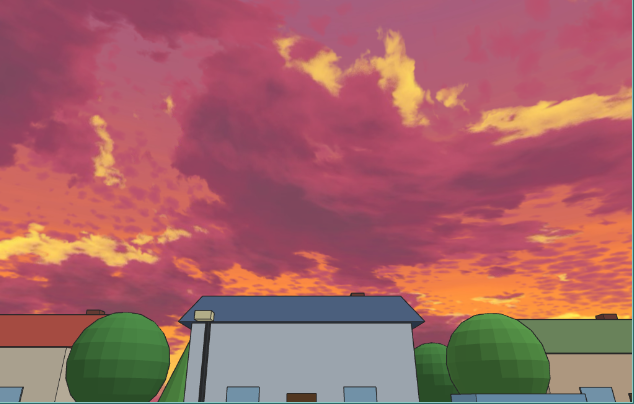
「배경」 절의 「하늘」 줄에 하늘이 칩으로 늘어서 있습니다 — 누르면 바로 바뀝니다. 설치할 때 네 가지가 이미 들어 있습니다 — 한낮 · 맑은 아침 · 고요한 밤 · 파스텔 저녁. 나머지 다섯(노을불 · 붉은 달 · 웅장한 하늘 · 잿빛 안개 · 폭풍전야)은 칩 끝에 ⬇가 붙어 있고, 누르면 그 자리에서 받아 바로 적용됩니다.
끔은 하늘을 걷고, ⋯에는 「팩 설치…」 · 「폴더에서 고르기…」 · 「지금 팩 지우기」가 있습니다.
직접 만든 하늘도 씁니다 — 하늘 그림이 든 폴더에서
<해상도>_<하늘>_00_fullsky 파일 하나만 고르면 나머지는 규칙대로 찾습니다.
🎚️ 해상도 — 필요한 것만 받습니다
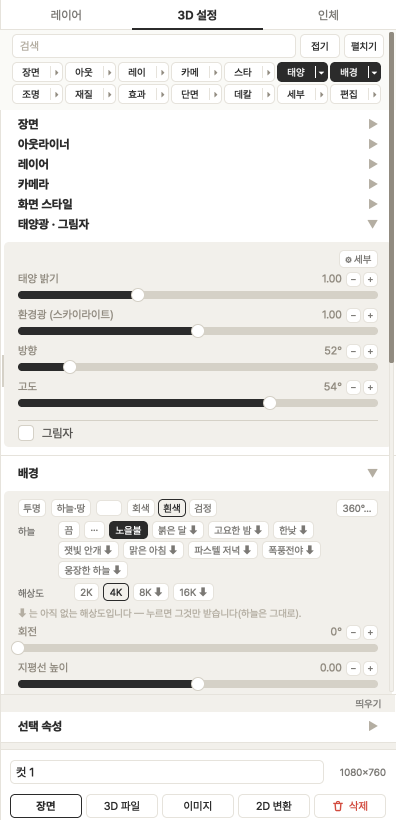
2K 4K 8K ⬇ 16K ⬇ — 가진 해상도는 눌러서 바로 바뀌고, ⬇가 붙은 것은 그 해상도만 받습니다(하늘은 그대로 있고 해상도만 올라갑니다).
설치본과 목록에서 받는 하늘은 2K·4K가 들어 있습니다. 8K·16K는 하늘 한 종당 따로 받습니다 — 8K는 5~13MB, 16K는 15~40MB 정도입니다. 받는 동안 무엇을 얼마나 받는지 화면에 나오고, 그 사이에도 다른 작업을 계속할 수 있습니다.
16K는 한 하늘이 그래픽카드 메모리를 크게 씁니다 — 큰 배경과 함께 쓰면 무거워질 수 있으니 평소에는 4K, 크게 뽑는 컷만 8K·16K로 쓰시길 권합니다.
☁️ 구름을 층으로 조절
하늘은 바탕 + 구름 층으로 나뉘어 있습니다. 층마다 켜고 끄고, 양(진하기)과 회전을 따로 줍니다. 층을 다른 각도로 돌리면 구름 배치가 달라져 하늘이 깊어 보입니다. 「양」은 그 층의 진하기입니다 — 구운 그림이라 구름 개수·크기는 바뀌지 않습니다. 그 하늘에 없는 층은 회색으로 「이 하늘엔 없음」이라고 나옵니다.
회전은 하늘째 돌리고, 지평선 높이는 하늘과 땅의 경계를 올리거나 내립니다.
🔆 하늘에 햇빛 맞추기
하늘을 고르면 그 하늘의 해 방향과 색으로 태양광이 섭니다. 노을 하늘에 정오 그림자가 지는 일이 없습니다. 체크를 끄면 지금 잡아 둔 빛을 그대로 씁니다. 색 보정은 「화면 효과」의 색조·채도 / 밝기·대비를 쓰세요.
받은 파일은 무결성을 확인한 뒤에만 설치됩니다. 이미 가진 파일이 있으면 ⋯ → 「팩 설치…」로 .snapsky를 직접 넣습니다. 장면에는 하늘 이름이 적히므로 다른 컴퓨터에서 열어도 그대로 나옵니다(그 하늘이 깔려 있으면).
하늘 그림은 한 덩어리 파일 안에 잠겨 있습니다. 압축 프로그램으로 열리지 않고 설치해도 그림이 풀려 나오지 않습니다 — 앱이 그릴 때만 꺼내 씁니다. 하늘 그림의 재배포는 허용되지 않습니다.
에셋 라이브러리
장면 저장 → 컷에 넣기
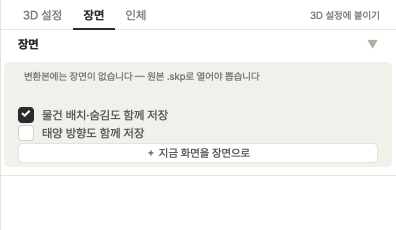
- 도크 「장면」 절의 「물건 배치·숨김도 함께 저장」이 켜져 있으면(기본), 장면 목록에 더하는 장면마다 소품을 옮긴 자리·손으로 숨긴 것도 따로 담겨(목록 줄의 ◆) 밟을 때 그대로 돌아옵니다 — 장면 A에서 숨긴 책상이 장면 B에선 보이게. 카메라·날씨만 담고 싶으면 끕니다.
- 같은 절의 「태양 방향도 함께 저장」을 켜면(기본 끔) 장면마다 태양 방향도 담겨, 장면을 밟을 때 그림자 방향까지 그 장면 그대로 돌아옵니다.
- 구도와 설정을 잡았으면 파일 → 「저장…」(Cmd+S). 모델·구도·설정이 .snapscene 한 파일에 담깁니다(원본 모델 파일이 없어도 열립니다).
- 툰보드로 돌아가 컷을 만들고 더블클릭 → 「컷에 넣을 장면 선택」에서 방금 저장한 장면을 고릅니다.
- 컷 안에서 구도를 더 다듬고(라이브), 나가면 컷이 그 그림으로 굳습니다.
- 컷 안에서도 「+ 지금 화면을 장면으로」로 지금 화면을 장면으로 저장할 수 있습니다. 내가 만든 장면은 앱 데이터에 저장되어, 그 모델을 쓰는 다른 컷·툰3D에서도 다시 고를 수 있습니다. 문서(.snapboard·.snappack)에도 함께 담겨서 문서를 다른 PC로 옮겨도 장면이 따라갑니다 — 지운 장면은 다른 PC에서 열어도 되살아나지 않습니다. 장면 파일(.snapscene)을 쓴 컷을 패키지(.snappack)로 묶으면 그 파일의 장면 목록도 함께 갑니다.
- 툰3D 도크 「장면」 절의 장면 모두 그림으로 내보내기…를 누르면 저장할 폴더를 고른 뒤 목록의 장면을 하나씩 밟아 장면마다 PNG 한 장으로 저장합니다(이름 = 모델_장면.png).
「장면」 절 — 구도 목록 정리하기
도크 「장면」 절은 한 모델 안의 구도 목록입니다(파일로 저장하는 「저장…」과는 다릅니다). 줄을 누르면 그 구도로 바로 갑니다.
- + 지금 화면을 장면으로 — 지금 카메라·설정을 목록에 더합니다
- 내가 만든 장면을 고르면 덮어쓰기 이름 바꾸기 삭제와 ▲ 위로 ▼ 아래로가 나옵니다 — 순서를 바꾸면 그 순서로 남습니다. 모델에 원래 들어 있던 장면은 원본에서 고치므로, 내 장면이 그보다 위로 올라가지는 않습니다
- 절 오른쪽 위 탭으로 떼기를 누르면 「장면」이 오른쪽 패널의 따로 된 탭(「3D 설정」 옆)이 됩니다. 탭의 3D 설정에 붙이기로 되돌리고, 고른 쪽은 기억됩니다. 탭에서는 목록이 탭 높이만큼 길어집니다(최소 14줄 — 앱 창을 키우면 더 많이 보입니다). 「장면」 절만 띄운 창도 창 크기를 따라 늘어납니다
내보내기
상단 바 오른쪽 끝 내보내기(Cmd+E) 한 곳에서 형식·크기·여유를 정합니다. 툰보드에서는 원고 전체, 툰3D에서는 지금 보이는 3D 화면을 내보냅니다.
내보내기 — 형식 PNG / PSD / SVG, 내보낼 레이어(체크한 것만 나감 · 줄에 올리면 화면에서 미리 보기 · 구석 그늘 (AO)는 기본은 꺼져 있고 체크하면 그 채널만 따로 한 장 더 나갑니다), 컷당 장수와 예상 크기, 출력 크기(툰3D는 가로·세로와 「화면 비율 유지」), 내보내기 품질(빠르게 · 보통 · 높음 · 최고 — 몇 배로 그린 뒤 줄이는지), 내보내기 여유(PSD만). 여유를 켜면 「컷 모양 마스크 씌우기 (끄면 여유까지 그대로)」가 나옵니다 — 켜 두면 컷 모양대로 마스크가 씌워지고, 끄면 PSD에 마스크 없이 여유까지 그대로 들어갑니다. 채널 줄에 마우스를 올리면 오른쪽 예시 그림이 그 채널 모양으로 바뀝니다.
🗂️ PSD
선화 · 그림자 · 색 등이 레이어로 나뉘어 PSD를 여는 편집 프로그램에서 바로 작업합니다. 컷·그리기 레이어·마스크가 그대로 유지됩니다. 한 변이 30000px를 넘는 문서는 자동으로 PSB(큰 문서 형식 · .psb)로 저장됩니다 — 레이어 구성은 같습니다.
✒️ SVG
선화를 벡터로 — 아무리 키워도 깨지지 않는 선입니다. 어안 렌즈를 켠 화면은 벡터 선도 같은 모양으로 휘어 나가 그림과 맞습니다. 벡터 선화 세밀도(정밀 · 보통 · 가볍게)로 점 수를 줄일 수 있습니다 — 가로 5000px가 넘는 큰 원고는 「보통」 이하를 권합니다. 벡터 점이 많을수록 받는 쪽 프로그램에서 레이어를 옮기거나 변형할 때 느려집니다.
📷 PNG
보이는 그대로 한 장. 툰3D에서는 내보내기 ▸ PNG(또는 Cmd+Shift+C 고해상 캡처)가 지금 3D 화면을 고화질로 한 장 찍습니다.
내보낼 레이어 고르기
☑️ 체크한 것만 나갑니다
PSD·PNG(채널별 저장)에서 3D컷은 선화 · 그림자 · 컬러 · 양감 · 구석 그늘(AO, 곱하기 — 내보낼 레이어에서 켜면) · 텍스처 · 완성 이미지 · 배경으로 나뉘어 나갑니다. 내보내기 창의 「내보낼 레이어」에서 필요한 것만 체크하세요. 화면 그대로 한 장이면 「완성 이미지」 하나만 — 파일이 7분의 1로 줄어듭니다. 고른 것은 기억됩니다. 목록의 줄을 끌어 옮기면 쌓는 순서가 바뀝니다(위 줄 = 위 레이어, 어느 형식으로 내보내도 같은 순서). 처음 순서로 돌리려면 쌓는 순서 처음대로.
🎚️ 레이어마다 합성 · 불투명도
켠 채널 줄 오른쪽에 칩 두 개가 붙습니다. 자동 칩은 누를 때마다 자동 → 보통 → 곱하기 → 스크린으로 바뀌고, 100% 칩은 좌우로 끌어 불투명도를 정합니다. 정한 값은 PSD 레이어(그리고 2D 변환으로 만든 레이어)에 그대로 들어가고 다음 내보내기에도 기억됩니다. 「자동」은 기본 합성(선화·그림자는 곱하기 등)이라 아무것도 안 바꾸면 전과 같은 파일이 나옵니다.
👁️ 줄에 올리면 미리보기
목록의 줄에 마우스를 올리면 3D 화면이 그 레이어로 바뀌어 보입니다. 떼면 원래 화면으로 돌아옵니다. 툰보드에서는 라이브 컷이 있을 때 보입니다. 카드가 볼 자리를 가리면 제목줄을 끌어 옮기세요.
📏 예상 크기 · 2 GB 경고
컷당 장수와 예상 파일 크기(압축 전)를 목록 아래에 보여줍니다. PSD 한계(2 GB)를 넘을 것 같으면 붉게 경고하고 내보내기 전에 한 번 더 묻습니다. 세로가 긴 원고는 레이어를 줄이거나 내보내기 여유를 끄면 작아집니다.
💾 내보내기 편의
- 파일 이름이 연번으로 채워집니다(이름_001 → 002…) — 같은 폴더의 마지막 번호 다음을 찾습니다
- 가로 크기와 저장 폴더를 기억합니다. 다음 내보내기에 그대로 다시 나옵니다
- 분리 지정한 소품이 있으면 「분리 내보내기: 배경에서 전경을 완전히 뺌 (그림자까지)」 줄이 보입니다 — 켜면 배경 레이어에서 그 소품의 그림자까지 빠지고, 끄면(기본) 그림자는 배경에 남습니다
- SVG를 고르면 「벡터 선화 세밀도」가 보입니다 — 정밀 / 보통(기본) / 가볍게. 벡터 점이 30만 개를 넘으면 내보낸 뒤 한 번 알려 드립니다
- 내보낼 레이어 아래 「프리셋」 — 전체 · 선화+완성 · 완성만, 그리고 + 저장으로 지금 체크 조합을 번호 칩으로 저장(최대 3, ×로 삭제). 누르면 그 조합이 그대로 들어갑니다
- 「조명을 「빛」 레이어로 따로 (텍스처·양감·그림자에는 조명을 빼고)」 — 켜면 텍스처·컬러·양감·그림자는 조명 없이 찍고, 배치한 조명만 선화 아래 스크린 레이어 「빛」 한 장으로 냅니다(PSD · PNG 채널별 · 2D 변환)
- 「선화를 「표준」 레이어로 (곱하기 대신)」 — 선화 레이어는 기본이 곱하기입니다. 켜면 선화만 표준으로 나가고 그림자·양감은 곱하기 그대로입니다(PSD · 2D 변환). 고른 것은 기억됩니다
- 그림자 · 구석 그늘(AO) 레이어는 가장 진한 곳이 불투명하고, 진하기는 레이어 불투명도로 나갑니다 — 썸네일을 Cmd+클릭하면 그림자만 선택됩니다
- 그림자 레이어 불투명도를 바꾸려면 — 툰3D 도크 「태양광 · 그림자」의 「그림자 밝기」 슬라이더입니다. 불투명도 = 100% − 그림자 밝기(기본 밝기 68% → 불투명도 32%). 불투명도 40%로 받으려면 그림자 밝기를 60%로 맞추세요. 툰보드의 3D 컷은 컷마다 저장된 값을 씁니다
- 그림자 색을 바꾸려면 — 같은 절에서 ⚙ 세부를 누르면 「그림자 밝기」 아래에 「그림자 색」 칩이 있습니다. 누르면 색 고르기 카드가 뜨고, 화면·내보낸 그림·그림자 레이어가 모두 그 색을 씁니다. [기본]을 누르면 처음 색(짙은 남색)으로 돌아갑니다. 컷마다 저장됩니다
- PNG 「전체 한 장」도 분리 지정한 그룹마다 이름_그룹(분리).png 낱장을 함께 냅니다
- 출판형(여러 페이지) 문서는 「페이지」 줄에서 전체 · 현재 페이지 · 범위(부터~까지)를 골라 필요한 페이지만 내보냅니다 — PSD·PNG·SVG 낱장 모두. 여러 페이지를 한 번에 내보내면 컷은 중심이 든 한 페이지에만 들어갑니다 — 옆 페이지로 조금 넘어간 컷이 그 페이지에도 겹쳐 그려지지 않습니다
환경설정
위쪽 막대 ? 옆 톱니바퀴 단추(또는 ? → 「환경설정…」). 값은 바로 반영되고 저장됩니다.
일반 — 테마(라이트 · 다크 · 시스템 — 누르면 바로 적용, 「시스템」은 맥 시스템 설정의 다크 모드를 따름) · 드로잉 보정 기본값 · 마우스 필압(마우스로 그을 때의 필압 — 기본 100% = 그린 대로 진하게, 낮추면 마우스 획이 가늘고 옅어짐) · 화면 갱신 상한(자동/60/120/144) · UI 크기(100~200%, 4K 모니터에서 글자가 작으면 올리세요 — 슬라이더를 놓으면 반영) · 언어(한국어 · English · 日本語 · 中文(简体) · Français · Tiếng Việt · ไทย · Filipino — 다시 시작하면 적용) · 소재 이름을 내 언어로(아웃라이너 [이름 번역]) · 성능(낮음 · 보통 · 높음 — 빛기둥처럼 무거운 효과의 정밀도, 캡처·내보내기는 언제나 「높음」) · 성능 표시(FPS). 탭 줄 오른쪽 설정 옮기기 ▾를 누르면 메뉴가 열립니다. 설정 내보내기… 설정 가져오기… — 지금 설정을 .snapsettings 파일로 내보내 다른 PC에서 가져옵니다(창 위치·폴더 경로처럼 이 PC에만 맞는 값은 빠집니다). 파일 대신 서버에 지금 설정 저장을 누르면 같은 내용이 라이센스에 묶여 서버에 저장되고, 다른 PC에서도 같은 라이센스 키로 등록한 뒤 서버에서 받기를 누르면 그 설정을 받습니다(다시 시작하면 모두 적용). 창이 화면보다 길면 휠로 위아래로 움직입니다. 자동 저장 — 「저장하지 않은 작업을 자동으로 보관」(기본 켬 · 1·3·5·10분)을 켜 두면 복구 사본을 앱 데이터에만 써 두어, 앱이 갑자기 꺼져도 다음 실행 때 「복구」 · 「버리기」 · 「나중에」 중에서 고를 수 있습니다. 사용자 파일은 덮어쓰지 않습니다.
되돌리기 — 「툰3D 화면 움직임도 되돌리기 (Cmd+Z)」(기본 켬). 끄면 마우스로 돌리고·옮기고·확대한 시점은 되돌리기에 쌓이지 않아 Cmd+Z가 편집한 것만 되돌립니다. 「수평 맞추기」처럼 단추로 바꾼 카메라는 그대로 한 단계입니다.
이동 손잡이 — 「이동 화살표에 흰 테두리」(기본 끔). 켜면 이동 화살표에 흰 테두리가 둘러져 색이 많은 화면에서도 잘 보입니다(화면에만 — 내보내기엔 안 나갑니다).
3D 컷 그리기 — 「컷을 그린 뒤에도 3D 컷 추가 도구 유지」(기본 끔). 켜면 컷을 그린 뒤에도 3D 컷 추가 도구가 남아 컷을 여러 개 이어 그립니다. Esc나 V로 끝냅니다.
「새 3D 컷은 위치 고정으로 시작」(기본 끔) — 켜면 새로 그은 컷이 처음부터 「위치 고정 (컷 이동 잠금)」이라 3D를 만지다 컷이 끌려가지 않습니다. 「돌려 본 채로 3D 편집」(기본 끔) — 켜면 캔버스를 돌려 둔 각도 그대로 컷 속 3D를 만집니다(기울인 컷 구도를 잡을 때). 「새 3D 컷은 흰 배경으로 시작」(기본 끔) — 켜면 새로 그은 컷의 배경이 처음부터 흰색이라 컷마다 컷 설정 「배경」을 누르지 않아도 됩니다. 「다른 컷에서도 3D 도구 유지」(기본 끔) — 켜면 컷 속 3D에서 쓰던 궤도·손 도구가 다른 컷에 들어가도 그대로입니다(Esc로 선택 도구). 단면을 켜 둔 채 저장한 모델은 처음 열 때 그 단면으로 잘린 채 열립니다(「단면」 절에서 끌 수 있습니다). 「열기」로 그림을 열면 새 문서가 되고, 지금 문서의 컷은 그대로 두고 밑그림만 바꾸려면 파일 → 「콘티 그림 바꾸기 (지금 문서)」입니다. 「콘티 그림을 열 때 칸으로 컷 만들기」(묻기 · 항상 만들기 · 만들지 않기) — 칸 테두리가 있는 콘티 그림을 열 때 칸마다 3D 컷을 만들지 정합니다.
글자 입력 — 「글자를 쓰기 시작하면 입력기 켜기」(기본 켬). 글자 레이어를 편집하기 시작하면 한글·일본어 입력기를 켭니다. 글자 칸 밖에서는 이 설정과 상관없이 입력기가 단축키를 가로채지 않습니다.
단축키 — 툰보드 / 툰3D 단축키 표. 키 칩을 클릭한 뒤 원하는 키를 누르면 바뀌고(바뀐 키는 굵게, 겹치면 빨강), Delete로 비우고(「없음」), Backspace로 그 줄만 기본값, 「기본값으로」로 전부 되돌립니다. 아래 9장은 기본값입니다.
AI 연결 — Claude(AI)에게 말로 스냅보드를 조작하게 합니다. 「지금 상태 알려줘」 「3번 컷 구도를 왼쪽으로 30도」 「이 폴더를 내 스타일로 전부 PSD로」처럼 말하면 Claude가 스냅보드를 움직입니다. Claude 데스크톱이나 Claude Code가 설치돼 있어야 하고, 이 탭에서 그 줄의 연결을 누르면 상태가 「연결됨」으로 바뀝니다. Claude 데스크톱은 알림 영역 아이콘까지 완전히 끈 뒤 누르세요. Claude Code를 찾지 못하면 명령 복사로 복사해 터미널에서 실행합니다. 연결한 뒤에는 스냅보드를 켜 둔 채 Claude에게 말합니다(Claude Code는 새 대화부터). 켜져 있는 스냅보드에만, 이 PC 안에서만 연결되고, 바꾼 것은 Cmd+Z로 되돌립니다. 업데이트해도 다시 연결할 필요가 없고, 연결 끊기로 언제든 뺍니다. 상단 바 AI → 「연결 설정」으로 이 탭을 바로 엽니다(「AI 기능 안내」는 설명 웹 페이지를 엽니다). 팻 대화창에서 말로 쓰려면 팻에 AI 연결하기.
애드온 — 기능을 더해 쓰기
애드온은 스냅보드에 작은 기능을 더하는 꾸러미입니다. 툰보드 · 툰3D 상단 바의 애드온을 누르면 메뉴가 열리고, 줄을 누르면 그 애드온이 실행됩니다. 애드온이 문서를 고친 것은 Cmd+Z 한 번으로 통째로 되돌립니다. 메뉴 맨 아래에 「애드온 폴더 열기」 · 「애드온 관리…」가 있습니다.
- 기본 예제 — 「기본」 표시가 붙은 예제 셋이 처음부터 들어 있습니다. 「컷 격자 배치」(대지에 컷을 격자로 깝니다) · 「카메라 돌려 찍기」(3D 컷의 카메라를 대상 둘레로 돌리며 각도마다 PNG를 한 장씩 저장) · 「대본 → 말풍선」(고른 텍스트 파일을 한 줄씩, 컷 차례대로 말풍선으로 놓습니다).
- 처음 실행할 때 확인 — 애드온을 처음 누르면 그 애드온이 하는 일(문서 고침 · 그림 만들기 · 다른 프로그램 · 단추 누르기)을 보여 주는 창이 뜹니다. 허락하고 실행을 누르면 실행되고, 다음부터는 묻지 않습니다. 애드온이 바뀌어 더 많은 일을 하려 하면 다시 묻습니다.
- 환경설정 「애드온」 탭 — 애드온마다 판 · 상태 · 마지막 실행 결과가 보입니다. 이름 앞 체크로 켜고 끄고(끈 애드온은 메뉴에 나오지 않습니다), 허락 취소를 누르면 다음 실행 때 다시 묻습니다. 애드온 폴더 열기는 애드온이 들어 있는 폴더를 엽니다.
- 설치 · 나누기 — 애드온 파일(.snapaddon)은 탭 아래 가져오기…로 넣거나 스냅보드 창에 끌어다 놓습니다. 같은 애드온이 이미 있으면 덮어쓸지 묻고, 새로 넣은 애드온은 처음 실행할 때 다시 확인합니다. 줄마다 있는 내보내기는 그 애드온을 .snapaddon 한 파일로 저장해 다른 PC · 동료와 나눕니다. 실행 파일이 든 꾸러미는 가져오지 않습니다.
- 단축키 — 환경설정 「단축키」 탭의 「애드온 (상단 바 [애드온] 메뉴의 줄)」에서 애드온마다 키를 정할 수 있습니다.
- 레일에 올리기 — 환경설정 「애드온」 탭의 줄마다 있는 「레일에 올리기」 체크(처음엔 꺼짐)를 켜면, 그 애드온이 툰보드 왼쪽 레일에 아이콘으로 나옵니다(마지막 도구 아래 · 팻 단추 위). 아이콘을 누르면 상단 바 애드온 메뉴에서 고른 것과 같습니다(처음 실행할 때의 확인 등도 같습니다). 레일에 자리가 모자라면 들어가는 만큼만 보이고, 나머지는 상단 바 애드온 메뉴에만 있습니다. 애드온을 만드는 분은
addon.json에"icon"(애드온 자기 폴더 안의 PNG — 512 KB · 256×256 픽셀까지)과"description"(마우스를 올리면 이름과 함께 보이는 설명)을 넣을 수 있습니다. 쓸 수 있는 아이콘이 없으면 이름의 첫 글자를 그려 보여 줍니다. 레일 맨 아래의 ⋯ 단추(말풍선 「애드온 — 전체 목록」)를 누르면 같은 메뉴가 레일 옆에 열려, 레일에서 빠진 애드온도 거기서 고를 수 있습니다.
파일 종류
| 확장자 | 무엇 | 누가 만드나 | 언제 쓰나 |
|---|---|---|---|
| .snapboard | 툰보드 문서(원고·컷·레이어). 3D 모델은 경로로 참조 | 「저장」 | 같은 PC에서 작업을 이어갈 때 |
| .snappack | 문서 + 3D 모델 + 이미지를 한 파일로 묶은 패키지 | 「패키지」 | 다른 PC·동료에게 넘길 때 |
| .snapscene | 툰3D 장면 — 모델 + 구도 + 설정 한 파일 | 툰3D 파일 → 「저장…」 | 배경을 만들어 두고 컷에 넣을 때 |
| .snapbrush | 브러시 한 개 — 설정 + 팁 · 종이결 이미지 | 펜 팝오버 「파일로 내보내기…」 | 내 브러시를 다른 PC · 동료와 나눌 때. 「파일 가져오기…」는 .abr · .sut도 받습니다 |
| .snapaddon | 애드온 하나를 한 파일로 묶은 꾸러미 | 환경설정 「애드온」 탭 내보내기 | 애드온을 설치하거나 나눌 때 — 가져오기… 또는 창에 끌어다 놓기 |
| .snpb | 3D 변환본(캐시). 원본 옆에 자동 생성 | 자동 | 지워도 됩니다 — 다시 변환됩니다(시간만 걸림) |
| .glb .gltf .fbx .obj .stl .dae … | 남이 만든 3D 파일 — 원래 확장자 그대로 | 외부 | 「모델 열기」·컷 「3D 파일」·변환기 |
| .psd .svg .png | 내보낸 결과물 | 「내보내기」 | 다른 편집 프로그램에서 이어서 작업 |
단축키 모음
아래는 기본값입니다. 환경설정 → 단축키 탭에서 키 칩을 클릭하고 원하는 키를 누르면 바꿀 수 있습니다(겹치면 빨갛게 표시, 「기본값으로」로 복원).
공통
| 키 | 동작 |
|---|---|
| Cmd+Z / Cmd+Y · Cmd+Shift+Z | 되돌리기 / 다시 |
| Cmd+S / Cmd+O | 저장 / 열기 (툰3D에서는 장면 파일(.snapscene) 저장 / 모델 열기) |
| Cmd+Shift+S / Cmd+W | 다른 이름으로 저장(툰보드·툰3D) / 문서 닫기(툰보드) |
| Cmd+E | 내보내기 |
| Esc | 선택 해제 · 모달·메뉴 닫기 |
툰3D
| 키 / 마우스 | 동작 |
|---|---|
| Space | 선택 도구 |
| O / H | 궤도 / 손 — 왼쪽 버튼으로 끌어 화면 돌리기 / 옮기기 |
| Z · Cmd+Space 끌기 | 줌 — 왼쪽 버튼으로 위아래로 끌어 확대 · 축소 |
| Shift+L | 둘러보기 — 끌면 제자리에서 시선 · Shift+끌기 = 화면 기울이기(롤) |
| ← → ↑ ↓ · Shift+← Shift+→ Shift+↑ Shift+↓ | 고른 것 옮기기 10cm (Shift = 1m) — 앞뒤좌우는 보는 방향 기준 |
| Cmd+↑ Cmd+↓ · Cmd+Shift+↑ Cmd+Shift+↓ | 고른 것 위·아래로 10cm (Cmd+Shift = 1m) |
| , . · Shift+, Shift+. | 고른 것 왼쪽·오른쪽으로 15° 돌리기 (Shift = 1°) |
| Cmd+Shift+H | 숨긴 것 보기 — 주황으로 보이고 고를 수 있음(붙여 넣은 소품 포함) |
| Shift+U | 고른 것 숨김 해제 (숨긴 것 보기에서 고른 것 · 오른쪽 클릭 [숨김 해제]와 같음) |
| I / L / D | 동적요소 도구 / 에셋 라이브러리 / 데칼 선택 도구 |
| N | 줄자 — 두 점 사이 거리(끝점·중점에 붙음, Esc 지우기) |
| R · Shift+Z · Cmd+Shift+E | 화면 맞춤(전체) |
| Shift+R | 선택 맞춤 — 고른 소품·인체만 꽉 차게 |
| F | 걷기 모드 (WASD 이동 · E/Space 위 · Q/C 아래) |
| Option 누른 채 | 카메라를 천천히 — 걷기 · 휠 줌 · 궤도가 4분의 1 속도(구도를 미세하게 맞출 때) |
| P | 모서리 대칭 구도 (방·건물 모서리를 가운데, 양쪽 벽이 똑같이) |
| Shift+P | 2점 투시 켜기/끄기 (수직선 세우기) |
| Cmd+P | 1점 투시 구도 (가장 가까운 벽을 정면으로) |
| Shift+O | 뒤돌아보기 — 그 자리에서 180° |
| F2 | 툰보드 ↔ 툰3D 전환 (툰보드에서도 같은 키) |
| Cmd+A / Cmd+T | 전체 선택 / 선택 해제 |
| Cmd+Shift+I | 선택 반전 — 보이는 오브젝트 중 고른 것과 안 고른 것을 맞바꿉니다(숨긴 것은 빼고) |
| Tab | 팔레트 숨김(도크·툴바) — 툰보드와 같은 키 |
| Shift+H | 헬퍼(마커·선) 숨김 — 순수 그림 |
| Shift+S / X | 그림자 켜기/끄기 / 단면 켜기/끄기 |
| T / U | 레이어 끄기(레이어 눈이 꺼짐) / 숨김 전부 해제(레이어 눈을 끈 것은 그대로) |
| Delete · Esc | 선택 숨김(소품도 숨김 · 조명은 삭제) · 선택 해제 / 그룹 나가기 |
| PgDn | 바닥에 놓기 — 선택한 개체를 아래 표면 위로 |
| B | 표면에 붙이기 — 다음 클릭 지점으로 (토글) |
| M | 같은 재질 오브젝트 전부 선택 |
| G / Shift+G | 그룹 만들기 / 그룹 풀기 |
| K | 기즈모 축 월드 ⇄ 로컬 — 로컬이면 고른 물체가 향한 방향으로 옮기고 돌립니다(상단 바 「축: 월드/로컬」 알약도 같은 일) |
| Cmd+Shift+C · F1 | 고해상 캡처(PNG) · 사용 설명서 |
| Cmd+C / Cmd+V | 고른 오브젝트 복사 / 붙여넣기 — 같은 파일이면 원본과 같은 자리·각도에, 다른 파일 탭·따로 띄운 다른 스냅보드 창이면 보는 방향 가운데의 표면 위에 「추가 모델」로 붙습니다 |
| Cmd+Shift+V | 보는 곳에 붙여넣기 — 같은 파일에서 복사했어도 원래 자리가 아니라 보는 방향 가운데의 표면 위에 붙습니다 |
| [ / ] | 이전 시점 / 다음 시점 — 카메라만 되돌립니다(오브젝트 편집은 그대로) |
| Option+기즈모 드래그 · Cmd+클릭 · Option+클릭 · 더블클릭 | 복사 · 다중 선택 · 조명만 잡기 · 그룹 안으로 |
| 휠버튼 / Shift+휠버튼 / 우클릭 드래그 / 휠 | 궤도 / 팬 / 팬 / 줌 |
| Shift+휠 | 정한 거리만큼 앞뒤로 — 벽도 지나간다(「카메라」 절에서 거리 설정) |
| Cmd+휠 | 화면 돌리기(카메라 롤) — 한 칸에 5°, Option를 함께 누르면 천천히. 「카메라」 절의 롤 칸을 0으로 하면 수평으로 돌아온다 |
툰보드
| 키 / 마우스 | 동작 |
|---|---|
| V · K / A | 선택 / 3D 컷 추가 |
| P · B / E / G · Shift+G / U / I | 펜 / 지우개 / 채우기 · 그라데이션 / 도형 / 스포이드 |
| H / Z / Space(누른 동안) | 손 / 줌 / 임시 손 |
| Cmd+Space(누른 채 끌기) | 확대·축소 — 오른쪽·위로 끌면 확대, 왼쪽·아래로 끌면 축소. 제자리 클릭은 한 단계 확대, Option를 더하면 축소. 줌 도구(Z)도 끌어서 똑같이 씁니다 |
| Shift+Space(누른 채 끌기) | 돌려 보기 — 캔버스 창 가운데를 축으로 끈 만큼 돌립니다. 펜으로 그리던 손 그대로 누른 채 끌면 됩니다. 따로 된 「돌려 보기 도구」는 기본 키가 없어 [단축키]에서 지정합니다 · 손·줌·돌려 보기 도구 키는 누른 채 끌면 그동안만 그 도구(떼면 원래 도구로) |
| [ ] / X / D | 브러시 크기(펜·지우개 따로) / 전경↔배경 / 기본색 |
| L / Shift+L / R / Shift+R / W | 선택 영역 도구 — 올가미 / 다각형 올가미 / 사각 선택 / 타원 선택 / 마술봉. Shift 더하기 · Option 빼기 · 둘 다 누르면 교차. 선택 안쪽을 끌어 이동 · Delete 지우기(단축키 설정의 「선택 영역 지우기」에서 다른 키를 더 줄 수 있습니다) · Esc 해제 |
| Cmd+A / Cmd+D / Cmd+Shift+I | 전체 선택 / 선택 해제 / 선택 반전 — 선택 영역이 있으면 펜·지우개·채우기·도형·그라데이션이 그 안에서만 먹습니다(도구를 바꿔도 선택은 남습니다) |
| Cmd+J / Cmd+Option+G / Cmd+Shift+E | 레이어 복제(선택 영역이 있으면 그 안의 그림만 새 레이어로) / 아래 레이어로 클리핑(다시 누르면 풀림) / 아래 레이어와 병합 |
| T / Shift+T | 텍스트 / 말풍선 — 말풍선은 끌어서 만드는 별도 레이어입니다 |
| F | 효과선 — 누른 컷(또는 끈 사각형)에 들어갑니다 |
| C | 지시 도장 — 누른 자리에 도장(수정·확인·배경 생략…)을 찍습니다 · 도장을 끌면 옮기고, 더블클릭하면 글자를 고칩니다 |
| Tab / Home · Cmd+0 / Cmd+1 | 팔레트 숨김 / 폭맞춤 / 100% (세로맞춤은 상단 바 버튼) |
| Cmd+← / Cmd+→ | 이전 / 다음 캔버스 — 페이지가 여럿일 때 |
| M / Shift+M | 메모 붙이기 / 그림 붙이기 — 마우스 자리에(우클릭 메뉴와 같습니다). 메모는 만들자마자 쓰기 시작 |
| Cmd+↑ / Cmd+↓ | 페이지 간격 늘리기 / 줄이기(10px) — Cmd+Shift+↑ / Cmd+Shift+↓는 50px. 선택 도구로 페이지 사이 빈 띠를 끌어도 됩니다 |
| Cmd+N / Cmd+C · Cmd+X · Cmd+V / Delete | 새 문서 / 복사·잘라내기·붙여넣기(고른 것에 따라 그림 조각·컷·레이어 — 컷·레이어는 원본 자리) / 고른 컷·레이어 삭제(패널의 [삭제]와 같습니다) |
| Cmd+Shift+V | 비켜 붙여넣기 — 컷·레이어를 원본에서 대각으로 조금 밀어 붙입니다 |
| Cmd+Shift+N / Cmd+I / Cmd+T | 새 그리기 레이어 / 반전 — 마스크를 고른 상태면 마스크를, 아니면 고른 레이어의 색을 뒤집습니다 / 자유 변형(Enter 확정 · Esc 취소) — Cmd을 누른 채 꼭짓점을 끌면 자유 왜곡(간판·포스터를 원근에 맞춰 붙일 때)이고, 레이어를 여럿 고르거나 폴더를 고르면 함께 변형됩니다. 캔버스 윗줄의 칸에 위치·크기(%)·각도를 직접 넣을 수 있고, 방향키는 1px(Shift 10px)씩 옮깁니다. 옮길 때 캔버스와 다른 레이어의 가장자리·가운데에 붙습니다(Option = 붙지 않음). 좌우·상하 뒤집기는 레이어 행의 우클릭 메뉴에 있습니다 |
| Shift+F | 좌우 뒤집어 보기 — 그림을 거울에 비춰 봅니다(데생 확인). 보기만 바뀌고 저장·내보내기는 그대로이며, 뒤집어 본 채로 계속 그릴 수 있습니다. 캔버스 왼쪽 아래 줌 막대의 단추로도 켜고 끕니다(3D 편집·협업 중에는 꺼집니다) |
| - / = / 0 | 왼쪽으로 15° 돌려 보기 / 오른쪽으로 15° 돌려 보기 / 원래 각도로. 뒤집어 보기처럼 보기만 돌고 저장·내보내기는 그대로이며, 돌린 채로 그리고 지우고 옮길 수 있습니다(3D 편집·협업 중에는 돌리지 않습니다) |
| Cmd+= / Cmd+- | 화면 가운데 기준 한 단계 확대 / 축소 (Cmd+Option+0 = 100%) |
| J / S | 스팟 힐 / 복제 도장 — 레일 맨 아래의 리터칭 도구입니다. 스팟 힐은 흠을 칠하면 둘레의 그림으로 메우고, 복제 도장은 Option+클릭으로 베껴 올 자리를 잡은 뒤 찍을 곳을 칠합니다. 블러·손가락은 캔버스 윗줄의 칩에서 고릅니다(붓 크기는 [ / ]). 칩의 보이는 전체를 켜 두면(기본) 3D 컷 위에 만든 빈 레이어에 고친 그림만 적힙니다 — 컷은 그대로 살아 있어 구도를 다시 잡을 수 있습니다 |
| N / Shift+N | 자(직선 자·투시 자) / 자에 맞춰 그리기 켜기·끄기 |
| Cmd+Shift+C | 병합 복사 — 보이는 그림 전체(3D 컷·모든 레이어·보정까지 걸린 그대로)를 합쳐 복사합니다. 선택 영역이 있으면 그 안만, 없으면 지금 페이지 전체. Cmd+V로 새 레이어 한 장이 되고, 다른 프로그램에도 그림으로 바로 붙습니다 |
| Shift+Delete | 내용 인식 채우기 — 선택 영역 안을 둘레의 그림으로 메웁니다. 고른 레이어에 그림이 있으면 그 레이어만 보고, 비어 있으면 보이는 전체를 보고 그 레이어에 메웁니다(선택이 있을 때 캔버스 우클릭 메뉴에도 있습니다) |
| Cmd+L / Cmd+M / Cmd+U | 레벨 / 커브 / 색조·채도 — 고른 레이어에 바로 적용합니다(선택 영역이 있으면 그 안만). 그림을 건드리지 않고 나중에 다시 고치려면 레이어 패널의 보정 ▾에서 조정 레이어로 추가하세요 — 조정 레이어는 PSD로 내보내도 조정 레이어 그대로 나갑니다 |
| Shift+F6 | 선택 영역 페더 — 선택의 가장자리를 부드럽게 합니다. 가우시안·모션 블러, 노이즈, 렌즈 보정은 레이어 패널의 필터 ▾에 있습니다 — 고른 레이어에 바로 걸거나(선택 영역이 있으면 그 안만, 마스크를 고른 상태의 가우시안 블러는 마스크를 흐립니다), 아래 그림을 건드리지 않는 필터 레이어로 얹을 수 있습니다 |
| Cmd+G / Cmd+Shift+G | 고른 레이어를 폴더로 묶기 / 폴더 풀기 |
| 휠 / 빈 배경 드래그 / 컷 더블클릭 | 확대·축소(최대 3200% — 400%부터는 픽셀이 또렷하게, 800%부터는 픽셀 격자가 보입니다) / 화면 이동 / 라이브 진입 |
문제 해결 · 버그 신고 · FAQ
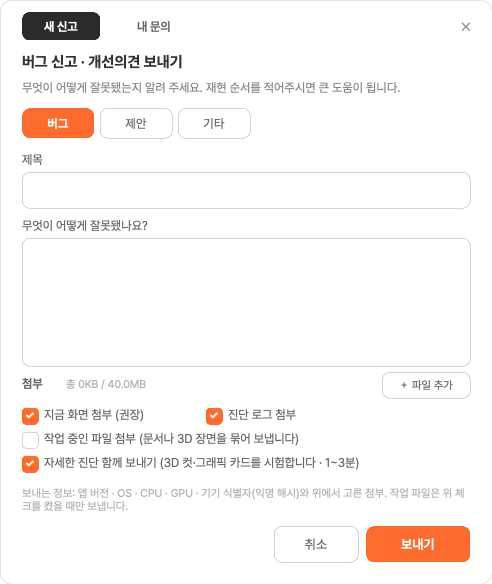
.snappack으로 묶어 같이 보냅니다. 그 밖에 어떤 파일이든(실행 파일은 제외) 더 첨부할 수 있고, 첨부는 최대 6개(화면 캡처·로그가 자동으로 2개 차지)까지입니다.내 문의 — 답변을 앱에서 받기
같은 창의 내 문의 탭 — 왼쪽은 이 라이센스로 보낸 신고 전부(상태: 접수됨 · 답변 옴 · 해결됨), 오른쪽은 고른 신고의 대화. 우리 답글은 왼쪽 청록, 내 글은 오른쪽. 아래 칸에 이어 쓰고 📎 첨부로 파일을 더 붙일 수 있습니다.
- 답변이 오면 상단 바 버그 신고 · 개선의견 보내기 버튼에 주황 숫자 배지가 붙고, 창을 열면 「내 문의」 탭으로 바로 열립니다. 앱을 켤 때와 창을 열 때 확인합니다.
- 「해결됨」으로 닫힌 문의는 다시 열기를 누른 뒤 이어 쓸 수 있습니다. 이어 쓰면 다시 접수됩니다.
- 목록은 라이센스 키 기준입니다 — 같은 키로 활성화한 다른 PC에서도 같은 목록이 보입니다.
- 첨부는 신고와 같이 30일 뒤 자동 삭제됩니다.
❓ 펜(타블렛)으로 그었는데 굵기가 변하지 않아요
필압은 타블렛 제조사의 맥 드라이버가 깔려 있어야 앱으로 전달됩니다(와콤·XP-Pen 등 제조사 사이트에서 받습니다). 드라이버 없이 쓰면 펜이 「마우스」로만 들어와 굵기가 일정하게 나옵니다. 깐 뒤에도 안 되면 시스템 설정 → 개인정보 보호 및 보안 → 손쉬운 사용 / 입력 모니터링에서 드라이버를 켜 주세요.
❓ 그리기가 안 돼요
펜·지우개·채우기·도형은 그림 레이어에만 그려집니다. 레이어 탭 → + 레이어로 만들고 그 레이어를 고른 뒤 그리세요(「그림을 그릴 레이어가 없습니다.」 카드의 이미지 레이어 만들기도 같습니다). 선택 영역이 남아 있으면 그 밖에는 안 그려집니다 — Cmd+D로 푸세요.
❓ 문서를 다른 PC에서 열었더니 3D가 비어 있어요
.snapboard는 모델을 경로로만 참조합니다. 다른 PC와 공유할 땐 패키지(.snappack)로 내보내세요 — 모델까지 전부 들어갑니다. 컷에 넣은 장면(.snapscene)은 모델을 안에 품고 있어 그대로 살아납니다. 문서와 모델을 함께 다른 폴더로 옮겼거나, 모델을 문서 옆(또는 한 단계 위 폴더)에 두었다면 열 때 저절로 다시 찾아 구도 그대로 이어집니다.
❓ 툰3D로 들어가니 「그 파일을 찾을 수 없습니다」가 떠요
그 컷이 가리키는 3D 파일이 옮겨졌거나 지워졌다는 뜻입니다. 파일을 원래 자리에 되돌리거나, 컷 블록의 3D 파일·장면으로 새 위치의 파일을 다시 넣으세요.
❓ 3D 컷에 「메모리가 모자라 못 불러옴」이 떠요
이 PC에서 프로그램이 더 쓸 수 있는 메모리가 모자라, 앱이 튕기지 않도록 그 3D를 불러오지 않고 건너뛴 것입니다(파일은 멀쩡합니다). 웹 브라우저 등 다른 프로그램이나 열어 둔 문서 탭을 닫고 컷을 더블클릭해 다시 불러오세요. 그래도 모자라면 필요한 양과 남은 양을 알려 줍니다. Windows 「고급 시스템 설정 → 성능 설정 → 고급 → 가상 메모리 변경」에서 「모든 드라이브에 대한 페이징 파일 크기 자동 관리」를 켜 두면 여유가 늘어납니다.
❓ 최근 파일을 눌렀더니 목록에서 사라졌어요
그 파일이 옮겨졌거나 지워져서 「파일이 없어 최근 목록에서 뺐습니다」 안내와 함께 목록에서 뺀 것입니다. 파일이 있는 곳에서 파일 → 「열기…」로 다시 열면 목록에 다시 올라옵니다.
❓ Cmd+Z를 누르면 편집보다 카메라가 먼저 돌아가요
툰3D에서는 마우스로 움직인 시점도 되돌리기에 들어갑니다. 편집만 되돌리려면 ? → 환경설정 → 「되돌리기」의 「툰3D 화면 움직임도 되돌리기 (Cmd+Z)」를 끄세요.
❓ 선(엣지)이 안 보여요
도크 「화면 스타일」에서 엣지·프로파일이 켜져 있는지, 선 두께와 「거리 약화」가 너무 낮지 않은지 확인하세요. 「선화」 스타일이면 면 색 없이 선만 나옵니다.
❓ 면을 단색으로 — 명암·그림자 없이 색과 선만 쓰고 싶어요
도크 「화면 스타일」의 「명암 끄기」를 켜세요 — 빛·양감·그림자·구석 그늘 없이 고유 색과 텍스처만 그립니다. 선과 합친 그림 한 장으로 그대로 내보낼 수 있고, 컷마다 저장됩니다. 재질 그림까지 빼고 단색 면만 쓰려면 같은 절의 세 칸 단추에서 컬러를 켜고 텍스쳐를 끄세요(컬러=재질 색만 · 텍스쳐=재질 그림까지). 둘 다 끄면 흰 면에 검은 선만 남습니다.
❓ 안개·날씨가 안 꺼져요 / 화면이 뿌예요
도크 「화면 효과」의 거리 안개와 날씨를 「날씨 없음」으로 두세요. 장면마다 저장되는 값이라, 컷별로 다를 수 있습니다.
❓ 글자가 너무 작아요(4K)
? → 환경설정 → 「UI 크기」를 올리세요. 첫 실행 때는 모니터 배율에 맞춰 자동으로 잡습니다.
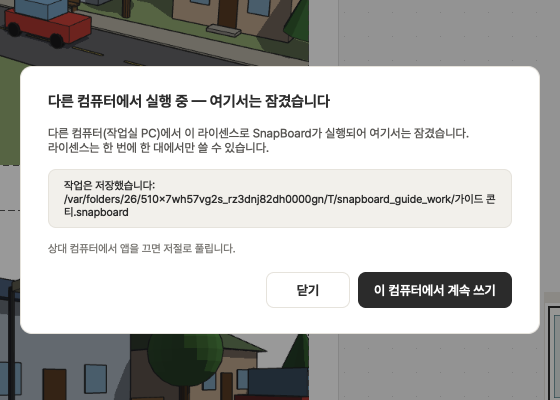
❓ 다른 컴퓨터에서 같은 라이센스로 켰더니 잠겼어요
라이센스는 한 번에 한 대에서만 씁니다. 다른 PC에서 켜면 먼저 쓰던 쪽은 작업을 저장한 뒤 잠금 카드가 뜹니다(저장 위치를 카드에 보여줍니다). 그쪽에서 계속 쓰려면 이 컴퓨터에서 계속 쓰기 — 방금 넘어간 지 60초 안이면 잠깐 기다렸다 누르세요. 상대 PC에서 앱을 끄면 저절로 풀립니다.
❓ 업데이트가 안 돼요
업데이트 카드에 붉은 오류가 뜨면 그 아래 다운로드 페이지 링크를 눌러 설치 파일을 받아 다시 설치하세요. 문서·설정·라이센스는 그대로 남고, 설치 뒤 바로 이어서 쓸 수 있습니다.
❓ 앱이 원하는 언어로 나오지 않아요
? → 환경설정 → 「언어」에서 고르고 다시 시작하세요. 새로 설치하면 맥 표시 언어(없으면 영어)로 시작합니다.
❓ 인터넷이 끊겨도 쓸 수 있나요
한 번 활성화하면 7일간 오프라인 사용이 가능합니다. 그 후엔 연결해서 다시 확인이 필요합니다.
업데이트 내역
버전마다 무엇이 달라졌는지 한 줄로. 가장 최근 판의 자세한 안내는 「새로워진 점」, 전체 버전과 내려받기는 다운로드 페이지에 있습니다. 앱은 새 버전이 나오면 시작 화면 업데이트 카드로 알려 줍니다.
| 버전 | 날짜 | 주요 변경 |
|---|---|---|
| 0.5.31 | 2026-11-27 | 재질 「주변 비추기」 — 발광하는 면이 둘레를 비춥니다(형광등·간판) · 글자 합치기·줄마다 나누기와 글자 크기 pt · 출판형 원고를 펼침·한 쪽·4쪽으로 보는 프리뷰 · 툰3D 지도(미니맵) · 그 밖에 신고해 주신 문제들을 고쳤습니다 |
| 0.5.30 | 2026-11-23 | 애드온 — 상단 바 [애드온]이나 왼쪽 레일 아이콘으로 작은 도구를 더해 쓰기 · 툰3D 아웃포커스(배경 흐림) · 단면 「카메라 따라 자르기」 · 재질 무늬를 화면에서 끌어 옮기기 · 내보내기 영역 가로·세로 고정 · 웹툰형 문서도 해상도(dpi) 지정 · 그 밖에 신고해 주신 문제들을 고쳤습니다 |
| 0.5.29 | 2026-11-20 | 팻 AI에 ChatGPT 연결 · 모델 고르기 · 부분 캡처 · 말로 그림을 만들어 컷에 넣기(스냅보드 크레딧) · 단면 「고른 것만」 자르기 · 중국어·베트남어·태국어·필리핀어 설명서 · 신고해 주신 문제 고침 |
| 0.5.28 | 2026-11-18 | 팻에 AI 연결하기(팻과 대화로 스냅보드 다루기 — Claude) · 콘티 그림에서 칸을 찾아 3D 컷 만들기 · 선 원거리 감쇠 · 돌려 보기 도구·손·줌 키 누르는 동안만 · 브러시마다 크기·불투명도·색 기억·이름 바꾸기 · 컷 블록 접기 · 무중력 기울기 막대 · 신고해 주신 문제 고침 |
| 0.5.27 | 2026-11-16 | 펼침 문서 자동 배치 · 지금 페이지 표시 · 브러시별 단축키 · 툰3D 보조 시점 창·화면 옮기기·기즈모 조작 모드 · 3D 설정 도크 배치 고르기 · 설명서 목차·검색·일본어판 · 상단 바 [AI 연결] · 신고해 주신 문제 고침 |
| 0.5.26 | 2026-11-12 | 환경설정 「AI 연결」 — Claude와 연결해 말로 스냅보드 다루기 · 내보낼 레이어 쌓는 순서를 끌어서 정하기 · 문서 탭 끌어서 순서 바꾸기·하나여도 × · 큰 컷도 고른 품질 그대로 나눠 그려 내보내기 · 큰 모델을 열 때·큰 문서 탭을 바꿀 때 멈추던 것 · 숨긴 소품이 벡터 선화에 나오던 것 · AMD 그래픽 카드에서 화면이 깨지고 3D 컷이 안 나가던 것 · 다른 탭에 갔다 오면 저장 안 한 작업이 사라질 수 있던 것 |
| 0.5.25 | 2026-11-10 | 환경설정 글자 크기 80~150% · 3D 설정 절 제목의 글씨·줄 높이·머리 색·글씨 색 설정 · 「구도를 컷 크기에 다시 맞추기」 · 소품에도 레이어 지정 · 인체 복사·붙여넣기가 움직이는 인체로 · 네트워크 드라이브 3D 파일의 변환본을 내 PC에 · 「단면 위치 판 보이기」 · 처음 여는 큰 3D 파일은 계속할지 물음 · 신고해 주신 문제 고침 |
| 0.5.24 | 2026-11-06 | Finder에서 파일 미리보기 · 툰3D 도크 두 줄·도크 통째 위젯 · 글꼴 목록에서 찾아 고르기 · 내보내기 레이어 종류별 폴더 · PNG 투명 바탕 · 「남은 문서에도 같은 선택 적용」 · 붙여 넣은 물체도 벡터 그림자·조명/그림자 옵션 · 배율 1~5000% · 콘티 그림 바꾸기가 그린 레이어를 남김 · 여러 페이지 문서의 레이어 탭 · 신고해 주신 문제들 |
| 0.5.22 | 2026-11-02 | 추가 모델을 고르면 「선택 속성」 카드에 [바닥에 놓기]·[표면에 붙이기] 단추 · 모델 변환 캐시가 훨씬 작아짐(같은 그림은 한 장만) · 큰 컷을 내보낼 때 그래픽 메모리가 모자라면 미리 알리고 품질을 맞춰 끝까지 내보내기 · 큰 장면 저장에 진행 표시 · 고침: 컷·내보낸 그림의 조명 그림자 · 폴더 속 폴더 지우기 · 아주 넓은 그림 레이어 · 큰 그림 레이어가 든 파일 열기 · 큰 추가 모델 풀기 멈춤 |
| 0.5.23 | 2026-11-04 | 한 컷에 3D 레이어 여러 장(장마다 카메라·선 굵기) · 명암 끄기 · 단면 평면을 화면에서 끌어 옮기고 기울이기 · 추가 모델 재질 색 바꾸기 · 재질 그림 꺼내기 · 스냅보드 파일 더블클릭으로 열기(한 창에 새 탭) · 이 PC에서 로그아웃 · 태양 밝기 10까지 · 말풍선 끌기가 부드러워짐 · 신고해 주신 문제들 |
| 0.5.21 | 2026-10-30 | 추가 모델을 여러 개 골라 함께 옮기고 그룹으로 묶기 · 추가 모델을 같은 자리에서 다른 모델로 바꾸기 · 교차선을 따로 레이어로 내보내기 · 큰 모델 불러오기가 빨라짐 |
| 0.5.20 | 2026-10-25 | 협업 — 채우기·도형·올가미 지우기·글자·말풍선도 함께 · 장면에 태양 방향도 함께 저장 · 장면 모두 그림으로 내보내기 · 엣지·프로파일 켜기/끄기 단축키(환경설정 [단축키]) · 창 위치를 기억하지 못하던 것 · 구도 고정 컷에서 카메라 도구로 누르면 선택이 안 되던 것 · 화면 배율에서 내보낸 그림이 밀리던 것 |
| 0.5.19 | 2026-10-23 | 회의 음성 대화 · 회의 AI(베타 — 대화 번역 · 모두 동의할 때만 켜지는 AI 기록 · 회의록 만들기) · 툰3D 좌우 뒤집기 · 도크 절 안의 줄 숨기기 · 내 스타일을 모든 3D 컷에 · 팻(병아리 — 오른쪽 클릭이나 환경설정 「팻」에서 끌 수 있음) · 고친 것: 변형을 되돌린 뒤 Cmd+Z에서 꺼지던 것 · 태양을 끈 뒤 툰3D 선택이 안 되던 것 · 물 같은 반투명 면이 제 그림자에 덮이던 것 · 그룹 풀기 멈춤 · 신고 창에서 빈 칸 안내가 안 보이던 것 |
| 0.5.18 | 2026-10-22 | FBX 불러오기 선택(자세 그대로 · 위치 그대로) · 1점 투시 구도(Cmd+P) · 2점 투시 「궤도로 돌려도 유지」 · 둘러보기 도구 · 효과선 크기 손잡이 · 데칼 투영 깊이 |
| 0.5.17 | 2026-10-19 | 컷 효과선(F — 집중선·성게·섬광·속도선 등 그림 타일 · 바탕 톤) · 지시 도장(C — 판정·등장인물·연출·작화 · 내 도장 · 이전 컷 장면 복사 · 톱니바퀴 = 환경설정 · 새 컷 위치 고정·흰 배경·돌려 본 채로 3D 편집·다른 컷에서도 3D 도구 유지 · F2·Shift+O·Shift+P · 제자리 붙여넣기 · 소품 동적요소 · 그림 열기 = 새 문서 · 사선 컷 비침 등 고친 것 |
| 0.5.16 | 2026-10-18 | 3D 텍스트(두께 · 앞면·옆면 색과 텍스처) · 툰3D 줄자(두 점 사이 거리, 끝점·중점에 붙음) · 그리기 자(직선 자 · 투시 1·2·3점, Shift+N으로 붙기 켜기/끄기) · 탭이 많으면 [▾ N] 모든 탭 목록 · 크게 편집할 때 콘티 겹쳐 보기 진하기·바탕 빼기·컷 틀 크기 · 그 밖에 신고해 주신 문제 수정 |
| 0.5.15 | 2026-10-17 | 3D 파일을 컷에 끌어다 놓기(들어갈 컷 강조) · 설정을 서버에 저장하고 다른 PC에서 받기 · 내 장면을 문서에도 저장 · 장면 폴더 정리(이름 바꾸기·옮기기·새 폴더·휴지통) · 휠 줌을 커서 쪽 비율로, Shift+휠로 정한 거리만큼 벽 너머로 · 숨긴 것 보기(Cmd+Shift+H) · T가 레이어 눈을 끈다 · 헬퍼 숨김 중 표시 · FBX·OBJ 물체를 나눠 들여오기 · UI 크기를 키워도 잘리지 않게 등 고침 |
| 0.5.14 | 2026-10-15 | 툰3D 줌 도구(Z · Cmd+Space 끌기) · 복사해 붙인 물체에 재질 편집·페인트통이 그대로 따라가기 · 페인트통 더블클릭으로 붙인 물체 안에 들어가기 · 선택 속성 카드를 끌면 꺼지던 것 등 고침 |
| 0.5.13 | 2026-10-15 | 말풍선 모양 15가지(그림으로 고르기) · 모양 조절(장식·손떨림·회전·좌우 뒤집기) · 꼬리 5가지·여러 개 · 선 모양·그림자·집중선 · 말투와 내 말투 · 대본 붙여 넣기 · 한 줄 글자 수·세로쓰기 · 웹 말풍선 가져오기 · 새 기즈모와 회전 각도계 · Option를 누르고 있으면 카메라가 천천히 · 투시선 보기 · 나머지 숨기기 · 그림자 받기 끄기 · 잘라 낸 곳도 그림자 드리우기 · 새 인체는 화면 가운데 · 「완성 이미지」에 컷 배경 넣기 · 이 페이지에 콘티 넣기 · 창에 끌어다 놓아 열기 · 다른 문서에 붙인 컷의 3D 연결·컷 밖까지 보기 화각·분리 인체 되돌리기·투명 선화 캡처 그림자·태블릿 펜 등 고침 |
| 0.5.12 | 2026-10-12 | 툰3D 페인트통(그룹째·면 하나·Option 스포이드·소품·인체) · 내보내기 영역 직접 그리기(비율·10 단위·숫자) · 바깥 창(떠 있는 절·선택 속성을 다른 모니터로) · 창 원위치 · GLB로 내보내기를 표준 형식으로(소품·인체·바꾼 재질까지) · 같은 파일 붙여넣기는 원본 자리 · 붙여넣은 것도 새 레이어로 · 컷 우클릭 3D 빼기 · 「컷 모양 마스크 씌우기」 끄기 · 「선택 속성」에 조명 받기·그림자 만들기 · 고침: 붙여넣은 오브젝트 비틀림 · 재질 프리셋 사라짐 · 컷 삭제 뒤 빈 컷 그림 |
| 0.5.11 | 2026-10-10 | 도크 절 띄우기(옮기기·크기·껐다 켜도 기억) · 떠 있는 「선택 속성」 크기 조절 · 「장면」 절을 탭으로 떼기 · 내 장면 순서 바꾸기(▲ 위로 · ▼ 아래로) · 빨리가기 칩을 다시 누르면 접기 · 잘린 파일 탭 이름 말풍선 · 툰3D 「저장」·「다른 이름으로 저장」 · 환경설정 「툰3D 화면 움직임도 되돌리기」 · 재질 색을 고르는 대로 미리 보기 · 단면 여러 장과 자르는 방식 · 내보내기 채널마다 합성·불투명도(PSD) · 조명 모양을 눌러 고르기 · 어안 렌즈를 켠 채 클릭 · 컷 「배경: 흰색」이 화면·내보내기에서 같게 · 없어진 3D 파일·최근 파일 안내 · 회의 「대화」 탭 · 공개 메모 / 내 메모 · 협업은 라이센스 사용자 기능 · 고친 것: 「숨김 전부 해제」가 눈 끈 레이어까지 켜던 것 · 내보내기에서 날씨(눈·비)가 사라지던 것 · 분리 내보내기에서 숨긴 물건이 다시 나오던 것 · 컷 안에서 바꾼 「그림자 만들기·조명 받기」가 기본값으로 돌아가던 것 |
| 0.5.10 | 2026-10-07 | 문서 탭에서 다른 탭으로 가도 저장을 묻지 않고 바뀐 내용을 보관(창 닫기·업데이트 때 탭마다 질문) · 내보내기에 「완성 이미지」 레이어를 켠 채 내보내기 · 툰3D 선택 반전(Cmd+Shift+I) · 콘티 겹쳐 보기 · 기즈모 축 월드/로컬(K) · 컷 안에서도 「+ 지금 화면을 장면으로」 · 컷 밖까지 보기 · 페이지 띠 · 컷에 넣을 장면 선택의 장면 폴더·이름 검색 · 선택 속성 띄우기 · 자동 저장과 비정상 종료 복구 · 긴 원고에서 획 미리보기·되돌리기 메모리 한계 완화 · 툰3D 메뉴가 패널 뒤에 가려지던 것 · 동적요소 재계산·SET 클릭 고침 |
| 0.5.9 | 2026-10-05 | 「열기…」에서 문서 여러 개를 한 번에(이름 순 탭) · 닫을 때 덮어쓰기 / 새로 저장하기 / 저장 안 함 / 취소 · 툰3D 파일 탭에 저장 안 한 변경 표시(•) · 설정 파일 내보내기·가져오기(.snapsettings) · 컷 위치 고정 · 걷기 모드 휠은 기본 줌(「걷기 속도」로 바꿀 수 있음) · 환경설정 창 휠 스크롤 · 구성 요소 옵션(동적 컴포넌트의 목록·숫자 칸 — 시계·교체형·크기·재질·개수) · 장면에 소품 배치·숨김도 함께 저장(옵션) · 프리뷰 스크롤바·부드러운 스크롤(여러 쪽 문서에서 폰 프리뷰가 안 내려가던 것 고침) · 손·궤도 도구에서 클릭이 선택되지 않을 때 막과 이유, Esc로 선택 도구 · 테마 5벌 추가 · 고친 것: 툰3D로 돌아오면 툰보드 컷에서 숨긴 것까지 숨겨져 있던 것 · 가까이 붙은 두 면이 멀리서 가는 줄로 비치던 것 · 원본 모델에서 숨긴 선이 보이던 것 · 걷기 모드에서 옆으로 가던 것 · 동적요소 배지를 눌러도 안 움직이던 것 · 저메모리 기계에서 작은 파일도 못 열던 것 |
| 0.5.8 | 2026-10-04 | 오브젝트 하나만 바꾼 재질·재질 이미지 저장 |
| 0.5.7 | 2026-10-04 | 내 스타일(화면 스타일 저장·적용) · 도크 절 순서 끌어 바꾸기 · 태양을 화면에서 끌어 조절 · 툰3D 범위 선택 · 이전·다음 시점 [ ] · 스냅보드 창 사이 오브젝트 복사 · 걷기 둘러보기·휠로 걷기 속도 · 기즈모 굵게·꽉 찬 화살촉 · PNG 채널별 저장 · 선화 「표준」 레이어 내보내기 · 줌·회전 속도 기억 · 내보내기 영역 알약 · 라이브 컷 Delete = 숨김 · 컷 밖 휠은 3D 구도를 안 바꿈 · 고친 것 다수 |
| 0.5.6 | 2026-09-30 | 그린 그림을 고르고·보정하고·고치기(선택 영역 · 조정/필터 레이어 · 리터칭 · 병합 복사 · 문서 탭 · 캔버스 크기) · 캔버스 돌려 보기 Shift+Space · 애니 구름·하늘 프리셋·해와 달·별 반짝임 · 빛기둥·바닥 안개 · 툰3D 그룹 G·회전 중심점·회전 스냅·자세 그리기 · 도크 검색·빨리가기 · 「빛」 레이어 따로·그림자/AO 불투명도 · 콘티 여러 장·PDF · 소재 이름 번역(누를 때만) · 5일 무료 체험 · 고친 것 다수 |
| 0.5.5 | 2026-09-16 | 배포 채널 정리(기능은 0.5.4와 같습니다) |
| 0.5.4 | 2026-09-16 | 프리뷰가 여러 쪽을 세로로 이어 독자 화면처럼(배율 슬라이더 · Cmd+휠 · Shift+휠/끌기 가로 이동 · 편집 표시 없음 · 원고 밖 잘림) · 페이지 간격을 띠 끌기·Cmd+↑/↓로 · 툰3D 파일 탭 사이 오브젝트 Cmd+C/V · 글 카드 서식 툴바 · 그림 카드 비율 고정·네 모서리·회전 커서 · 빠른 곡선의 각짐 개선 · 「태양광·그림자」 절을 배경 위로 · 하늘 팩은 개발 중으로 잠시 끔 · 우측 패널에 「인체」 탭 신설(레이어 · 3D 설정 · 인체) · 동작 라이브러리 팝업(애니메이션·자세·손모양·표정을 태그로 정리, 동작 찾기 통합) · 사진에서 자세 가져오기 · 손가락 세부 수정 · 시선 조절 · 얼굴 표정(VRM) · 라이브 컷 안에서 바로 3D 조작(기즈모·관절·IK) · 컷 카드 [2D 변환](채널별 레이어 폴더, 구 [저장]) · 사각·면 조명과 조명 개별 켬/끔 · 어안 렌즈 화면과 내보낸 벡터 선화 정합 개선 · 버그 신고에 작업 중인 파일 첨부 |
| 0.5.3 | 2026-09-10 | 아이디어 노트(원고 옆에 메모·그림 붙이기) · 만화 하늘 구름을 좌우·위아래로 옮기고 모양 5종·구름 층 4종 · 하늘 팩 해상도를 골라서 받기(2K·4K 동봉, 8K·16K는 따로 · 체험판은 2K·4K) · 페이지 복제 · 문서 닫기 · [저장]은 덮어쓰기(다른 이름으로 저장 분리) · 말풍선 겹치면 합치기 · 체험판도 새 버전 안내 |
| 0.5.2 | 2026-09-09 | 하늘 팩 — 층으로 나뉜 하늘 아홉 가지(넷은 설치본에 동봉) · 말풍선이 글자와 따로 · 오른쪽 클릭 메뉴와 통합 복사·붙여넣기 · Delete로 레이어 삭제 · Esc로 도구 나가기 |
| 0.5.1 | 2026-09-07 | 브러시 — 파일 가져오기·색 섞기·필압 곡선·내 브러시 만들기·프리셋 태그 · 분리 그룹을 줄에서 고르고 그룹마다 색 · 큰 컷의 벡터 선화 점 수를 자동으로 줄임 · 하늘 구체가 있는 배경의 첫 구도 |
| 0.5.0 | 2026-09-03 | 신고 창에 「내 문의」 탭 — 답변을 앱에서 받고 이어 쓰기(첨부·다시 열기), 답변 배지 · 사각 조명(창문 빛) · 창 투명화 슬라이더(툰보드·툰3D) · 좁은 창에서 상단 바가 아이콘으로(툴팁) · Cmd+←/→ 캔버스 전환 · 캔버스 더블클릭 = 그 페이지로 · 폭맞춤·세로맞춤 · 에셋 라이브러리 폴더 정리·덮어쓰기 · 도구 레일 묶음 순서 · 언어에 태국어·필리핀어 · 고친 것: 「콘티 추가」 뒤 밑그림 늘어남, 펜(태블릿)으로 칸 생성·도형, 다크 모드에서 켜진 도구·체크 표시, 좁은 공간에서 벽·천장 안 뚫림, 왕복 뒤 숨긴 동적구성요소·그림자 옵션, 마우스 획 튐 |
| 0.4.9 | 2026-08-31 | 다크 모드(환경설정 「테마」 라이트·다크·시스템) · 전경·배경 완전 분리 내보내기 옵션 · 어안 렌즈가 벡터 선화에도 · 내보내기 창을 제목줄로 옮기기 · 업데이트 실패 시 재설치 안내와 링크 · 첫 실행 언어(맥 표시 언어 → 영어) · 출판형 그리기 · 레이어 눈 상태가 저장·내보내기에 그대로 |
| 0.4.8 | 2026-08-28 | 카메라 「월드」에 절대 회전(좌우·상하·롤) 칸 · 걷기 모드 Shift 수리(먼저 눌러도 걷고, 놓치면 스스로 멈추고, 걷는 동안 윈도우 고정키·필터키 잠시 끔) · [유니크] 재질 이미지가 무늬 배율에 지워지던 버그 |
| 0.4.7 | 2026-08-28 | 내보낼 레이어 고르기(체크한 것만 · 줄에 올리면 화면 미리보기 · 예상 크기와 2 GB 경고) · 좌우대칭 투시(P) · 수평 맞추기 · 마우스 조작도 Cmd+Z · 걷기 버튼·E/Q·걷기 속도 · 변환기 창 폭 조절·[열기] · 구름 크기·걷기 D 키·한글 두 번 입력·무늬 배율 방향·창 모서리 등 버그 8건 |
| 0.4.6 | 2026-08-27 | 밤하늘·은하수 · 무중력 궤도(Cmd+궤도) · 걷기 모드(F) · 소품 다루기(바닥에 놓기 PgDn · 표면에 붙이기 B · 같은 재질 선택 M) · 레이어 폴더(이름에 /) · 컷 구도 잠금 · 내보내기 연번·크기·폴더 기억 · 도구별 커서 · 외장 그래픽카드 사용(17→59 fps) |
| 0.4.5 | 2026-08-25 | 6개 언어(영어·일본어·중국어 간체·프랑스어·베트남어) · 컷별 3D 편집 상태 저장 · 배경 레이어를 콘티 아래로 · 선택 오브젝트의 레이어 강조 · 툰3D Tab 팔레트 숨김 · 유휴 시 절전 · 그림자·SVG 선화 버그 |
| 0.4.4 | 2026-08-21 | 분리 내보내기(소품을 별도 레이어로) · 프리뷰 모드(갤럭시·Z폴드·아이폰·모니터 화면) · .gltf 열기 · 벡터 선화 폭·그룹 흐림 등 수정 · 수치 조절 바 [−][+] 눈금과 직접 입력 |
| 0.4.2 | 2026-08-18 | 카메라 숫자 칸의 로컬 값 누적 표시 · 숫자 칸·로컬 조작 Cmd+Z/Y · 재질 불투명도 하나로 |
| 0.4.1 | 2026-08-18 | 데칼(이미지 비율 · 화면 핸들 · 선택 도구 D · 조명·그림자 받기) · 카메라 숫자 칸(창 밖 드래그 · ↑↓ · Shift 미세·Cmd 10배 · 로컬 이동·회전·롤) |
| 0.4.0 | 2026-08-18 | 환경설정에서 단축키 변경 · 선택 속성(위치·회전·배율 숫자) · 라이센스는 한 번에 한 대 · 툰3D 날씨 잔류·데칼 등 수정 |