Sommaire
Première fois ? Commencez par Vos 5 premières minutes — une planche de bout en bout. Une fonction introuvable ? Voir Tâches fréquentes.
- Installation · Activation de la licence · Mises à jour
- Écran d'accueil et organisation de l'interface
- Toonboard — la toile de storyboard
- Dessin · Calques · Masques
- Toon3D — mise en scène de décors 3D
- Exporter
- Préférences
- Types de fichiers
- Raccourcis clavier
- Dépannage · Signaler un bug · FAQ
- Historique des mises à jour
Tâches fréquentes
Vous ne savez pas si une fonction manque ou si vous ne la trouvez pas ? Commencez ici — la colonne de droite indique où elle se trouve.
| Je veux… | Où · quoi |
|---|---|
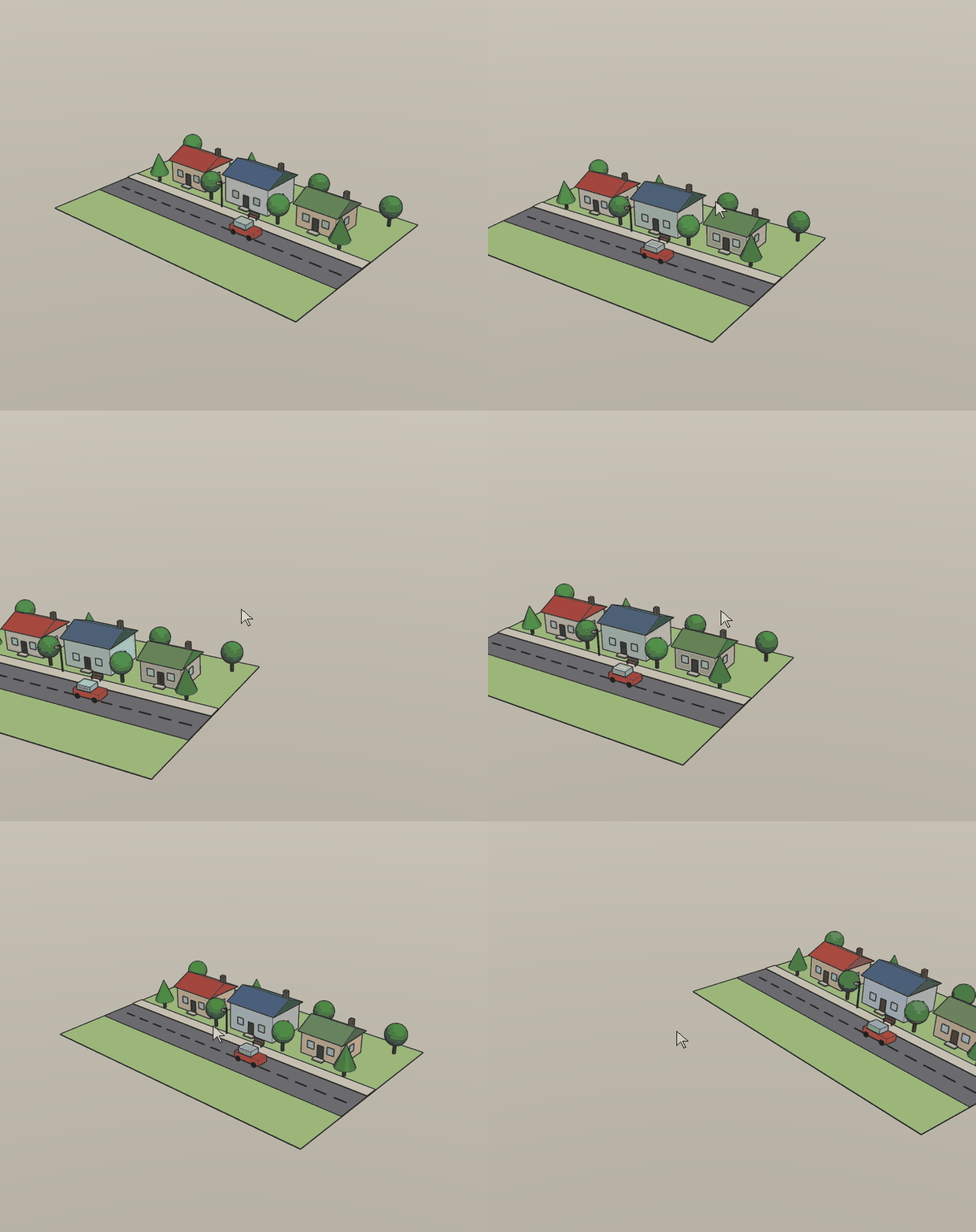
| Tourner la caméra 3D sur place pour cadrer | Barre Toon3D Regarder autour (Shift+L) — glissez pour tourner le regard sans bouger · Toon3D |
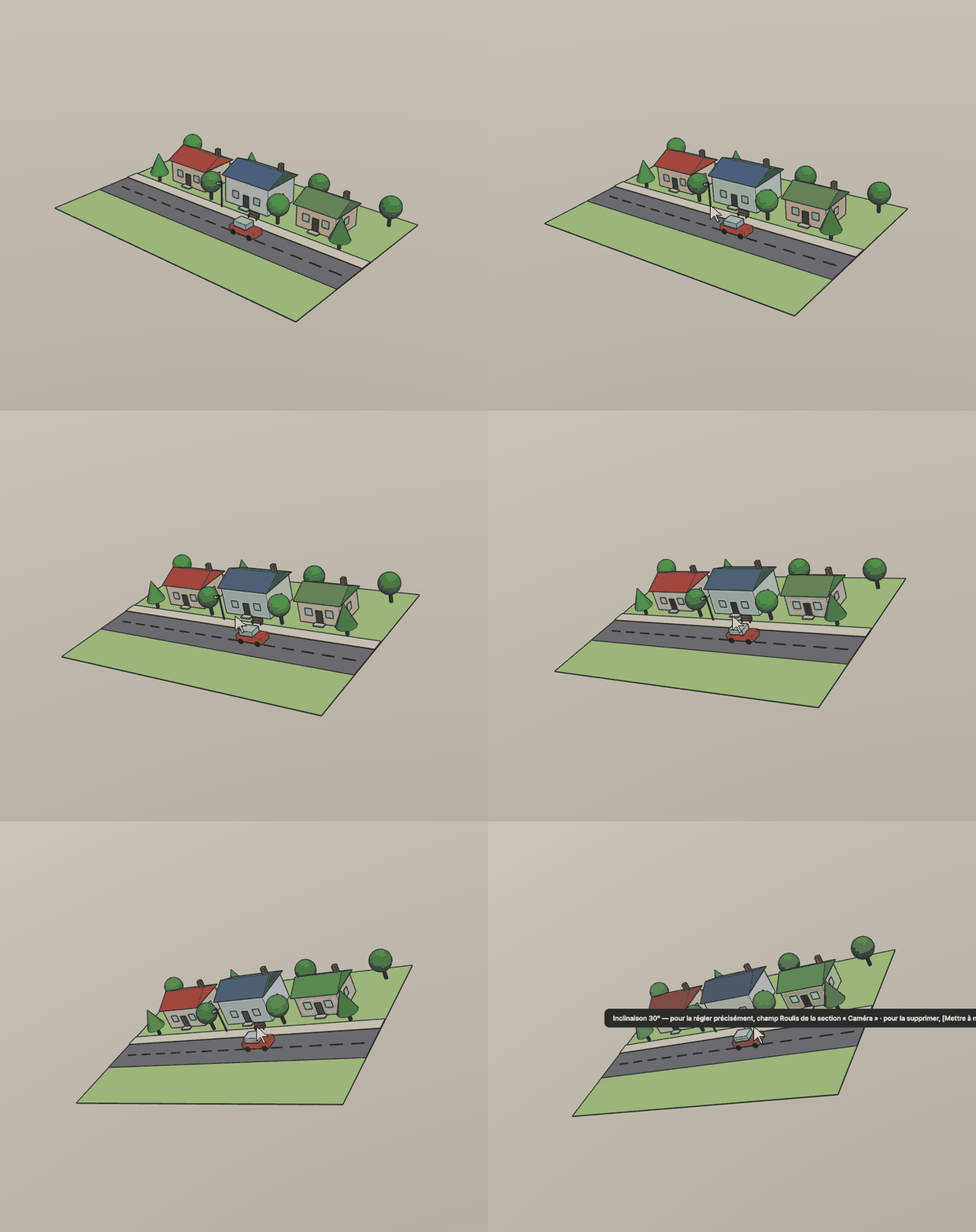
| Incliner la vue (angle hollandais) | Shift+glisser avec l’outil Regarder autour · ou le champ « Rotation — Roulis » de la section Caméra du panneau |
| Tourner autour d’un objet · orbite libre sans horizon | Orbite O (glisser avec le bouton du milieu) · maintenez Cmd pour l’orbite libre |
| Regarder derrière soi sur place | Shift+O |
| Perspective à un point — se placer face à un mur | Cmd+P ou Perspective à un point dans la section Caméra — se tourne face au mur le plus proche et active la perspective à deux points |
| Orbiter en gardant la perspective à deux points | Activez « Perspective à deux points » dans la section Caméra, puis Garder pendant l’orbite juste en dessous (le réglage est conservé) |
| Tourner un objet à un angle précis | Pendant que vous tirez un anneau de rotation : Shift = pas de 5° · Cmd = pas de 1° |
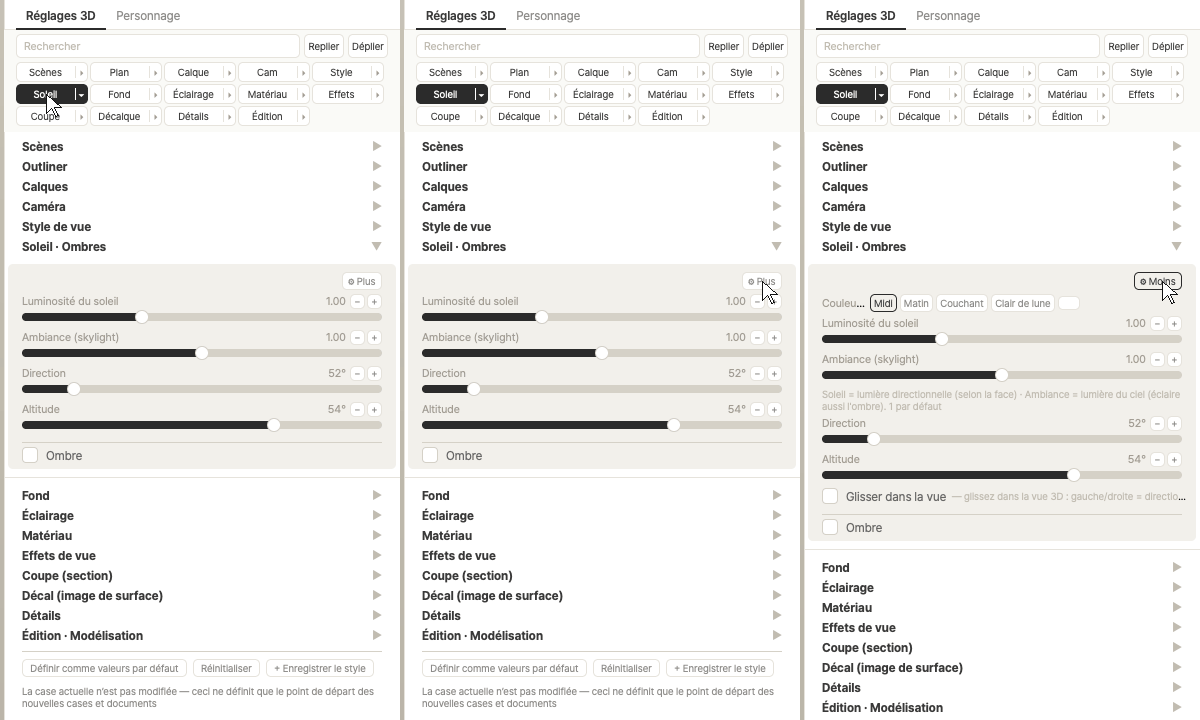
| Lumière ambiante · soleil · ombres | Section « Soleil · Ombres » du panneau — l’essentiel d’abord, le reste sous ⚙ Plus |
| Obtenir les ombres sur un calque à part | Exporter → cochez Ombres dans « Calques à exporter » · plus de lumière ambiante éclaircit aussi le calque d’ombres · Export |
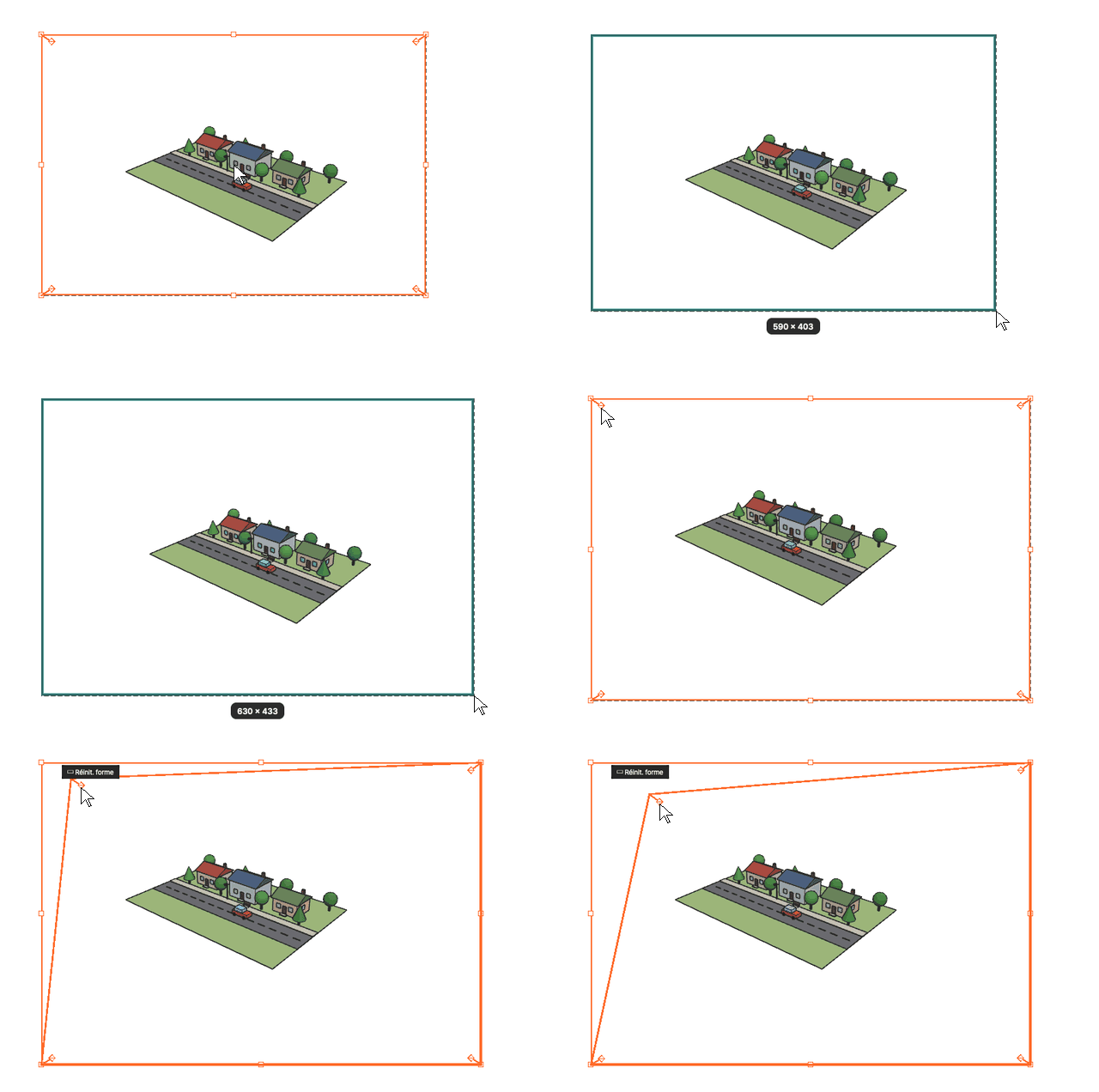
| Redimensionner une case · l’incliner | Les carrés des coins et côtés d’une case sélectionnée la redimensionnent · les losanges orange juste à l’intérieur des coins déplacent un sommet |
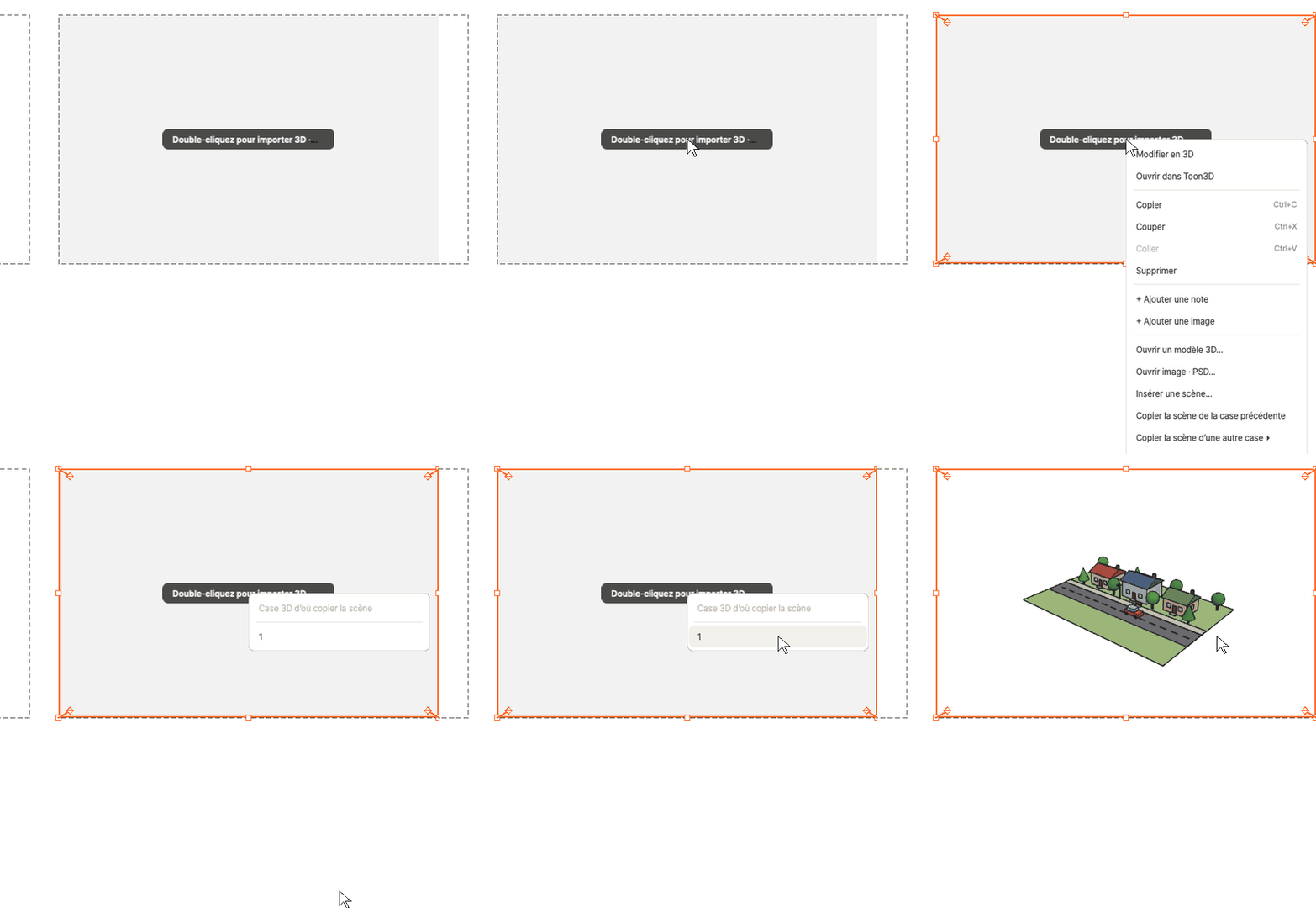
| Reprendre la scène 3D d’une autre case | Clic droit sur une case → Copier la scène de la case précédente · Copier la scène d’une autre case ▸ |
| Plusieurs fichiers 3D dans une case (une voiture et une route) | Clic droit sur une case → Ajouter un calque 3D… · pendant l’édition 3D, dans le dock + Ajouter un calque 3D… |
| Lignes de focalisation / tampons de correction | Toonboard F lignes d’effet · C tampons d’instruction |
| Transférer mes réglages vers un autre PC | Préférences (engrenage) → Transférer les réglages ▾ · Préférences |
| Modifier ou voir les raccourcis | Préférences → Raccourcis · Raccourcis |
Vos 5 premières minutes — démarrage rapide
Le chemin le plus court, de la page blanche à une planche avec une case de décor 3D exportée en PSD. Suivez les liens pour les détails.
- Installer et lancer — ouvrez le dmg et faites glisser Snapboard dans le dossier Applications. Au premier lancement, saisissez votre clé de licence. → Section 1
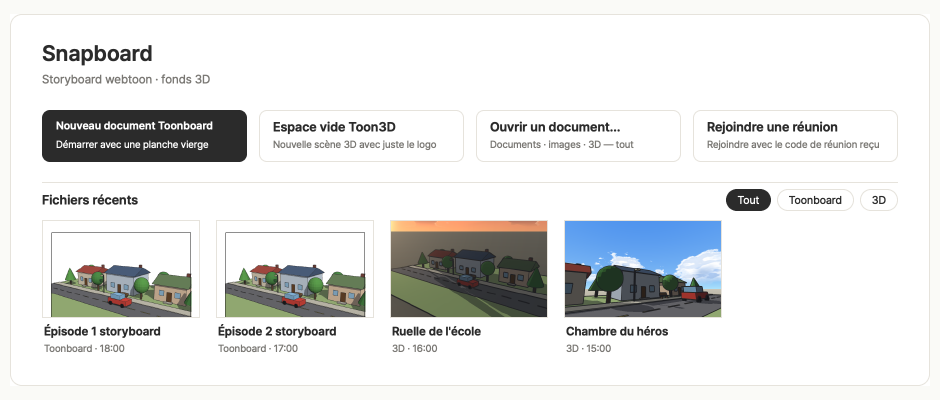
- Créer un document — sur l'écran d'accueil, Nouveau document Toonboard → choisissez Webtoon/Impression et la taille, puis Créer. Si vous avez déjà un storyboard, Ouvrir un document… ouvre images · PSD · PDF tels quels. → Section 3
- Poser une case 3D — choisissez Ajouter une case 3D (A) dans la barre d'outils de gauche et tracez un cadre sur la page.
- Mettre de la 3D dans la case — double-cliquez sur la case vide → choisissez une scène, ou Ouvrir un fichier 3D… pour importer un modèle (glb · fbx · obj…).
- Cadrer — double-cliquez sur la case : la 3D bouge à l'intérieur. Glisser au bouton du milieu = orbite, Shift+bouton du milieu (ou clic droit) glissé = panoramique, molette = zoom. Cliquez ailleurs et la case se fige sur ce cadrage. → Cases en direct
- Dessiner — créez un calque de dessin avec + Calque (Cmd+Shift+N) dans l'onglet Calques et dessinez à la plume (P). → Section 4
- Enregistrer et exporter — Cmd+S enregistre un .snapboard ; Exporter (Cmd+E) à droite de la barre supérieure, en PSD, répartit trait · ombres · couleur en calques. → Section 6
Trouver selon ce que vous voulez faire
| Je veux… | Où aller |
|---|---|
| Préparer un décor 3D une fois et l'utiliser dans plusieurs cases | Mettez-le en scène dans Toon3D, puis Fichier → « Enregistrer… » (.snapscene) → choisissez-le dans une case — Section 5 « Enregistrer une scène → la placer dans une case » |
| Ajouter ciel · couchant · pluie · ciel de nuit | Dock « Fond » · « Soleil · Ombres » · « Effets de vue » — Section 5 |
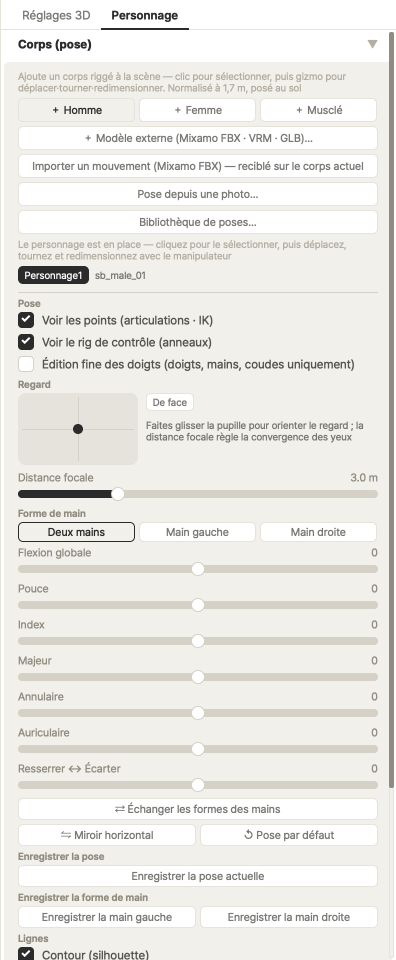
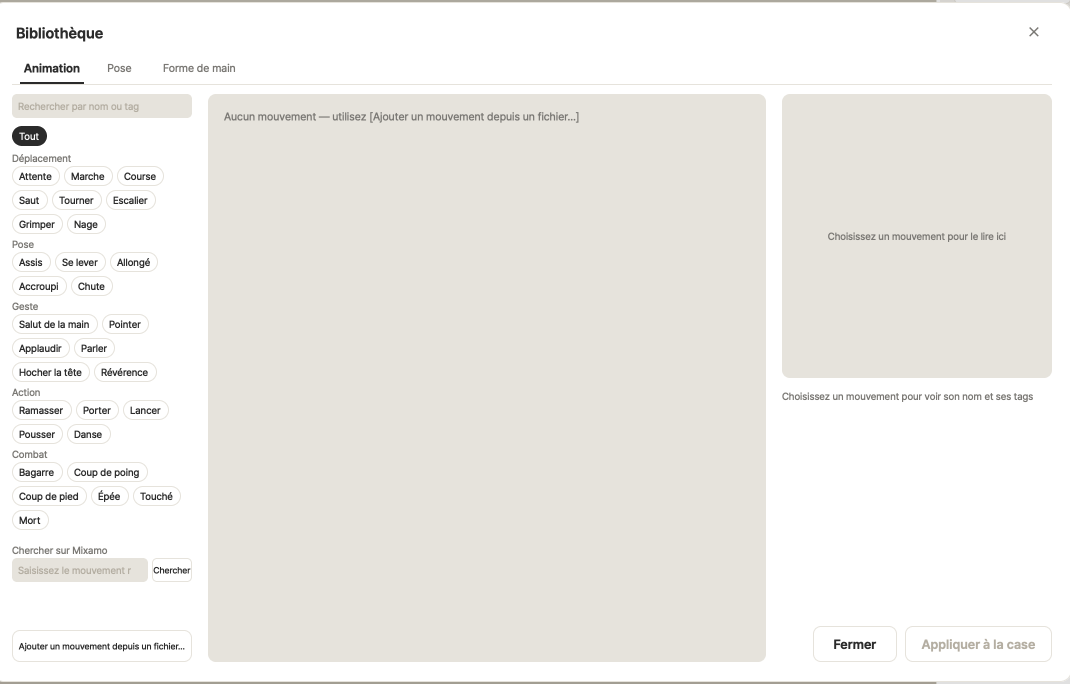
| Poser un personnage | L'onglet « Personnage » du panneau de droite — Section 5 |
| Sortir un accessoire sur son propre calque | Marquer séparé dans « Propriétés de la sélection » — Section 5 |
| Passer un document à un autre PC ou à un collègue | Fichier → « Exporter en paquet (.snappack) » — Section 3 |
| Regarder les planches avec un collègue | Réunion dans la barre supérieure — Section 3 « Réunions · Collaboration » |
| Changer les raccourcis | ? → Préférences → « Raccourcis » — Section 9 |
| Quelque chose ne marche pas | Section 10 Dépannage · Signaler un bug dans la barre supérieure |
Installation · Activation de la licence · Mises à jour
Ouvrez Snapboard_x.y.z.dmg et faites glisser Snapboard dans le dossier Applications.
C'est tout — il n'y a pas de programme d'installation à lancer.
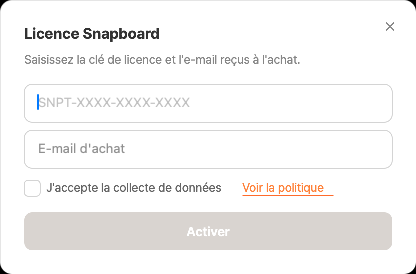
Au premier lancement, la fenêtre de licence s'affiche.
🔑 Une seule activation
Sur un PC activé, la vérification se fait ensuite automatiquement. Même sans connexion Internet, l'application reste utilisable pendant 7 jours ; le nombre de jours restants s'affiche dans la barre supérieure. Les informations de licence se trouvent dans ? → « Infos licence » (version · début de la clé · e-mail · état). Pour passer à une autre clé, cliquez sur Changer de licence… dans cette fenêtre — inutile de désinstaller puis réinstaller l'application (et une réinstallation conserve l'enregistrement). Sur un ordinateur partagé, cliquez sur Se déconnecter de ce PC avant de partir — la clé et l'e-mail enregistrés sur ce PC sont supprimés, et il faudra saisir à nouveau la clé pour l'utiliser. Vos fichiers de travail restent intacts.
⬆️ Mises à jour
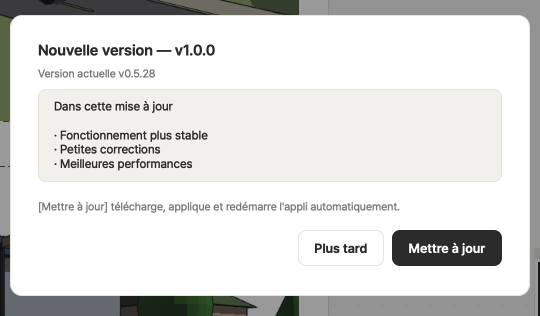
Quand une nouvelle version sort, une carte d'information s'affiche au lancement. Avec « Mettre à jour », l'application la télécharge, se remplace et redémarre — vos documents, réglages et licence sont conservés. Avec « Plus tard », vous gardez la version actuelle (aucune mise à jour n'est forcée).
🌐 Langue
La langue du premier lancement suit la langue d'affichage de macOS (anglais à défaut). Il n'y a pas d'installateur sur macOS, donc l'étape « langue choisie dans l'installateur » ne s'applique pas. Vous pouvez la changer à tout moment dans ? → Préférences → « Langue » ; les mises à jour conservent la langue utilisée.
Écran d'accueil et organisation de l'interface
L'application comporte deux modes, Toonboard (la toile de storyboard) et Toon3D (la mise en scène de décors 3D) ; on passe de l'un à l'autre avec le sélecteur Toonboard | Toon3D à gauche de la barre supérieure. Si un travail est ouvert dans Toon3D, Toon3D vous y ramène toujours — pour voir une case de Toonboard en grand dans Toon3D, utilisez Éditer en grand dans Toon3D dans le bloc de case.
Écran d'accueil
Compagnon — le poussin dans le coin
Un œuf se trouve en bas à droite de l'écran. À mesure que votre temps de travail s'accumule, il bouge, se fendille puis éclot en poussin au bout d'environ une heure. Ensuite il se promène, se cache pendant que vous travaillez et joue avec le pointeur si vous ne faites pas de pause. Vous pouvez le faire glisser pour le déplacer.
- Clic droit — Connecter une IA (piloter Snapboard en discutant avec le compagnon — ci-dessous) · Calendrier (échéances · événements) · lancer les programmes ajoutés (Ajouter un programme…) · Masquer le compagnon
- Rappelez un compagnon masqué ou caché avec le bouton compagnon en bas de la barre d'outils de gauche.
Connecter une IA au compagnon — lui parler pour agir
Faites un clic droit sur le compagnon puis Connecter une IA (ou AI dans la barre du haut → « Connecter une IA au compagnon ») : une fenêtre de discussion avec le compagnon s'ouvre. Écrivez par exemple « Dis-moi l'état du document actuel », « Crée un nouveau calque » ou « Regarde l'écran actuel et décris-le », et Claude ou ChatGPT, sur ce PC, pilote directement le Snapboard ouvert. Claude demande un abonnement Pro ou supérieur, ChatGPT un forfait Plus ou supérieur.
- À la première ouverture apparaît « Préparer l'IA ». Choisissez Claude dans « Quelle IA utilisez-vous ? » et les étapes s'enchaînent — ① inscription et abonnement (S'inscrire à Claude · si vous êtes déjà abonné, Je suis déjà abonné) ② installation (Installer automatiquement — le programme d'installation officiel d'Anthropic s'exécute dans une nouvelle fenêtre. Si vous utilisez l'application de bureau Claude, ouvrez-la avec Ouvrir Claude (bureau) et cliquez une fois sur </> (Code) en haut à gauche) ③ Se connecter ④ vérification de la connexion. Quand une étape est terminée, la fenêtre passe d'elle-même à la suivante. Si vous choisissez ChatGPT, l'ordre est le même : Voir les forfaits ChatGPT → Codex Installer automatiquement (programme d'installation officiel d'OpenAI) → Se connecter (compte ChatGPT).
- Une fois prêt, écrivez dans le champ du bas et appuyez sur Enter (retour à la ligne : Shift+Enter). Joignez des images avec Cmd+V, par glisser-déposer, avec Vue actuelle ou Capture de zone (découpe une partie de l'écran et la joint aussitôt), et des fichiers (images de storyboard, PSD, modèles 3D…) par glisser-déposer ou avec Ajouter des fichiers — puis dites par exemple « Crée les cases à partir de ce storyboard ».
- Choisir un modèle — cliquez sur Claude ▾ (ChatGPT ▾ avec ChatGPT) en haut de la fenêtre de discussion pour choisir le modèle (au départ, « Par défaut du compte »). Si votre compte ne peut pas utiliser ce modèle, vous en êtes averti à l'envoi et votre texte revient tel quel dans le champ — choisissez un autre modèle avec Choisir un modèle.
- Création d'images — dites par exemple « Fais une image d'un village en bord de mer et mets-la dans la case 1 » : la fenêtre « Création d'images » affiche le prompt, le modèle, la résolution et la destination. Rien n'est créé tant que vous n'appuyez pas sur Créer (cela utilise des crédits Snapboard · s'il en manque, Recharger) ; Annuler ne coûte aucun crédit. La première fois, connectez-vous dans la fenêtre de discussion avec votre compte web Snapboard (e-mail et mot de passe). Si vous nommez une case, l'image est recadrée au format de la case et devient le contenu de cette case ; sinon elle arrive comme nouveau calque d'image (annulable avec Cmd+Z). Dans les Réglages de la fenêtre de discussion, réglez le modèle de discussion, le modèle d'image, la résolution (Auto · 1K · 2K · 4K) et la qualité — avec ChatGPT, vous pouvez aussi activer Dessiner avec mon ChatGPT pour dessiner sans crédits avec votre forfait ChatGPT.
- Arrêter interrompt ce qui est en cours, Nouvelle conversation repart de zéro. À la prochaine ouverture, la conversation précédente reprend. Les changements faits par l'IA s'annulent avec Cmd+Z.
L'écran Toonboard
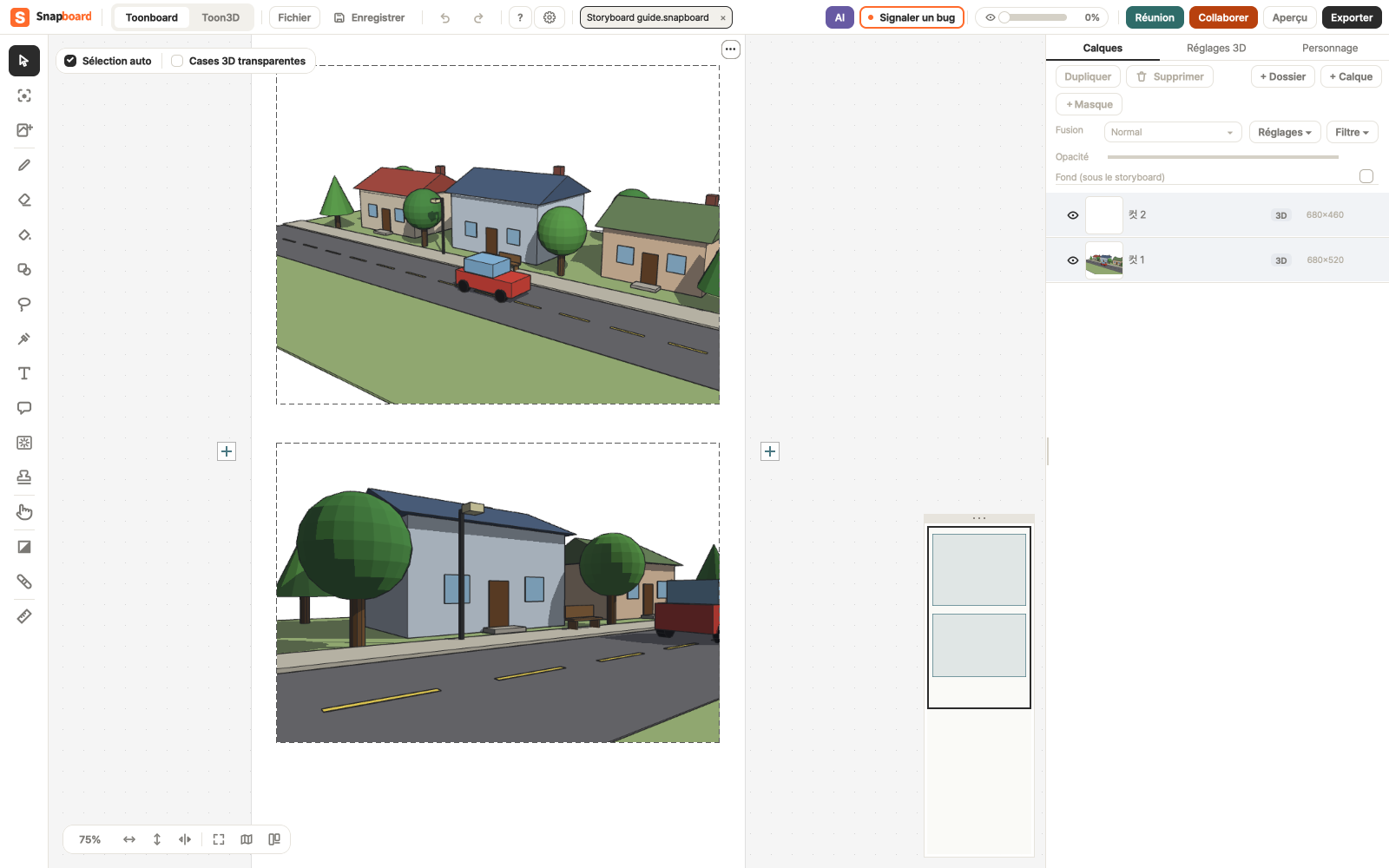
🧭 Barre supérieure
- Le logo Snapboard, tout à gauche — revient à l’écran d’accueil (propose d’abord d’enregistrer les documents et onglets non enregistrés · aussi depuis Toon3D)
- Toonboard | Toon3D changement de mode
- Menu Fichier — Nouveau document · Ouvrir… · Enregistrer · Enregistrer sous… · Exporter en paquet (.snappack) · Fermer le document, puis les 8 Fichiers récents (un fichier 3D s'ouvre dans Toon3D)
- Enregistrer · Annuler / Rétablir · ? (guide · signalement · infos licence · préférences) · nom du fichier en cours — les documents ouverts s'affichent en onglets de document (fermez-en un avec ×, même s'il est seul ; glissez pour changer l'ordre)
- À droite : Signaler un bug (une pastille orange chiffrée apparaît quand une réponse arrive) · curseur Transparence fenêtre (0 à 80 % — toute la fenêtre devient translucide pour dessiner en voyant la fenêtre derrière) · Réunion · Collaborer · Aperçu · Exporter
- Quand la fenêtre est étroite, les boutons à texte deviennent des icônes (drapeau de signalement · écran d'aperçu) ; plus étroite encore, même Annuler/Rétablir disparaît (les raccourcis restent actifs). Survolez une icône pour voir son nom
🧰 Barre d'outils de gauche
- Déplacer/sélectionner V — choisir une case, la déplacer, changer sa taille et sa forme · Ajouter une case 3D A — glissez sur la planche pour créer une nouvelle case 3D · Ajouter storyboard — ajoute des canevas de storyboard à la suite du document (plusieurs images · PDF)
- Le groupe de dessin : Plume P · Gomme E · Remplir G · Forme U · Lasso L · Pipette I · Texte T · Bulle Shift+T · Lignes d’effet F
- En dessous, Composants dynamiques (un clic ouvre et ferme les accessoires animés) · Dégradé Shift+G · Retouche (Correcteur J · Tampon de duplication S · Flou · Doigt)
- Quand vous choisissez un outil, sa carte (taille · couleur · options) s'ouvre à côté de la barre
🗂️ Panneau de droite
- Calques — calques de dessin · cases 3D · masques · dossiers · modes de fusion · opacité · réglages · filtres. Quand vous choisissez une case, son bloc de case s'affiche en bas du panneau
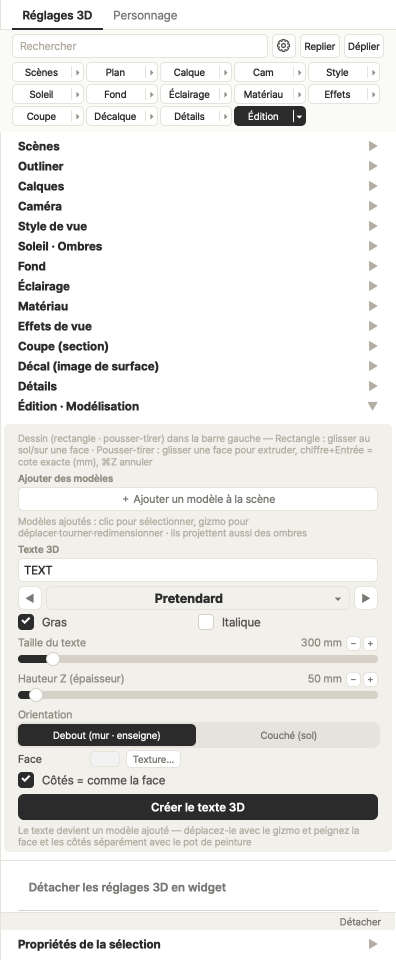
- Réglages 3D — les réglages 3D de la case en direct (même contenu que le dock de Toon3D)
- Personnage — personnages et poses (identique à l'onglet « Personnage » de Toon3D)
- Largeur — faites glisser le bord gauche du panneau pour l’élargir ou le rétrécir (le dock de Toon3D partage cette largeur). Un double-clic sur le bord rétablit la largeur par défaut. La largeur est mémorisée
🖱️ Manipuler la toile
- Molette = zoom autour du curseur · glisser sur le fond vide = déplacer la vue · maintenir Space = main temporaire
- Maintenir Shift+Space et glisser = Pivoter la vue (- / = par pas de 15° · 0 revient à l'angle d'origine — seul l'affichage pivote, l'enregistrement et l'export restent identiques) · maintenir Cmd+Space et glisser = zoom avant/arrière
- Outil Pivoter la vue — un outil à part, comme la main et le zoom. Il n'a pas de touche par défaut : attribuez-lui la touche de votre choix à la ligne « Outil Pivoter la vue » de Préférences [Raccourcis] (la vue tourne d'autant que vous glissez, Esc = outil Sélection). Les touches main H · zoom Z · Outil Pivoter la vue donnent cet outil seulement tant que vous les maintenez en glissant, puis vous ramènent à l'outil d'avant (plume, etc.) quand vous les relâchez — un appui bref garde l'outil choisi
- La barre de zoom, en bas à gauche de la toile — échelle (un clic = 100 %) · Ajuster largeur · Ajuster hauteur · Retourner la vue horizontalement · Bordure · Minimap
- Home / Cmd+0 ajuster à la largeur · Cmd+1 100% · Tab masquer la palette
- Avec plusieurs pages, Cmd+← / Cmd+→ passent au canevas précédent · suivant ; un double-clic sur un canevas vide vous y amène (même déplacement qu'un clic dans la minimap)
- La page actuelle (celle qui reçoit les nouveaux calques et les collages) a un épais contour orange, et la minimap en bas à droite colore cette page en orange. Le cadre sombre de la minimap indique la partie de la planche affichée.
- Glissez la bande vide entre deux pages avec l'outil de sélection pour changer l'écart (tous les écarts changent ensemble). Cmd+↑ / Cmd+↓ le modifient de 10 px, et de 50 px avec Shift en plus
- ⋯ en haut à droite de la planche = gestion des pages (Dupliquer cette page · longueur verticale · écart des canevas · ajout/suppression de pages)
- Le bouton des pages dans la pastille de zoom (« Bande des pages ») — aligne à droite les vignettes des pages du document ; cliquez sur l'une d'elles pour y aller
L'écran Toon3D
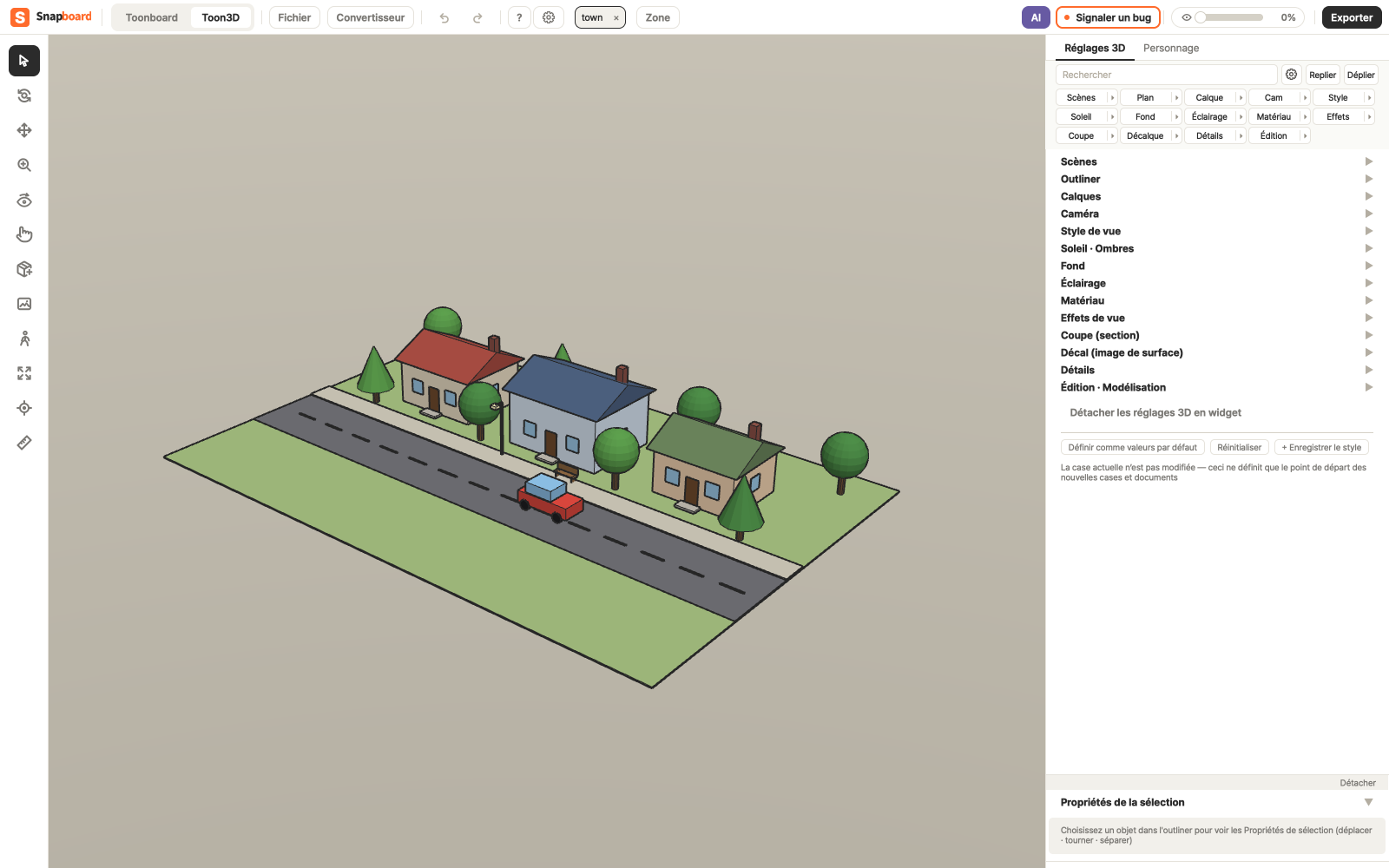
Toonboard — la toile de storyboard
Mode principalCréer un nouveau document
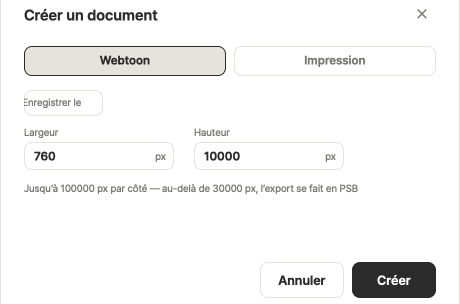
- Cliquez sur Nouveau document, choisissez Webtoon ou Impression et la taille, puis « Créer ».
- La planche apparaît, toute en hauteur. Pour ajouter des pages, ouvrez ⋯ en haut à droite de la planche et réglez « Ajouter N pages après » · « Longueur verticale » · « Écart des canevas ». Pour obtenir une page de plus avec la même disposition de cases, cliquez au même endroit sur Dupliquer cette page — les cases et les calques de dessin de la page sont copiés tels quels, et un seul Cmd+Z annule le tout.
- Dans un document en doubles pages (document d’impression créé avec les doubles pages), les pages sont placées deux par deux côte à côte, comme dans un livre. Les numéros de page décident des places — en reliure à droite, la page de droite d’une ligne se lit en premier, et avec « Page 1 seule au début » la page 1 est seule sur la première ligne. Quand vous ajoutez, supprimez ou réordonnez des pages, elles reprennent automatiquement leur place, avec leurs cases et leurs dessins. Une action qui sortirait une double page de sa place (par exemple insérer une seule page simple devant une double page) est bloquée avec une explication — ajoutez ou retirez les pages simples deux par deux. Dans le menu ⋯ de la page, Fusionner avec la page suivante en double page réunit les deux pages d’une même ligne, et Scinder en deux pages refait deux pages simples (les dessins gardent leur place sur chaque page · un seul Cmd+Z annule).
- Un storyboard existant (image), un fichier PSD, PSB ou PDF s'ouvrent tous avec la même commande Fichier → « Ouvrir… » (le format est reconnu automatiquement). Le storyboard ouvert entre tout en bas de la liste des calques comme un calque « Storyboard » : comme les autres calques, vous pouvez le masquer avec l'œil ou changer son opacité. Quand vous ouvrez une image de storyboard dont les cases ont un contour, Snapboard propose de trouver les cases et d'y créer des cases 3D au même endroit (« Ne plus demander » mémorise la réponse — à régler dans Préférences « Créer les cases depuis le storyboard à l'ouverture d'une image » : Demander · Toujours créer · Ne pas créer). Pour le faire plus tard : Fichier → « Trouver les cases du storyboard » — les cases qui ont déjà une case 3D sont ignorées. Pour l'ajouter à la suite du document en cours, utilisez Ajouter storyboard dans la barre d'outils — si vous choisissez plusieurs images à la fois, elles entrent par ordre de nom et un seul Cmd+Z les retire toutes. En mode Impression, le storyboard est ajusté au cadre de la page, et « Placer un storyboard ici », dans le ⋯ de la page, remplit les pages une à une à partir de celle-ci. En mode Webtoon, « Placer un storyboard ici » fonctionne aussi : chaque image est ajustée à la largeur de la page et placée en haut, et les suivantes vont dans les pages suivantes (des pages de même taille sont ajoutées au besoin) — pratique pour poser des storyboards sous plusieurs pages d’un coup. Pour remplacer un storyboard déjà posé par une autre image : Fichier → « Remplacer l’image du storyboard… (ce document) » — seul le storyboard de la page affichée change ; les autres pages, cases et calques dessinés restent tels quels (même dans un document d’une seule page ; sur une page Webtoon unique, une image plus haute allonge la page d’autant) (Cmd+Z une fois l’annule).
- Avec plusieurs pages, l’onglet Calques à droite n’affiche que les calques dessinés et les cases 3D de la page affichée (une case appartient à la page qui contient son centre ; une case hors de toute page est toujours affichée). Déplacez la vue vers une autre page et la liste suit.
- Dans un document Webtoon d'une seule page, le ⋯ de la page permet de changer la taille du canevas (Largeur · Longueur verticale · ancrage sur 9 cases).
Créer une case 3D · le bloc de case
- Choisissez Ajouter une case 3D (A) dans la barre d'outils et glissez sur la planche : une case vide apparaît. Une nouvelle case se place sous les cases existantes : en les traçant de haut en bas, les calques — et le fichier exporté — suivent l’ordre 1·2·3… (seule une case tracée par-dessus une autre passe au-dessus). Après une case, l’outil revient à Déplacer/Sélectionner — pour tracer plusieurs cases d’affilée, activez « Tracé des cases 3D » dans les Préférences (terminez avec Échap ou V).
- Un double-clic sur la case vide affiche « Choisir une scène pour la case » — choisissez une scène .snapscene enregistrée dans Toon3D, ou placez directement un contenu avec « Ouvrir un fichier 3D… » (glb · fbx…) · « Ouvrir une image… ».
- Un clic sur une case affiche son bloc de case en bas du panneau de droite.
- Pour placer et éclairer, activez Cases 3D transparentes dans la barre d’options de l’outil de sélection (en haut à gauche du canevas) — les cases 3D et les cases vides (sans image) deviennent transparentes à l’écran, avec un curseur pour le degré. C’est un réglage d’affichage : l’opacité des cases, l’enregistrement et l’export ne changent pas.
« Choisir une scène pour la case » comporte un onglet Récent et des onglets de dossier. Ajoutez un dossier de scènes avec + Dossier de scènes (sous-dossiers compris) et il devient un onglet. Saisissez dans « Rechercher une scène » pour filtrer par nom.
Organiser les scènes dans l’application — appuyez sur ⋯ à droite d’une scène pour Renommer Déplacer vers un autre dossier… Afficher dans le Finder Mettre à la Corbeille. Dans un onglet de dossier, + Nouveau dossier y crée un dossier. Rien n’est écrasé, les scènes ouvertes dans Toon3D ne sont pas touchées et une scène supprimée peut être restaurée depuis la Corbeille. Quand vous déplacez ou renommez une scène, les cases du document ouvert suivent le nouvel emplacement. La boîte [Enregistrer] de Toon3D s’ouvre dans le dossier où vous avez enregistré une scène la dernière fois.
↔️ Déplacer et redimensionner une case
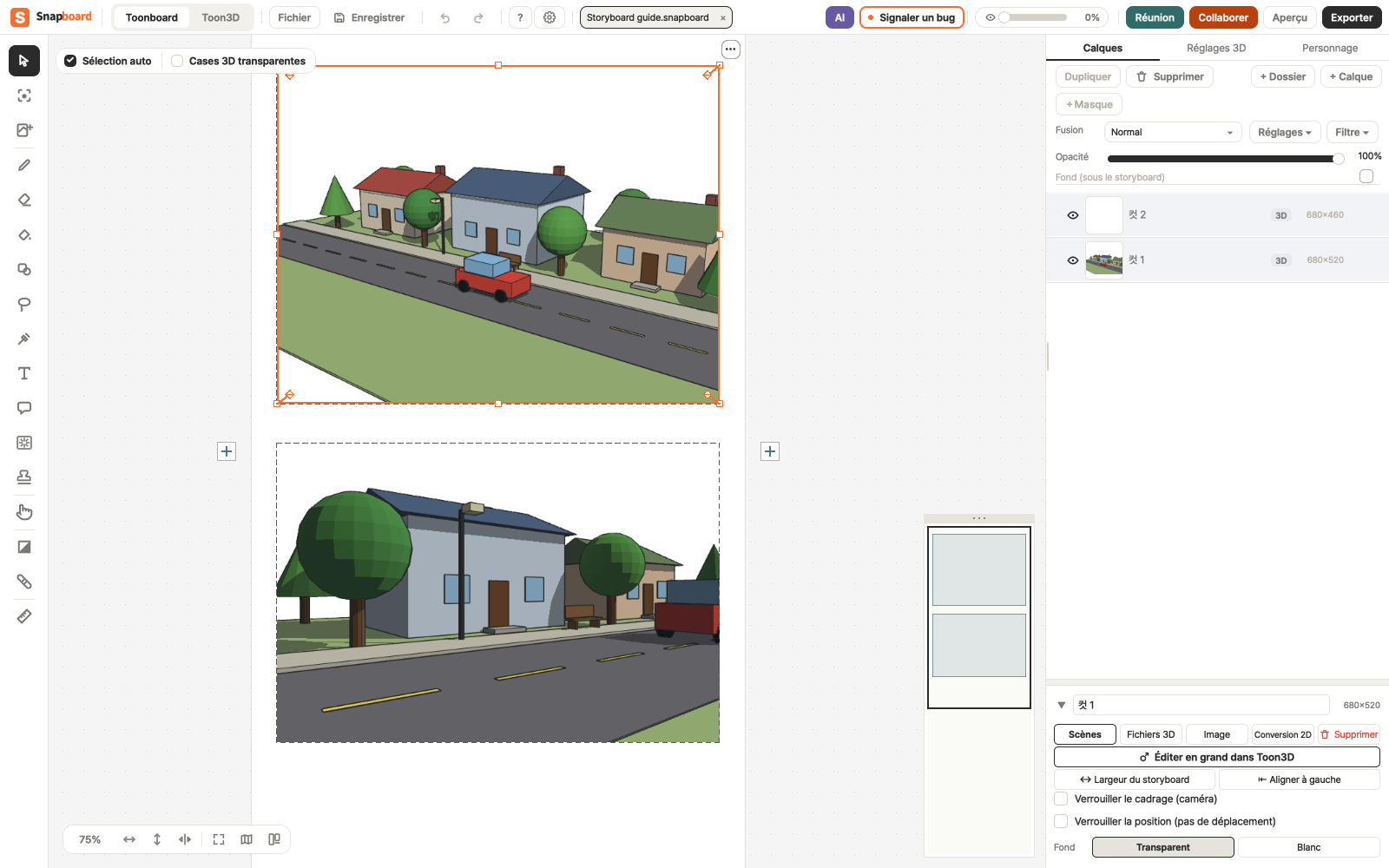
Glissez pour déplacer ; les poignées carrées des coins et des côtés changent la taille (la case reste sélectionnée ensuite, pour la déplacer aussitôt). Pour incliner la forme de la case, faites glisser le losange orange juste à l’intérieur d’un coin pour déplacer ce sommet. La case s'aimante aux autres cases et aux bords de la planche, avec des repères et l'affichage des écarts. Cmd+glisser sélectionne plusieurs cases à la fois, et Shift+clic ajoute ou retire une case à la fois (elles se déplacent ensemble et s'annulent en une fois). Delete les supprime.
Un clic droit ouvre un menu sur place — sur une case : édition 3D · copier · coller · supprimer · ouvrir un modèle · ajuster à la largeur (sur une case 3D aussi Retirer la 3D (case vide) — enlève la 3D et laisse une case vide, Cmd+Z la rétablit · Copier la scène d’une autre case ▸ — le menu devient la liste des cases 3D et reprend celle que vous choisissez · Copier la scène de la case précédente — reprend le modèle, le cadrage et les réglages d’affichage de la case 3D juste avant dans l’ordre de lecture, comme le bouton en bas de la carte de la case choisie ; pratique pour remplir les cases vides créées depuis des cadres. Si chaque page est un fichier ouvert en onglet et que ce document n’a pas de case 3D avant, elle reprend la dernière case 3D de l’onglet juste avant par ordre de nom (la page précédente) — le bouton affiche « Copier la scène de la page précédente — fichier · case ») ; sur un endroit vide : coller · ajouter un calque de dessin · ajuster la vue. Il en va de même dans Toon3D (masquer la sélection · masquer le reste · masquer par tag · ajuster la vue · mode marche). Glisser avec le bouton droit déplace la vue comme avant — le menu ne s'ouvre que si vous relâchez sans avoir bougé.
Plusieurs calques 3D dans une case — pour superposer des fichiers 3D différents dans une même case, comme une voiture et une route, ou une pièce et la ville derrière la fenêtre. Clic droit sur une case 3D → Ajouter un calque 3D…, choisissez un fichier : un nouveau calque 3D apparaît au-dessus de cette case et l’édition 3D s’ouvre aussitôt. Chaque calque garde son modèle, son cadrage, son épaisseur de trait et ses réglages d’affichage. Les calques ne se masquent pas selon la profondeur — ils se superposent uniquement dans l’ordre des calques (le fond est transparent, les calques du dessous restent visibles).
Le cadre (position, taille, recadrage) appartient à la première case (Case de base) ; les autres calques le suivent. Un clic sur la toile sélectionne tout l’ensemble et le déplace d’un bloc. Pour choisir le calque à éditer, sélectionnez sa ligne dans la liste Calques puis double-cliquez la case, ou pendant l’édition 3D cliquez-le dans la liste Calques 3D en haut du dock. Décochez Afficher les autres calques 3D pour ne voir que le calque édité. Supprimer ou copier la case de base emporte tout l’ensemble ; supprimer un seul calque n’enlève que lui. Dans la liste des calques, les autres calques sont décalés d’un cran sous la case de base ; glisser un calque hors de l’ensemble en fait une case normale. Ajuster à la largeur du storyboard et Aligner sur le bord gauche s’appliquent à tout l’ensemble, quel que soit le calque sélectionné. L’export PSD place un dossier par calque dans un dossier « nom de la case 3D 레이어 ».
Cmd+C · Cmd+X · Cmd+V suivent ce qui est sélectionné : le morceau de dessin pris au lasso s'il y en a un, la case si une case est choisie, sinon le calque de dessin actuel. Un morceau de dessin se colle dans un nouveau calque. Les cases et les calques se collent à leur place, juste au-dessus de l’original ; Cmd+Shift+V (Coller décalé) décale la copie en diagonale (un peu plus à chaque fois).
🧊 Ce qu'une case peut contenir
Une scène (.snapscene — modèle + cadrage + réglages), un fichier 3D (.glb .gltf .fbx .obj .stl .dae …) ou une image (png · jpg). Un fichier 3D est converti la première fois ; la version convertie (.snpb) reste à côté du fichier et s'ouvre ensuite immédiatement.
Case en direct — cadrer dans la case
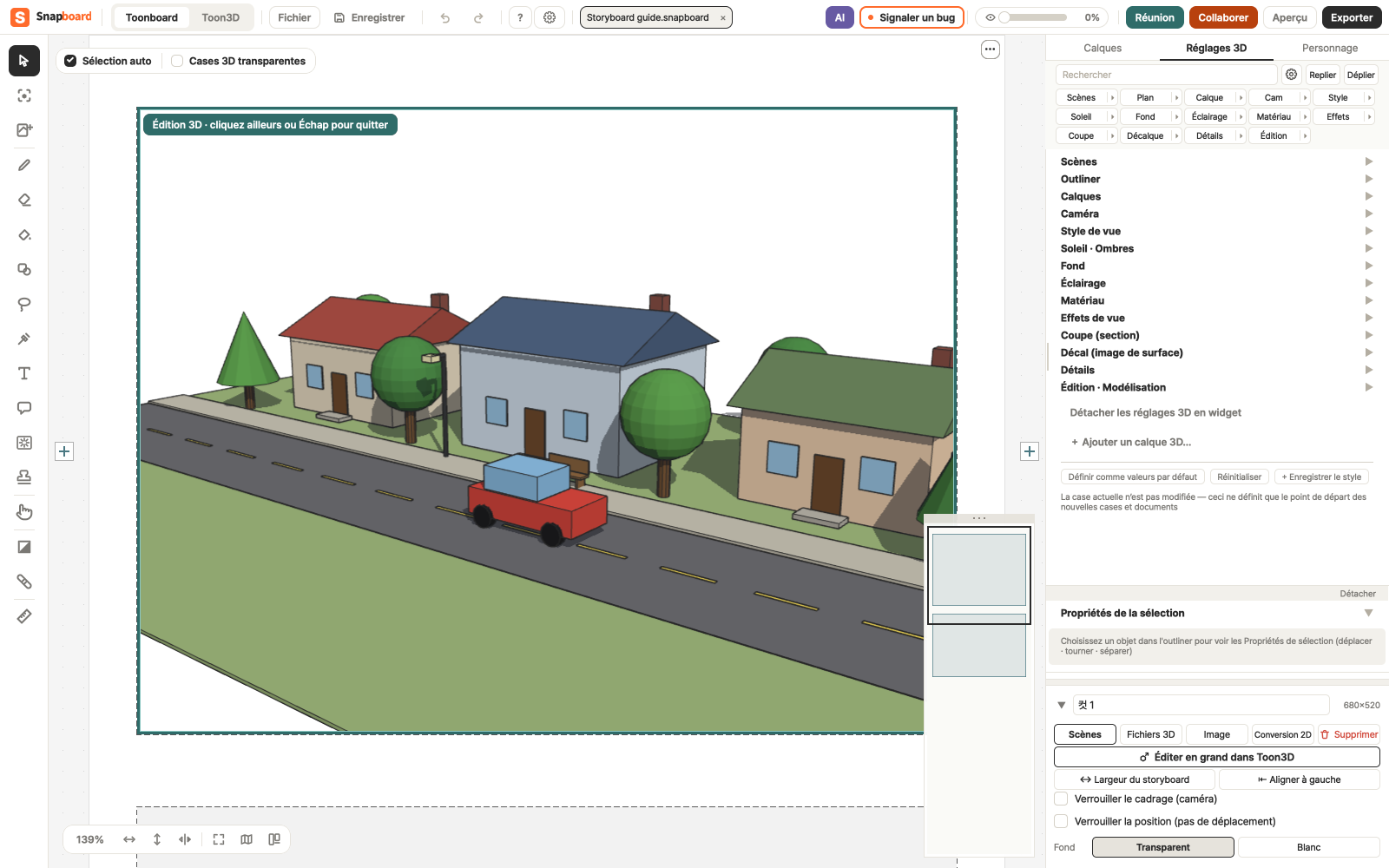
🎥 Caméra
Glisser avec le bouton de la molette = orbite · Shift+bouton de la molette / glisser au clic droit = panoramique · molette = zoom (vers le point sous le curseur). Sans bouton de molette, appuyez sur O (orbite) puis glissez à gauche pour tourner, Shift+glisser pour déplacer — appuyez de nouveau sur O ou sortez de la case pour désactiver. Pour zoomer aussi au bouton gauche, appuyez sur Shift+Z (zoom de case 3D) et glissez vers le haut ou le bas — en maintenant Shift, seul le champ de vision change et la caméra reste en place (vers le haut = plus serré). Appuyez de nouveau sur Shift+Z ou sortez de la case pour désactiver. Le cadrage est enregistré automatiquement dans la case, qui est redessinée avec ce cadrage quand vous sortez. Au-delà du cadrage, les modifications 3D faites dans une case sont elles aussi enregistrées case par case — déplacer ou supprimer un accessoire, changer un personnage ou un matériau ne se mélange pas avec les autres cases et se retrouve tel quel à l'export et dans le paquet.
🖼️ Le résultat de la case
Quand vous quittez le direct, la case se fige en image avec ce cadrage, et c'est cette image qui part à l'export (PSD · PNG…). Conversion 2D, dans le bloc de case, vous fait d'abord choisir les canaux à convertir en calques (trait · ombre · couleur…), puis cuit la case actuelle dans ces canaux et en fait un dossier de calques placé juste au-dessus de la case — la case 3D reste en place, et vous obtenez les mêmes calques que si vous aviez exporté puis réimporté sur place.
Verrouiller le cadrage — cochez « Verrouiller le cadrage (caméra) » dans le bloc de case : la caméra de cette case est bloquée. Un glissement ou un coup de molette accidentel sur la case ne dérange plus le cadrage (le dessin et l'édition restent possibles). Au-dessus d'une case en direct, la molette zoome toujours la 3D — la planche ne zoome pas en même temps.
Verrouiller la position — cochez « Verrouiller la position (pas de déplacement) » dans le bloc de case : la case ne peut plus être déplacée ni redimensionnée et reste en place pendant que vous travaillez dedans. La 3D et le dessin dans une case en direct restent possibles, et le réglage est enregistré avec le document. Une case en cours d’édition 3D (en direct) ne se déplace pas non plus quand on glisse à l’intérieur, même sans ce verrou — un clic qui manque un objet ne pousse plus la case. Pour la déplacer, cliquez hors de la case pour sortir, puis glissez (les poignées de taille restent actives).
Voir au-delà de la case — activez « Voir au-delà de la case » dans la section Caméra du dock d'une case en direct : la 3D autour de la case s'affiche en plus sombre, pour cadrer en voyant ce qui se trouve à l'extérieur. Le cadrage et ce qui est enregistré ne changent pas.
Fond de la case — réglez le fond du bloc de case sur « Blanc » et le fond blanc devient une partie de l'image de la case : il est identique à l'écran, en case en direct, avec « Cases 3D transparentes » et à l'export, et suit l'opacité de la case. Avec « Transparent », les zones sans 3D restent vides et les calques du dessous transparaissent.
Superposer le storyboard — quand vous entrez dans Toon3D depuis une case, la barre supérieure propose Superposer le storyboard. Activé, le storyboard à l'emplacement de cette case se superpose en Produit, ce qui facilite le cadrage. Le raccourci V l’active et le désactive aussi (modifiable dans Préférences → Raccourcis).
Aperçu — voir comme sur l'appareil du lecteur
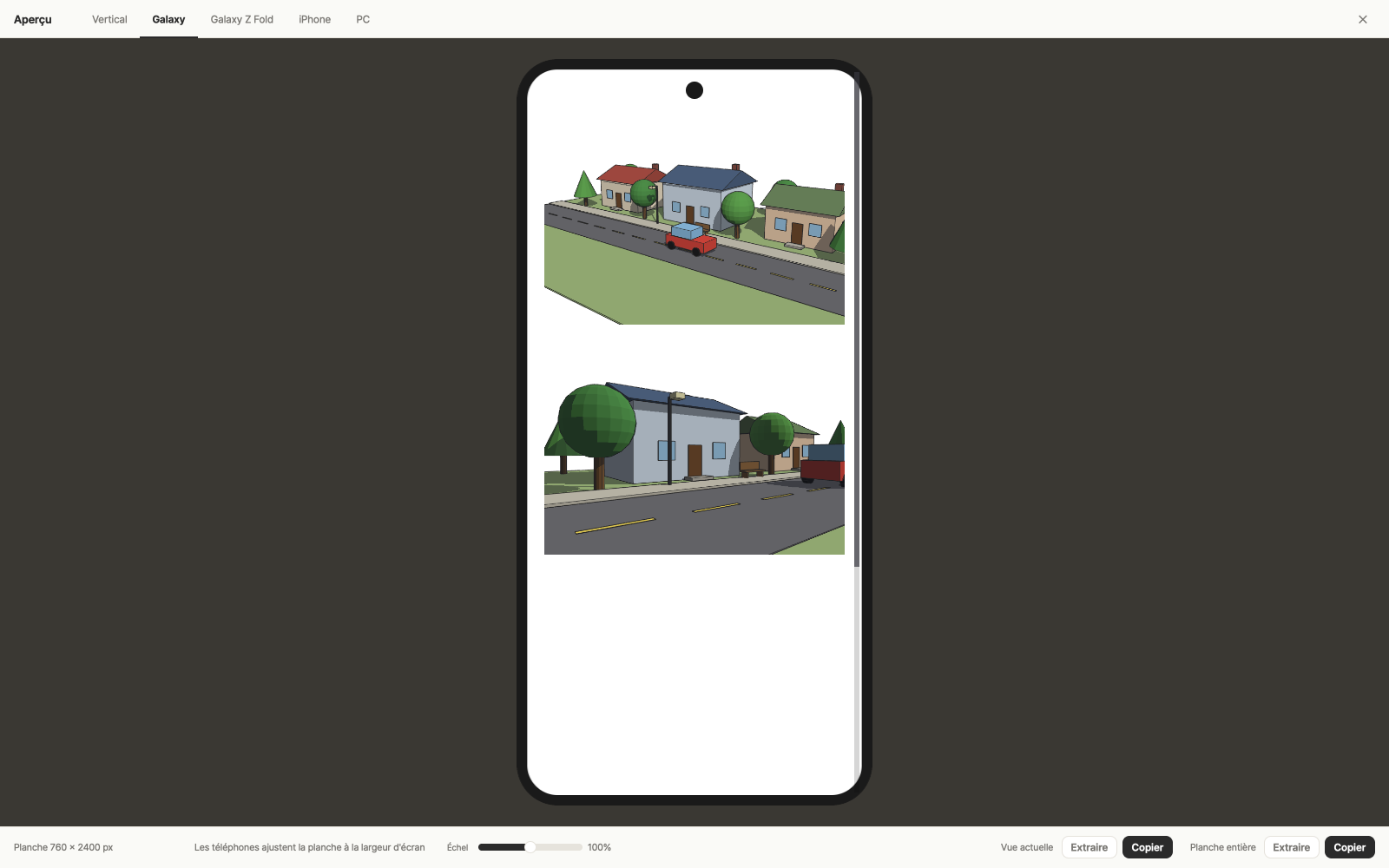
Pour une planche de type publication, choisissez en haut l'affichage Écartement · Page seule · 4 pages · Bande verticale (par défaut : Écartement). Un écartement entier tient à l'écran sans être coupé, avec un fin trait entre les deux pages ; la molette, les flèches et PageUp/PageDown avancent d'une unité à la fois (en reliure à droite, ← mène à la page suivante). Le numéro de page s'affiche en bas au centre, comme « 4–5 / 24 » ; l'extraction « Planche entière » produit une image par écartement, et « Vue actuelle » exactement ce qui est affiché.
Enregistrer · Ouvrir · Paquet
💾 Enregistrer Cmd+S · Ouvrir Cmd+O
Le document est enregistré en .snapboard. Les modèles 3D n'y sont référencés que par leur chemin : sur le même PC, c'est léger et rapide.
Enregistrer écrase le fichier en cours — une fois le nom choisi, aucune fenêtre ne s'ouvre plus et le travail n'est pas interrompu. L'emplacement n'est demandé que pour un nouveau document encore sans nom. Un document ouvert depuis un PSD, un paquet ou une image n'écrase jamais l'original — [Enregistrer] demande alors un nouveau .snapboard du même nom.
🗂️ Enregistrer sous Cmd+Shift+S · Fermer le document Cmd+W
Les boutons Enregistrer sous Fermer le document se trouvent à côté de Ouvrir dans la barre supérieure (icônes seules si la fenêtre est étroite). Enregistrer sous demande toujours un nouveau nom (création d'une copie).
Fermer le document laisse l'application ouverte, lâche seulement le document en cours et revient à l'écran d'accueil — choisissez-y un document récent ou créez-en un nouveau. S'il reste des modifications non enregistrées, l'application pose d'abord la question. (Pour simplement ouvrir un autre document, Ouvrir le remplace directement.)
🗂️ Onglets de document · Fichiers récents
Les documents ouverts apparaissent en onglets dans la barre supérieure pour passer de l'un à l'autre. Même un document seul a un × pour le fermer, et glisser un onglet sur le côté change l'ordre (les onglets de fichiers Toon3D aussi). Un onglet non enregistré porte un •, et survoler un onglet au nom tronqué affiche le nom complet. Quand les onglets ne tiennent plus sur une ligne, faites défiler la bande d’onglets à la molette, ou cliquez sur ▾ N à son extrémité droite et choisissez dans la liste Tous les onglets (les onglets de fichier de Toon3D fonctionnent de même). Les noms raccourcis gardent leur numéro final : page0001 et page0002 restent distincts. Passer à un autre onglet ne pose pas la question « Enregistrer les modifications ? » : les modifications sont conservées telles quelles et rouvertes quand vous revenez sur cet onglet. À la fermeture d'un document modifié, vous choisissez Écraser · Enregistrer sous… · Ne pas enregistrer · Annuler (✕ ou Cmd+W ferme l'onglet en cours). Sélectionnez plusieurs documents à la fois dans « Ouvrir… » : le premier s'ouvre et les autres arrivent en onglets, par ordre de nom. Les Fichiers récents, en bas du menu Fichier, s'ouvrent directement. À la fermeture de la fenêtre ou lors d'une mise à jour, la question est posée une fois par onglet non enregistré. Un nouveau document sans chemin de fichier, et les réunions, posent la question comme avant.
📦 Paquet
Fichier → « Exporter en paquet (.snappack) » réunit le document, les modèles 3D et les images en un seul fichier (.snappack). Utilisez-le pour passer le travail sur un autre PC ou à un collègue — à l'ouverture, tout revit tel quel.
Notes d'idées — coller mémos et images à côté de la planche
Dans l'espace vide de part et d'autre de la planche, vous pouvez coller des mémos et des images. Gardez à côté de la planche les idées qui vous viennent, les images de référence trouvées, les remarques qui n'ont pas leur place dans le storyboard. Les notes suivent le zoom et le déplacement de la planche et sont enregistrées avec le document.
📝 Créer
Faites un clic droit dans un endroit vide hors de la planche et choisissez + Ajouter une note ou + Ajouter une image (raccourcis M / Shift+M — à l'emplacement de la souris). Une note se saisit dès sa création et se valide avec Esc. Une image copiée ailleurs se colle directement avec Cmd+V. Pour mettre une image directement en calque plutôt qu'en note, clic droit sur la planche → + Image en calque… (taille d'origine) — déposer un fichier image sur la fenêtre l'ajoute aussi en calque.
✋ Déplacer · Redimensionner · Supprimer
Avec l'outil flèche, glissez la note pour la déplacer et tirez n'importe lequel des quatre coins pour changer sa taille (une carte image garde ses proportions). La poignée située hors du coin supérieur droit la fait pivoter. Quand une carte de texte est sélectionnée, une barre de mise en forme apparaît au-dessus (police · taille · alignement horizontal/vertical · couleur du texte). Une fois sélectionnée, Delete la supprime. Un clic droit sur une note propose la modification du texte, la suppression et le changement de rattachement décrit ci-dessous.
📄 À quoi la note est rattachée
Une note posée sur la planche est rattachée à cette page ; posée hors de la planche, elle reste sur tout le document. Un clic droit sur la note permet de changer à tout moment avec Garder sur tout le document · Attacher à cette page.
📤 À l'export
Les notes sont des aides de travail : par défaut, elles ne sortent pas dans le résultat. Pour les exporter aussi, activez Inclure les notes d’idées dans la fenêtre d'export — elles sont alors placées tout en haut, dans un seul calque « Notes d’idées ».
Réunions · Collaboration — travailler avec des collègues
Réunion, à droite de la barre supérieure, sert à regarder les planches ensemble et échanger des consignes ; Collaborer sert à dessiner à plusieurs dans un même document. Les réunions sont une fonction expérimentale : leur fonctionnement peut évoluer.
- Ouvrir une réunion — Réunion → onglet « Ouvrir une réunion », cliquez sur Ouvrir une réunion pour obtenir un code de réunion. Copiez-le avec Copier le code et transmettez-le. Votre fichier n'est pas envoyé — seulement une image aplatie des calques.
- Rejoindre — l'autre personne ouvre Réunion → onglet « Rejoindre avec un code », colle le code et « Mon nom », puis clique sur Rejoindre. Elle entre quand l'hôte clique sur Admettre. Quitter puis revenir depuis le même ordinateur vous garde comme la même personne.
- Chat — pendant une réunion, un onglet « Chat » apparaît dans le panneau de droite. Écrivez puis Enter (ou Envoyer) pour l'envoyer à tous. Les retardataires reçoivent aussi le chat précédent.
- Notes — dans la rangée « Calques » de la fenêtre de réunion, choisissez Notes publiques (visibles par tous) ou Mes notes (visibles par vous seul — non envoyées), puis écrivez sur les planches avec plume · épingle · gomme. Chaque épingle porte le nom et le texte de son auteur.
- Discussion vocale — cliquez sur Rejoindre l'audio dans la fenêtre de réunion pour parler (le module vocal est téléchargé la première fois). Cliquez sur Quitter l'audio pour arrêter. Le temps vocal est de 500 minutes par mois par clé de licence, rechargé le 1er de chaque mois à 9 h (heure de Corée). Une fois épuisé, seule cette personne quitte l'audio et continue par le chat.
- Traduction du chat — quand les participants utilisent des langues d'application différentes, les messages s'affichent traduits dans la langue de chacun. Voir l'original affiche le texte d'origine. Si vous ne voulez pas envoyer vos messages à la traduction, décochez « Traduire mes messages (envoyés à Google Gemini) » dans l'onglet Chat.
- Notes IA — quand l'hôte clique sur Lancer notes IA dans la fenêtre de réunion, chacun reçoit une carte « Consentement aux notes de réunion IA ». Cochez « J'ai lu ce qui précède » puis cliquez sur Accepter. Les notes ne démarrent que si tout le monde accepte ; ensuite, ce qui est dit est transcrit avec le nom de chacun et publié dans l'onglet Chat. Vous pouvez retirer votre accord à tout moment avec Retirer dans la fenêtre de réunion (les notes s'arrêtent), et vous restez dans la réunion même sans accepter. Si quelqu'un arrive pendant les notes, elles s'arrêtent jusqu'à ce que cette personne accepte.
- Compte rendu — quand l'hôte clique sur Créer le compte rendu dans la rangée « Compte rendu » de la fenêtre de réunion, un résumé du chat, des paroles transcrites et des épingles des notes publiques est envoyé à tous, chacun dans sa langue. Un compte rendu par réunion ; ouvrez-le avec Voir le compte rendu pour Copier ou Enregistrer (.txt).
- Terminer — l'hôte clique sur Terminer la réunion, les participants sur Quitter la réunion.
Dessin · Calques · Masques
La plume, la gomme, le remplissage et les formes dessinent sur un calque de dessin. Créez-le d'abord avec + Calque (Cmd+Shift+N) dans l'onglet Calques, puis dessinez. Si vous essayez de dessiner sans calque adapté, la carte « Il n'y a aucun calque sur lequel dessiner. » s'affiche — Créer un calque image (Enter) le crée aussitôt.
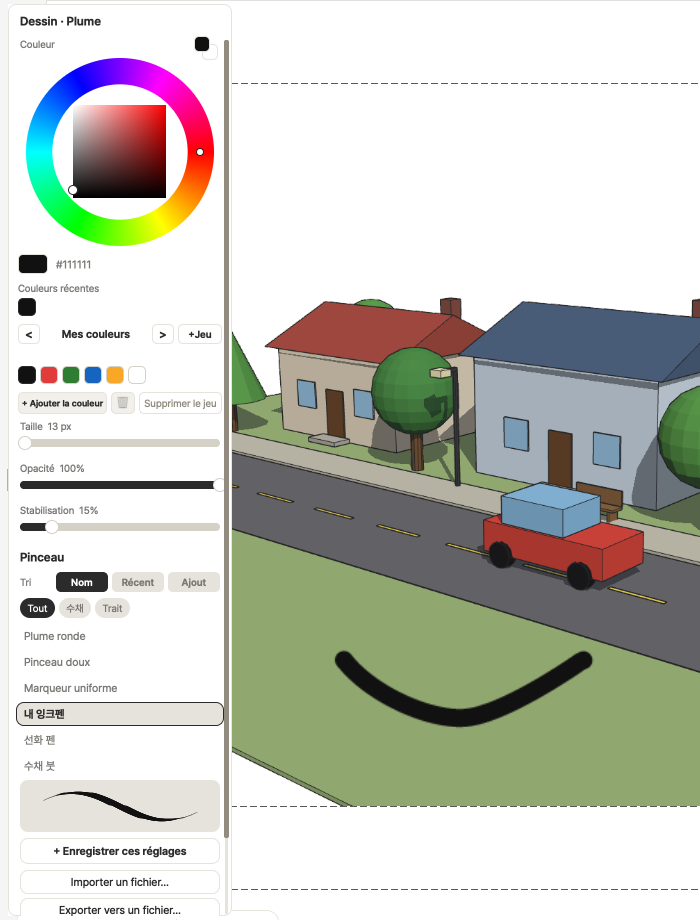
✏️ Outils
- Plume P/B · Gomme E · Remplir G (Shift+G Dégradé) · Forme U (ligne · rectangle · ellipse) · Pipette I · Texte T · Bulle Shift+T · Lignes d’effet F
- Taille [ ] · premier plan ↔ arrière-plan X · couleurs par défaut D. La plume et la gomme mémorisent chacune leur taille — gardez une plume fine et une gomme épaisse : chaque valeur reste quand vous alternez
- Lasso L — entourez à main levée une zone du calque de dessin actuel (pointillés). Glissez l'intérieur pour la déplacer, Delete l'efface, Esc annule la sélection. Annulation avec Cmd+Z
- La stabilisation corrige le tremblement de la main. La valeur par défaut se règle dans les préférences.
- Carte Remplir — « Tolérance » (0 à 100) et « Fermer les trous » (0 à 20 px) : même si le trait a de petits trous, la zone est traitée comme fermée et seul l'intérieur est rempli · carte Forme — pour un rectangle, « Arrondi » (px) règle l'arrondi des coins · carte Dégradé — couleur de début · couleur de fin (couleur/Transparent) · opacité ; le dégradé se pose par-dessus le dessin existant
- Sélection — Sélection rectangulaire R · Sélection elliptique Shift+R · Lasso polygonal Shift+L · Baguette magique W (Tolérance · Pixels contigus). Les pastilles de la rangée du haut de la toile choisissent Nouveau · Ajouter · Retirer · Intersection. Tant qu'une sélection existe, dessin, réglages et filtres n'agissent qu'à l'intérieur ; le clic droit propose Effacer dans la sélection · Transformation libre · Remplissage d'après le contenu · Recadrer le canevas sur la sélection
- Retouche (barre d'outils) — Correcteur J · Tampon de duplication S (Option+clic pour l'endroit à copier) · Flou · Doigt. Avec « Tout ce qui est visible » activé, seule la correction est écrite dans un calque vide au-dessus de la case 3D, qui reste intacte
- Règle N (en bas de la barre d’outils) — dans sa carte, choisissez Droite · 1 point · 2 points · 3 points. Faites glisser sur la toile pour poser une règle droite (Shift = pas de 15°) ; une règle de perspective pose des points de fuite. Faites glisser les poignées des extrémités et des points de fuite pour les déplacer. Avec « Accrocher à la règle » (Shift+N) activé, les traits de plume et de gomme suivent la règle (une règle de perspective accroche aux lignes qui convergent vers ses points de fuite et aux horizontales/verticales) ; désactivé, la règle est seulement affichée. Une règle droite n’attrape que les traits qui commencent près d’elle ; les traits tracés plus loin restent là où vous dessinez. Supprimer la règle (Delete). La règle est enregistrée avec le document et peut être annulée
- Dans une planche Impression, plusieurs pages sont affichées côte à côte et vous dessinez directement sur n'importe quelle page visible (la page dessinée est sélectionnée automatiquement)
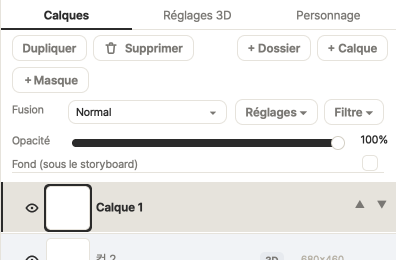
🗃️ Panneau des calques
- Dupliquer Supprimer +Masque + Dossier + Calque · fusion · opacité · Réglages ▾ (Niveaux · Courbes · Luminosité/Contraste · Teinte/Saturation · Carte de dégradé · Inverser — en calque de réglage ou appliqué directement) · Filtre ▾ (Flou gaussien · Flou directionnel · Bruit — en calque de filtre ou appliqué directement, Correction de l'objectif · Contour progressif de la sélection)
- L'icône d'œil affiche/masque ; double-cliquez sur le nom pour le changer ; glissez pour changer l'ordre
- Les cases 3D apparaissent aussi parmi les calques (badge 3D) — une case peut elle aussi recevoir un masque
- Case à cocher Fond (sous le storyboard) — activée, elle place ce calque sous le storyboard (les cases).
- Quand vous sélectionnez un trait ou une case 3D sur la toile, son calque est mis en évidence dans la liste, qui défile jusqu'à lui — vous le retrouvez tout de suite, même avec beaucoup de calques
Pinceaux — importer des fichiers · mélange de couleurs · pression · mes pinceaux
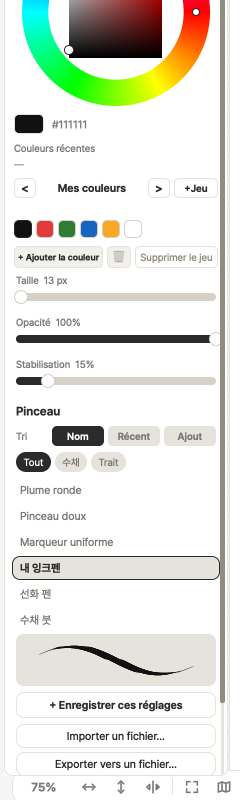
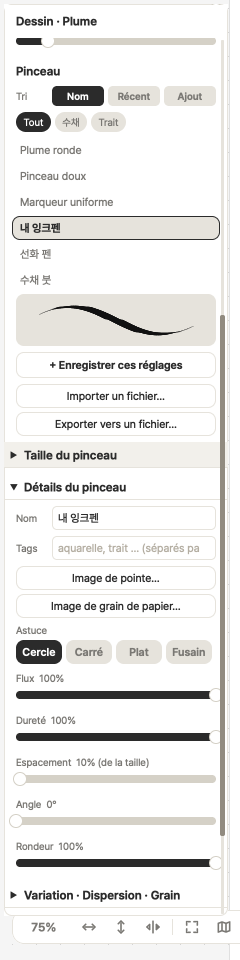
La section Pinceau et, sous elle, Détails du pinceau, dans le panneau de la plume, gèrent tout ce qui concerne les pinceaux. Importez tels quels les fichiers de pinceaux que vous utilisiez, affinez-les avec les curseurs, créez-en à partir de vos images et partagez-les sous forme de fichiers.
📂 Importer · exporter des fichiers de pinceaux
- Importer un fichier…, sous la liste de la section « Pinceau » — fichiers de pinceaux .sut · .abr · .snapbrush (SnapBoard). Le pinceau importé entre dans la liste « Pinceau » comme pinceau utilisateur, avec sa taille
- D'un .sut sont lus : taille · dureté · espacement · rondeur · angle · stabilisation · courbe de pression · entrée/sortie · aquarelle (mélange de couleurs) · ruban · spray · bord aquarelle. L'image de pointe reprend telle quelle l'image matricielle d'origine du pinceau (la vignette si le fichier est illisible)
- D'un .abr sont lus : pointe échantillonnée · espacement · dureté · rondeur · angle · variation · dispersion · diamètre minimal à la pression · suivi de la direction du trait
- Exporter vers un fichier… — enregistre le pinceau actuel en .snapbrush (pointe et image de grain de papier comprises). Importé sur un autre PC, il donne le même trait
🎛️ Détails du pinceau
- Le trait d'aperçu, sous la liste des pinceaux — il est redessiné dès que vous bougez un curseur. + Enregistrer ces réglages en fait un nouveau pinceau utilisateur, et la grille « Taille du pinceau » applique une taille d'un clic
- Nom (pinceau utilisateur) · Image de pointe… · Image de grain de papier… — choisissez un PNG/JPG. Un tampon noir sur fond blanc devient une pointe d'après sa luminosité, un fond transparent d'après son alpha. Modifier un pinceau intégré en crée une copie utilisateur
- Forme de la pointe (libellé « Astuce » à l'écran : Cercle · Carré · Plat · Fusain) · Flux · Dureté · Espacement · Angle · Rondeur
- Variation · Dispersion · Grain — variation de taille/d'angle · dispersion · force du grain de papier · suivi de la direction du trait (calligraphie)
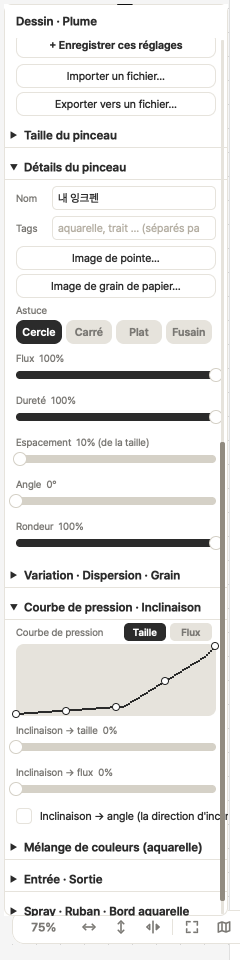
- Courbe de pression · Inclinaison — glissez vers le haut ou le bas les cinq points des courbes de taille/de flux. Inclinaison → taille · flux (plus le stylet est couché, plus le trait est épais et dense ; valeur d'origine à 60°) · angle (la direction d'inclinaison donne le grand axe)
- Mélange de couleurs (aquarelle) — avec « Mélanger avec le dessous », le trait emporte la couleur qui se trouve dessous. Mélange règle la part de couleur du dessous, Quantité de peinture la durée pendant laquelle la couleur d'origine persiste, Étirement de couleur la distance sur laquelle la couleur emportée est traînée. Un pinceau aquarelle issu d'un fichier .sut arrive avec ces valeurs
- Entrée · Sortie — la longueur (px) sur laquelle les deux bouts du trait s'affinent et l'épaisseur de début et de fin (%)
- Spray · Ruban · Bord aquarelle — spray (un tampon éclaté en plusieurs particules : taille des particules · nombre · concentration au centre) · ruban (la pointe bitmap est raccordée le long du trait — la bande de la pointe est mesurée et son épaisseur devient la taille) · bord aquarelle (force avec laquelle le contour du trait fonce · largeur de la bande)
- Champ Tags — plusieurs tags séparés par des virgules (« aquarelle, trait »). La rangée de pastilles de la section « Pinceau » filtre la liste d'après ces tags — même principe que les dossiers de la bibliothèque d'assets
- Si plusieurs sous-sections dépliées rendent le panneau plus haut que la fenêtre, faites défiler avec la molette au-dessus du panneau
Texte · Bulles
🅃 Saisir du texte
Choisissez l'outil Texte avec T et cliquez sur la toile : vous tapez le texte à cet endroit. Enter passe à la ligne, Esc valide. Un clic sur un texte existant y place le curseur pour le corriger. Police · taille · gras · italique · alignement · largeur de retour à la ligne se règlent dans le panneau du haut, et la couleur du texte suit la couleur choisie dans la palette.
Le déplacement se fait avec l'outil Déplacer/sélectionner (V). Le calque sélectionné reçoit un cadre en pointillés orange ; cliquez n'importe où dans ce cadre et glissez pour l'emmener (inutile de viser précisément un trait). Taille et rotation passent par la transformation libre Cmd+T.
💬 Créer une bulle
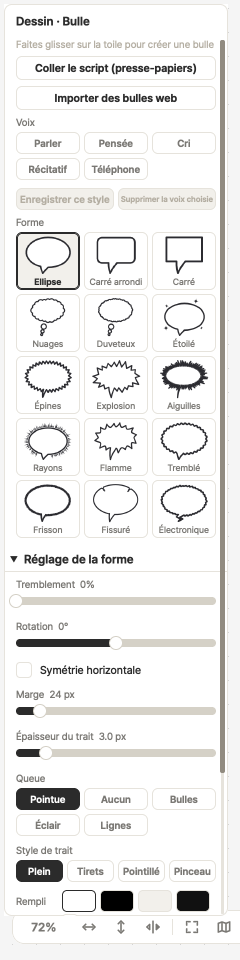
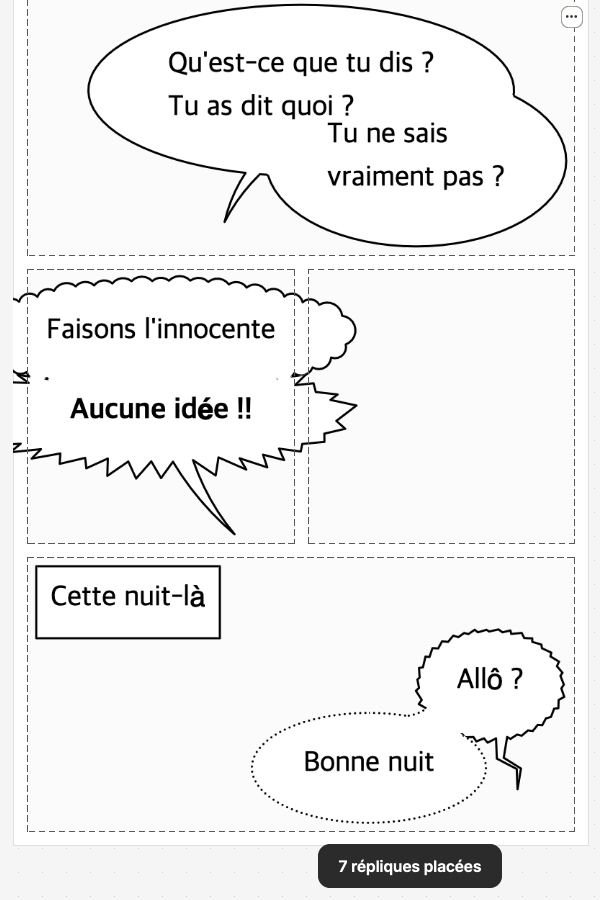
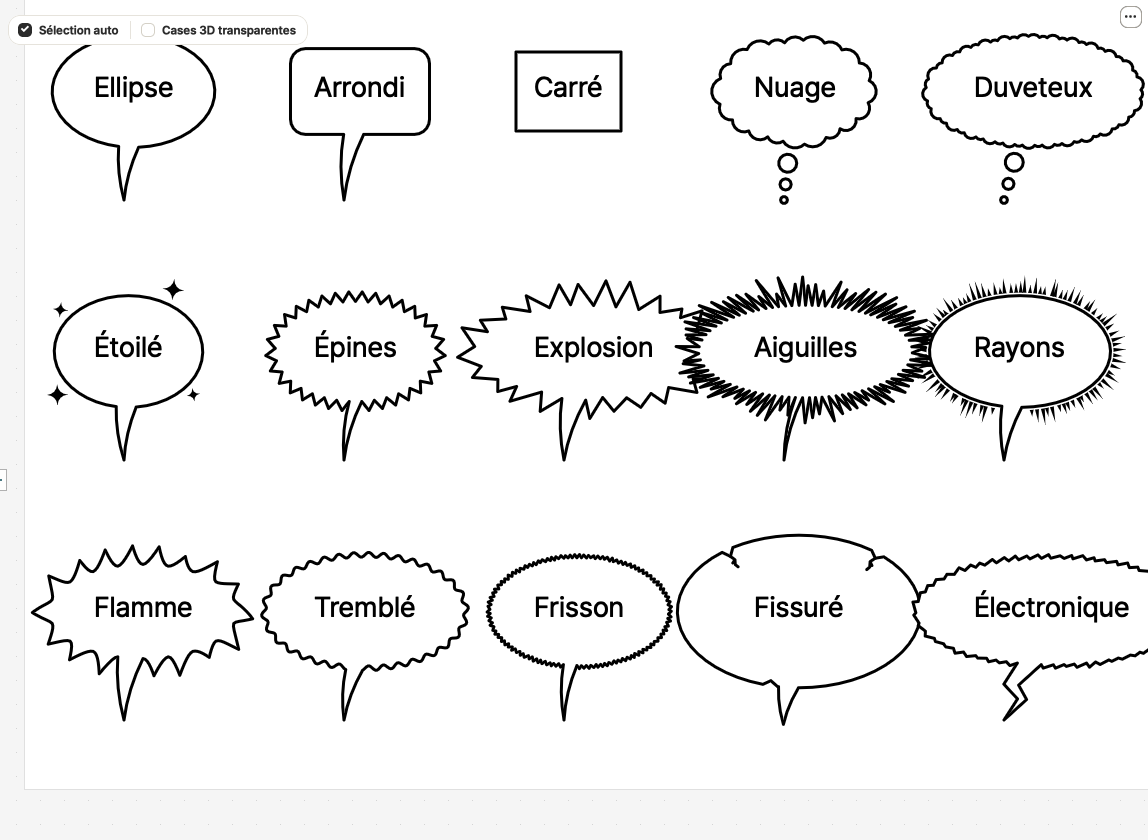
Une bulle est un calque distinct du texte. Choisissez l'outil Bulle de la barre d'outils, Shift+T, et glissez sur la toile : la bulle est créée à cette taille. 15 formes (Ellipse · Carré arrondi · Carré · Nuage · Duveteux · Étoilé · Épines · Explosion · Aiguilles · Rayons · Flamme · Tremblé · Frisson · Fissuré · Électronique) ; vous réglez aussi la marge et l'épaisseur du trait. Pour la queue : Pointue · Aucun · Bulles · Éclair · Lignes ; glissez son extrémité (carré orange) pour l'orienter. Un clic sur la bulle fait apparaître quatre coins pour changer sa taille ; glisser l'intérieur la déplace — le curseur prend la forme redimensionner/déplacer pour vous l'indiquer. Esc vous ramène à l'outil Déplacer/sélectionner (si vous étiez en train de taper, le premier Esc valide le texte).
🔗 Attacher à un texte
Une bulle dessinée par-dessus un texte s'attache à ce texte — elle grandit avec lui et le suit quand il bouge. Attacher · Détacher, dans le panneau du texte, font la même chose. Une fois détachée, le calque de bulle reste : vous pouvez le déplacer ou le supprimer à part.
Grâce à cette séparation, le calque de texte et le calque de bulle sortent séparément à l'export. Corriger le texte dans l'autre logiciel ne fait pas disparaître la bulle.
🎨 Couleurs de bulle · fusion
Le remplissage et la couleur de ligne se choisissent séparément — on peut inverser, par exemple une bulle noire à texte blanc. La dernière case est la couleur actuelle de la palette, pour utiliser aussi une couleur absente des échantillons. La fusion s'utilise ainsi : cliquez sur une bulle avec l'outil Bulle, puis sur Fusion + : un lobe s'ajoute et prolonge la bulle en une seule forme. Glissez le point orange qui apparaît au centre du lobe pour le placer (même principe que la poignée du bout de la queue). Le trait disparaît de lui-même à la jonction — pratique pour une bulle de pensée ou une case où deux personnages parlent ensemble. - retire le dernier lobe (4 au maximum).
📤 Export
À l'export en PNG et en PSD, le texte et la bulle partent sous forme d'image.
✨ Réglage de la forme · queue · effets
Réglage de la forme donne le nombre et la profondeur des ornements, Nouveau motif, le tremblement (trait tracé à main levée), la rotation et la Symétrie horizontale — le texte reste droit. Détails de la queue règle la courbure, la largeur de base et le nombre/la taille des bulles ; + ajoute des queues pour une réplique dite par plusieurs personnages (8 au maximum — chaque extrémité se glisse aussi). Le style de trait : Plein · Tirets · Pointillé · Pinceau ; Sans remplissage ne garde que le contour. Effets active l'ombre et les lignes de vitesse (longueur, écart de départ, densité, épaisseur, forme, derrière/devant) ; glissez le point violet dans la bulle pour changer leur point de visée.
🗣 Voix
Une voix est un ensemble d'apparences de bulle. Les cinq voix de base — Parler (ellipse) · Pensée (nuage + bulles) · Cri (explosion + texte gras) · Récitatif (carré, sans queue) · Téléphone (électronique + éclair) — s'appliquent à la bulle choisie en gardant le texte et la position. Enregistrer ce style crée votre propre voix. Les bulles créées depuis un script portent un personnage ; Voix choisie pour ce personnage applique la voix à toutes les bulles de ce personnage d'un coup.
📜 Coller un script
Copiez le texte du script, puis cliquez sur Coller le script (presse-papiers) dans la fiche Bulle : chaque réplique devient un texte + une bulle, placés dans l'ordre des cases. Une ligne = une bulle ; dans « Nom : réplique », le nom devient le personnage, et une ligne sans nom continue le personnage précédent (reliée à la bulle précédente). Ligne vide = case suivante, #4 = case 4, et une ligne entre ( ) sans nom est une didascalie, ignorée.
Les crochets choisissent la voix : « Nom : (…) » = Pensée · 【…】 = Récitatif · 『…』 = Téléphone · 《…》 = chuchotement (pointillé) · 〔…〕 = voix faible (tirets) · une réplique terminée par !! ou !? = Cri. Un seul Cmd+Z retire toutes les bulles placées.
🌐 Importer des bulles web
Reprend les bulles du nœud bulles de dialogue du tableau d'idées web. Choisissez le fichier de tableau board.json que le web enregistre sur votre PC (dans le dossier d'enregistrement PC du tableau d'idées) avec Importer des bulles web, ou glissez-le sur la fenêtre. Chaque bulle devient un calque de texte et un calque de bulle — forme, queue, police, position, bulles reliées, voix et voix par personnage suivent.
📐 Caractères par ligne · écriture verticale
Réglez Caractères par ligne dans le panneau du texte : les lignes se coupent régulièrement entre les mots à cette largeur — chaque phrase commence sur une nouvelle ligne et la dernière ligne ne garde jamais un mot seul. Interlettrage règle l'espacement. Normal · Gras · Chasse fixe, sous la police, sont des raccourcis vers les polices fournies avec l'application.
🔖 Styles enregistrés · poignée de taille · déplacer ensemble
Dans la ligne Préréglages en haut du panneau du texte, + Enregistrer garde le style actuel sous un nom (police · taille · gras · italique · alignement · caractères par ligne · largeur de coupure · interlettrage · écriture verticale et ordre des colonnes). Cliquez sur une puce pour l’appliquer au texte suivant (et au calque de texte sélectionné, s’il y en a un) ; sous la puce choisie se trouvent Renommer · Supprimer. Les préréglages sont gardés dans l’application, pour tous les documents, et partent avec l’export des réglages dans Préférences (la couleur du texte n’en fait pas partie).
Sélectionnez un calque de texte avec l’outil de déplacement : une poignée carrée apparaît en bas à droite du cadre. La faire glisser n’étire pas le texte comme une image — elle change la taille du texte et le redessine, toujours net. Cmd+Z annule. Sélectionnez plusieurs calques dans la liste (Cmd+clic sur le nom, pas sur la vignette — Cmd+clic sur la vignette transforme la forme du calque en sélection) ou un dossier, puis faites glisser l’un d’eux sur le canevas : toute la sélection se déplace ensemble.
Pendant la saisie, Cmd+A · Cmd+C · Cmd+X · Cmd+V fonctionnent (le texte sur plusieurs lignes est collé tel quel), et les caractères choisis avec Maj+flèches sont surlignés. En écriture verticale, ↑ ↓ passent au caractère précédent/suivant de la colonne.
✂️ Fusionner · scinder par ligne · taille en pt
Un clic droit sur un calque de texte dans la liste des calques propose Fusionner le texte · Scinder le texte par ligne. Fusionner réunit en un seul calque, de haut en bas (de droite à gauche en écriture verticale), les calques de texte choisis dans la liste avec Cmd·Shift+clic. Scinder par ligne transforme un texte de deux lignes ou plus en un calque par ligne, chacun resté à sa place d'origine. Les deux s'annulent d'un seul Cmd+Z (le texte d'une bulle ne peut être ni fusionné ni scindé).
À côté de la taille du texte dans la fenêtre du texte, px · pt choisit l'unité. Les pt sont convertis avec la résolution (dpi) de la planche, qui s'affiche à côté (celle de la planche de type publication · à défaut, la résolution d'origine).
L'éditeur de saisie coréen/japonais est désactivé hors d'une zone de texte : même activé, un raccourci clavier n'ouvre plus de champ de saisie intempestif. Il s'active automatiquement quand vous commencez à modifier un calque de texte (vous pouvez le désactiver dans Préférences « Saisie de texte »).
Lignes d’effet
✳ Lignes d’effet dans une case
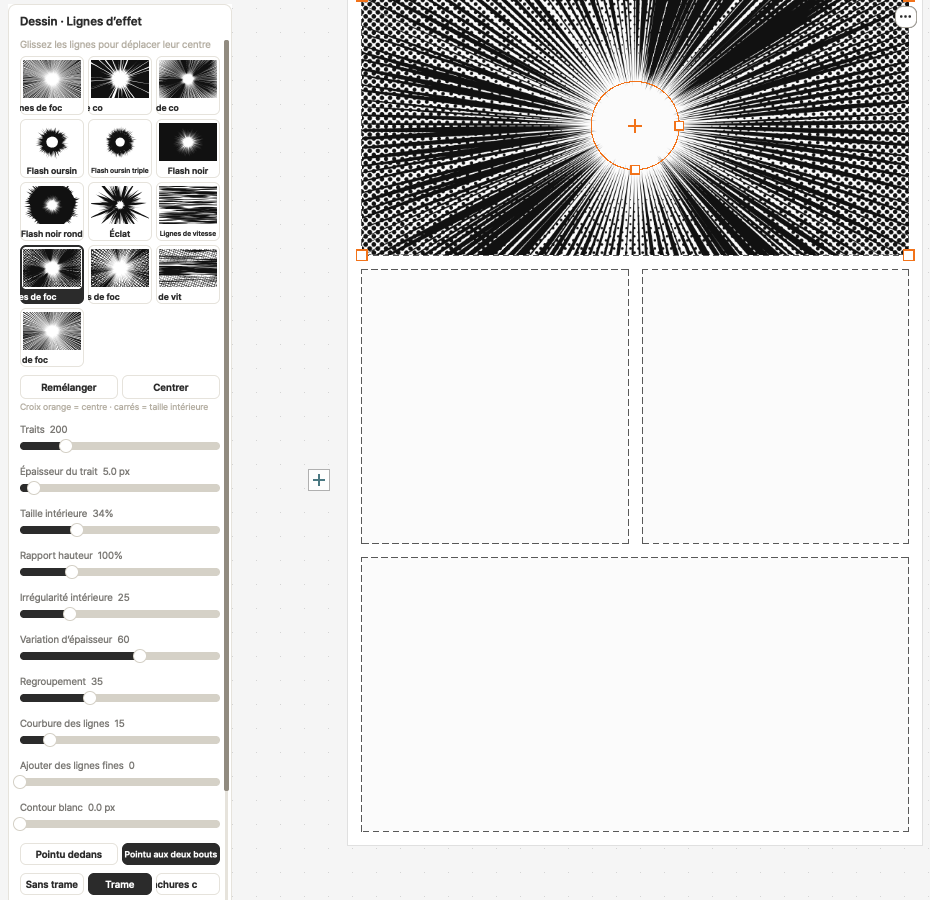
Choisissez l’outil lignes d’effet F et cliquez sur une case pour la remplir en suivant exactement sa forme, ou glissez dans un espace vide pour remplir ce rectangle (les cases inclinées sont découpées à leur forme). Glissez les lignes pour déplacer leur centre ; Centrer le remet au milieu. Avec l’outil Sélection (V), les lignes d’effet sélectionnées montrent aussi la croix du centre et les poignées intérieures, et glisser n’importe où dans le cadre (même entre les lignes) déplace tout le calque. Préréglages : lignes de focalisation · épaisses/fines · flash oursin · flash oursin triple · flash noir · flash noir rond · éclat · lignes de vitesse · lignes de focus tramées · lignes de focus hachurées · lignes de vitesse hachurées · lignes de focus à bord blanc. Les curseurs règlent le nombre de lignes, l’épaisseur, la taille intérieure, les variations et le regroupement. Courbure des lignes courbe légèrement chaque ligne pour un rendu fait main, Ajouter des lignes fines pose une seconde série de lignes fines entre les épaisses, et Contour blanc borde les lignes de la couleur du papier pour qu’elles restent visibles sur un dessin sombre. Faites glisser les poignées orange sur la toile : la croix déplace le centre, les carrés à droite et en bas de l’ellipse intérieure règlent la largeur et la hauteur de la zone vide. Glissez les carrés blancs aux quatre coins du cadre en pointillés pour redimensionner les lignes d’effet elles-mêmes (le coin opposé ne bouge pas).
Trame de fond : choisissez Trame ou Hachures croisées pour poser une trame sous les lignes — vide au centre et plus foncée vers les bords (pour les lignes de vitesse, plus foncée loin du centre de la bande). Réglez la densité, l’espacement, le point de départ et l’angle des lignes.
📤 Export
Un remplissage de lignes d’effet forme un calque. Les réglages sont enregistrés dans le document : vous pouvez encore les modifier après réouverture.
Tampons d’instruction
🔖 Tamponner
Choisissez le tampon d’instruction C dans le rail et cliquez sur la toile pour tamponner (il s’incline un peu, comme à la main — désactivable dans la carte). Choisissez parmi les puces de la carte de gauche — Verdict (OK · À CORRIGER · À REVOIR · NG · ✔ · ✕ …) · Personnages (PROTAGONISTE · HÉROÏNE · HÉROS · SECOND 1·2 · MÉCHANT · FIGURANT · FOULE …) · Mise en scène (GROS PLAN · PLAN LARGE · AJOUT CASE …) · Dessin (SANS DÉCOR · Lignes de focalisation · APLAT NOIR · COQUILLE …), ou tapez votre texte dans le champ du haut. Six formes (double cercle · cercle · carré · pilule · étiquette · sans bordure), quatre couleurs d’encre, taille du texte (le contour du tampon s’ajuste au texte), usure de l’encre (0 par défaut — net) et opacité. Saisissez un mot fréquent dans le champ du haut et appuyez sur + Ajouter ce texte en puce pour l’ajouter à l’onglet ; choisissez une puce ajoutée puis Retirer cette puce pour l’enlever.
Faites glisser un tampon pour le déplacer, ses coins pour la taille et le losange extérieur pour la rotation ; un double-clic ouvre le champ de texte. Suppr l’efface. Les tampons se posent au-dessus du dessin et non dans un calque : le stylo ne les peint jamais.
📤 Export · Mes tampons
Onglet Mes tampons : « Garder ce tampon » conserve vos tampons de texte fréquents (noms des personnages, par exemple), et « Depuis une image… » · « Image copiée » · « Zone sélectionnée » créent des tampons image comme une signature (un dessin sombre sur fond blanc devient de l’encre). Les tampons posés emportent leurs pixels dans le document : ils restent identiques sur un autre PC. Si vous n’avez plus besoin de modifier le texte, « Cuire en calque de dessin » transforme le tampon en un calque image.
Toon3D — mise en scène de décors 3D
C'est ici que l'on ouvre un modèle 3D, que l'on cadre la caméra, que l'on règle trait, couleur, ombres, ciel et météo dans un style BD, puis que l'on enregistre le tout comme scène (.snapscene).
Ouvrir un modèle · le convertisseur
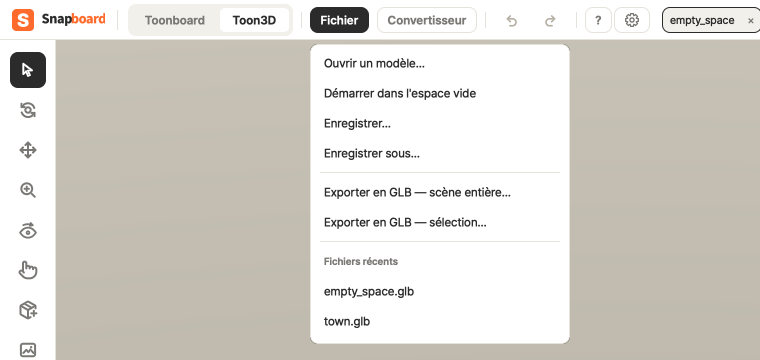
Ouvrez plusieurs modèles ou scènes dans Toon3D et des onglets de fichier apparaissent dans la barre supérieure. Un onglet avec des modifications non enregistrées porte un • (tourner seulement la caméra ne compte pas), et sa fermeture demande s'il faut enregistrer. Survolez un onglet au nom tronqué pour voir le nom complet.
Enregistrer écrit tout le fichier de scène (.snapscene) — modèle, cadrage et réglages (il s'appelait « Enregistrer la scène… » ; il a été renommé pour ne pas être confondu avec la liste de cadrages de la section « Scènes » du dock). Une fois la scène enregistrée, Cmd+S écrase ce fichier ; « Enregistrer sous… » en fait une copie.
Si vous entrez dans Toon3D depuis une case dont le fichier 3D a été déplacé ou supprimé, vous voyez « Fichier introuvable — il a été déplacé ou supprimé » au lieu d'une vue vide. Reconnectez-le avec Fichiers 3D · Scènes dans le bloc de case.
Le panneau Convertisseur — déposez-y des fichiers 3D ou cliquez pour les choisir (plusieurs à la fois) : la conversion démarre et, une fois terminée, le bouton [Ouvrir] apparaît (un clic n'importe où sur la ligne ouvre aussi). Glissez le bord droit du panneau pour l'élargir ; cette largeur est mémorisée. Cliquez sur le ✕ à droite d’une ligne pour la retirer de la liste (l’original et le fichier converti restent). Un nom de fichier long est abrégé au milieu, pas à la fin, pour distinguer « …_v2 » de « …_v3 ». En bas, vous pouvez noter vos sites de modèles habituels.
📐 Formats pris en charge
OBJ · FBX · GLB · GLTF · STL · PLY · DAE. Le modèle est converti automatiquement par le convertisseur intégré ; la version convertie, .snpb, reste à côté de l'original et s'ouvre ensuite instantanément. Si vous avez modifié l'original, déposez-le de nouveau : il est reconverti. Quand vous ouvrez ou ajoutez un FBX (y compris dans une case du Toonboard), la fenêtre Importer un FBX vous laisse choisir Garder la pose (la pose réglée avec le squelette · désactivé = pose par défaut) et Garder la position (position et taille enregistrées dans le fichier · désactivé = milieu de la vue, personnages ramenés à 1,7 m). Une scène où des personnages sont assis dans une voiture dans un autre logiciel arrive telle quelle.
Manipuler la caméra · la barre d'outils
🖱️ Souris
- Glisser avec le bouton de la molette = orbite · Shift+bouton de la molette / glisser au clic droit = panoramique · molette = zoom
- Sans bouton de molette, activez les outils Orbite (O) · Main (H) de la barre d'outils et glissez avec le bouton gauche. Avec l’outil Orbite, Shift+glisser fait un panoramique. Space ramène à l'outil de sélection
- R ou Shift+Z = ajuster la vue (tout le modèle dans l'écran)
- Déplacer · tourner pas à pas — déplacez la sélection de 10 cm avec les flèches (Shift = 1 m ; gauche/droite/avant/arrière suivent la vue), Cmd+↑ Cmd+↓ pour monter/descendre, , . pour la tourner de 15° (Shift = 1°). Chaque appui est une étape d'annulation
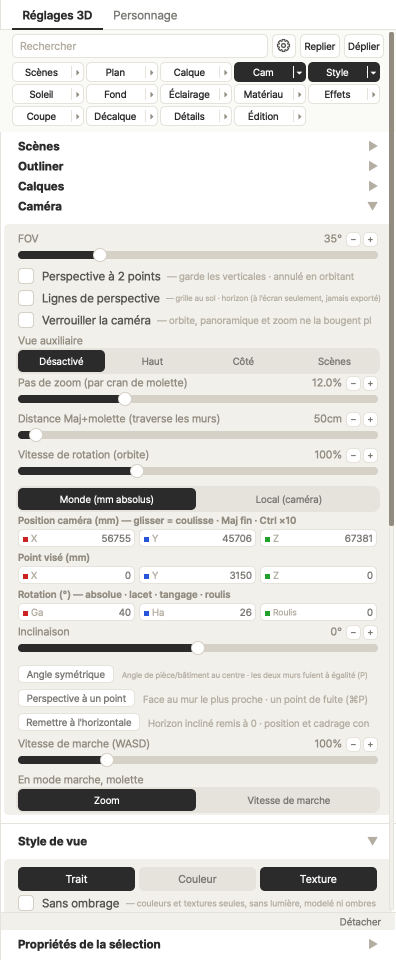
- Orbite libre — tournez en maintenant Cmd : l'horizon n'est plus retenu et vous obtenez un cadrage penché. En continuant à tourner verticalement, la vue passe par-dessus et se retourne. L'inclinaison est enregistrée dans la case. Pour n'annuler que l'inclinaison, utilisez [Remettre à l'horizontale] dans la section « Caméra » — position et cadrage restent, seul l'horizon est redressé. C'est Cmd au début du glisser qui décide de l'orbite libre (l'appuyer ou le relâcher en cours de route ne change rien), et l'orbite libre tourne deux fois moins vite que l'orbite normale. L'inclinaison actuelle s'affiche pendant que vous glissez, et si vous relâchez à moins de 1° d'un cran de 5°, elle s'y aimante. Pour régler l'angle en glissant, utilisez le curseur Inclinaison de la section « Caméra » (−45 à 45°, par pas de 1° — même valeur que le champ Roulis)
- Les manipulations à la souris s'annulent aussi — la caméra déplacée par orbite, orbite libre, panoramique ou zoom à la molette revient pas à pas avec Cmd+Z (une série de crans de molette compte pour un pas). Juste après une orbite libre, le premier Cmd+Z désactive la perspective à 2 points et le second rétablit la caméra. Pour n'annuler que les modifications, désactivez-le dans Préférences « Annuler » (Section 7)
- Angle symétrique P ou [Angle symétrique] dans la section « Caméra » — place un angle de pièce ou de bâtiment au centre de l'image avec les deux murs qui fuient à égalité (salle de classe, couloir, façade). La caméra tourne à 45° de la face de l'objet sélectionné (le modèle si rien n'est sélectionné) : les deux points de fuite deviennent symétriques, et la perspective à 2 points s'active pour garder les verticales droites. Le point visé, la distance et la hauteur ne changent pas. Shift+P active ou coupe seulement la perspective à 2 points
- Regarder derrière Shift+O — la caméra reste en place et se retourne (l'orbite tournerait autour du point visé et partirait loin). Annuler avec Cmd+Z
- Mode marche — bouton Marche tout en bas de la barre d'outils, ou F. Déplacez-vous à hauteur d'yeux pour trouver le cadrage. W/A/S/D pour avancer, E/Q pour monter · descendre (Space/C aussi), Shift pour accélérer, Option pour ralentir. Une fois activé, le bouton s'allume et une aide s'affiche. Un glissement du bouton gauche permet de regarder autour de soi sans bouger de place
- En mode marche, la molette zoome par défaut (petits pas en avant et en arrière). Pour régler plutôt la vitesse de marche à la molette, choisissez Vitesse de marche pour « En mode marche, molette » dans la section « Caméra » — vers le haut pour accélérer, vers le bas pour ralentir, par paliers (« Vitesse de marche N % » s'affiche un instant). Le curseur Vitesse de marche (1 à 400 %) de la section « Caméra » le fait aussi, et la valeur est mémorisée (elle reste après redémarrage)
- Si l'orbite vous paraît trop rapide, baissez la Vitesse de rotation dans la section « Caméra » ; si le zoom à la molette est trop fort, baissez le Pas de zoom — les deux sont mémorisés une fois réglés
- Le zoom à la molette avance d'une fraction fixe de la distance jusqu'au point sous le curseur : juste devant un mur, il n'avance donc que très peu. Pour traverser un mur, utilisez Maj+molette — la vue avance d'une distance fixe (50 cm par défaut) droit devant et traverse les murs. Réglez la distance avec Distance Maj+molette dans la section « Caméra »
🧰 Barre d'outils
- Sélection Space — choisir un accessoire, le déplacer, le tourner, l'agrandir
- Orbite O · Main H — outils de caméra au bouton gauche. Tant que l’un est actif, glisser fait orbiter (Main : déplacer) ; un clic sans glisser passe à l’outil Sélection et sélectionne aussitôt l’objet cliqué (un court message « Outil Sélection activé » s’affiche). Esc·Space reviennent aussi à l’outil Sélection.
- Zoom Z — le troisième outil caméra de la barre. Quand il est actif, glissez vers le haut avec le bouton gauche pour zoomer, vers le bas pour dézoomer (vers l’endroit cliqué). Glisser en maintenant Cmd+Space fait de même sans changer d’outil — pratique au stylet ou au pavé tactile sans molette. Ajoutez Option pour aller lentement. Glisser en maintenant Shift ne change que le champ de vision, la caméra restant en place — vers le haut pour le resserrer (zoom avant), vers le bas pour l’élargir. La valeur s’affiche en bas de l’écran et dans le champ FOV de la section « Caméra ».
- Regarder autour Shift+L — le quatrième outil caméra. Quand il est actif, glissez avec le bouton gauche pour tourner le regard sans déplacer la caméra (sans mode marche). Maintenez Shift et glissez à gauche ou à droite pour incliner la vue (roulis — angle hollandais). L’inclinaison se règle aussi dans le champ « Roulis » de la section Caméra du panneau.
- Composants dynamiques I — un clic ouvre et ferme les accessoires animés (portes, etc.) — une fois activé, une icône de main apparaît sur tout ce qui peut être cliqué ; ce qui est caché derrière un autre objet (une porte rentrée dans le mur, par exemple) apparaît estompé, et un clic sur l’icône estompée fait quand même bouger l’objet
- Bibliothèque d'assets L — enregistrez-y vos accessoires habituels pour les ressortir
- Sélection de décals D — le clic ne choisit que les décals, pas les accessoires (même s'ils se chevauchent)
- Mètre ruban N — cliquez deux points : la distance s’affiche dans une pastille sur le trait (en mm sous 1 m). Près d’une arête, le curseur s’accroche à son extrémité (vert) ou à son milieu (bleu clair). Esc l’efface. Fonctionne dans la vue Toon3D
- Quand un outil est actif, le curseur prend la forme de cet outil — votre main sait toujours ce qu'elle utilise
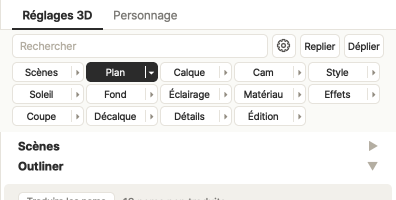
Sélection · gizmo · Outliner
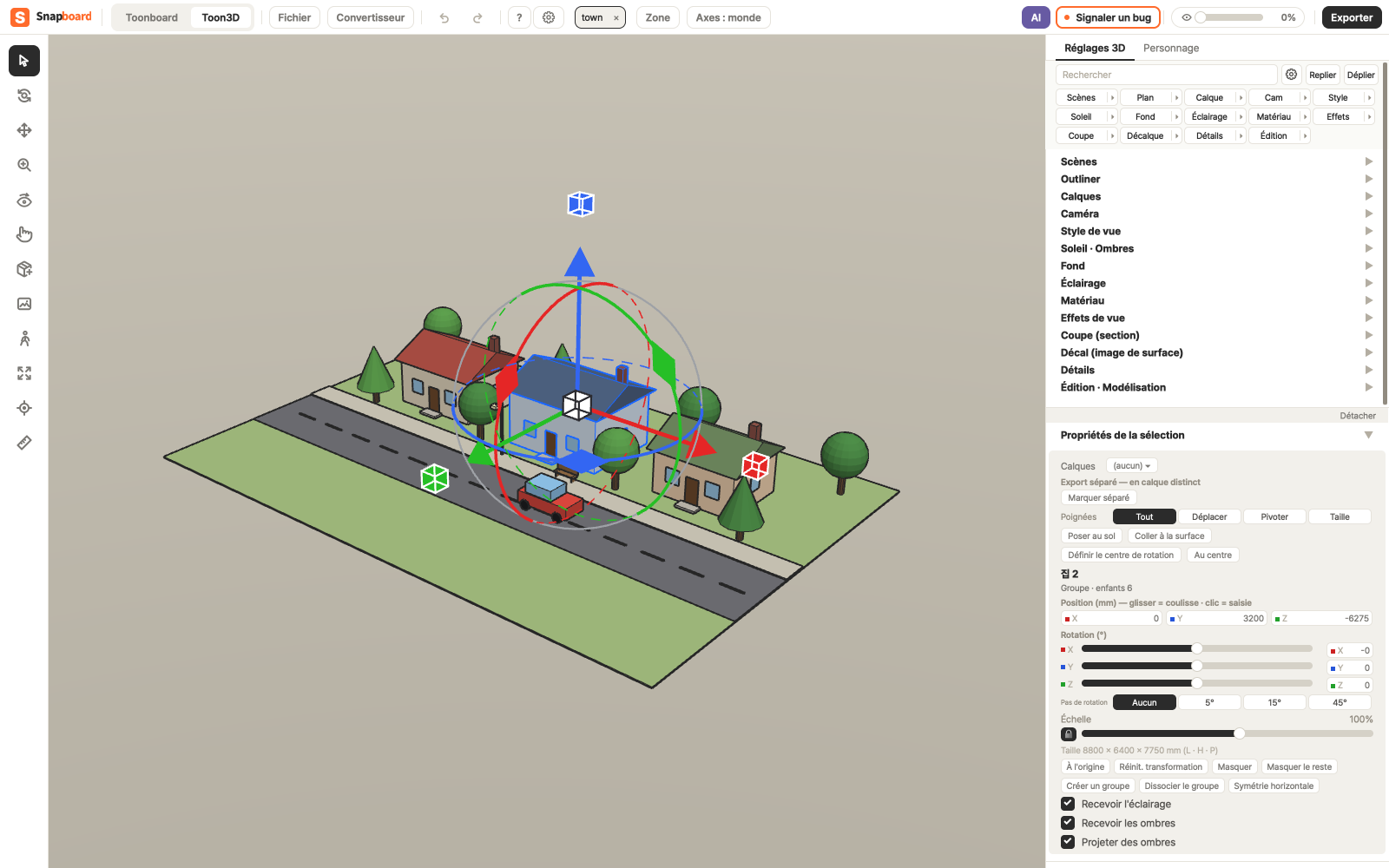
- Sélection multiple — cliquez en maintenant Cmd ou Shift pour ajouter à la sélection
- Poser au sol PgDn — descend l'accessoire sélectionné sur la face située juste en dessous (pour rattraper un objet qui flotte)
- Coller à la surface B — appuyez, puis cliquez sur la face visée : l'objet s'y plaque exactement (accrocher un cadre au mur). Les deux existent aussi en boutons sur la carte « Propriétés de la sélection » quand un accessoire est sélectionné
- Sélectionner le même matériau M — rassemble d'un coup tous les objets qui utilisent le même matériau que la sélection. Utile quand un même matériau (verre, tissu…) est dispersé un peu partout
- Face à la caméra — activez-le par un clic droit sur l'objet : il se tourne alors toujours vers la vue, comme un arbre ou un personnage (un ✓ apparaît dans le menu). Les ombres continuent de suivre le soleil. Avec un clic droit sur un groupe de plusieurs arbres, la coche indique l'état des arbres qu'il contient (– si seuls certains sont activés) ; un clic les active ou les désactive tous d'un coup (Cmd+Z pour annuler)
- Créer un groupe · Dissocier le groupe G / Shift+G — aussi par le menu du clic droit ou les boutons de « Propriétés de la sélection ». Réunit objets, accessoires et personnages en un seul bloc ; après dissociation, chacun reste en place (seuls des éléments d'un même groupe peuvent être réunis). Dissocier un accessoire sélectionné le sépare en accessoires distincts, un par pièce de premier niveau, pour les déplacer un à un (pratique pour un lot d'objets collé depuis un autre onglet). Les groupes à l'intérieur d'une pièce sont conservés : dissocier à nouveau une pièce la sépare un niveau à la fois (un accessoire peint au Pot de peinture se sépare d'un coup pour garder sa peinture)
- Déplacer plusieurs éléments — Cmd+clic sur plusieurs objets ou accessoires fait apparaître le manipulateur ; en le faisant glisser, tout ce qui est sélectionné bouge ensemble (un seul Cmd+Z remet tout en place). Échap vide la sélection
- Remplacer par un autre modèle — clic droit sur un accessoire, « Remplacer par un autre modèle… », puis choisissez un fichier : le nouveau modèle reprend la même place · le même calque · le même groupe. Pratique pour remettre un élément modifié dans votre logiciel de modélisation (Cmd+Z rend l'ancien accessoire)
- Objets faits de lignes seulement — un objet sans faces, fait seulement de lignes (arêtes), se sélectionne en cliquant près de ses lignes : vous pouvez ainsi choisir des lignes isolées restées dans un modèle et les cacher ou les supprimer
- Symétrie horizontale — retourne en miroir, de gauche à droite et sur place, l'élément sélectionné (objet, accessoire ou personnage) selon son propre axe ; un second clic le remet à l'endroit. Bouton Symétrie horizontale de la carte Propriétés de la sélection ou menu du clic droit — tant qu'il est retourné, le bouton apparaît enfoncé et l'entrée du menu est cochée. Changer l'échelle le laisse retourné ; Réinit. transformation ou Cmd+Z l'annule. Il est enregistré avec la scène et la case.
- Copier · coller Cmd+C / Cmd+V — collée dans le même fichier, la copie apparaît à la même position et au même angle que l'original (déplacez-la avec la poignée de déplacement). Collée dans un autre onglet de fichier ou une autre fenêtre Snapboard, elle se pose sur la surface au centre de la vue. Les objets collés peuvent aussi aller dans un calque (+ Sélection vers un nouveau calque) ou un groupe (G). Pour la poser là où vous regardez plutôt qu'à sa place d'origine, même dans le même fichier, appuyez sur Cmd+Shift+V (Coller là où vous regardez) — pratique pour copier à un étage et coller à un autre
- Centre de rotation — cliquez sur Définir le centre de rotation dans « Propriétés de la sélection », puis cliquez dans la vue : l'objet tourne autour de ce point (pour une porte, la charnière). Le point est conservé à l'enregistrement ; Au centre le remet au centre
- Redresser une image… — dans le menu du clic droit. Choisissez une image (png · jpg · webp · bmp) : elle est redressée sur place comme un panneau plat. Les bords transparents restent vides, elle ne s'aplatit pas quand vous tournez le décor (elle fait face à la caméra) et elle ne projette pas d'ombre de planche au sol. Elle arrive à hauteur humaine (1,7 m) : redimensionnez-la avec le gizmo
- Exporter en GLB — depuis le menu du clic droit ou le menu [Fichier], exportez la sélection (tout ce qui est sélectionné) ou la scène entière en fichier .glb. L'export reproduit ce que vous voyez — les objets masqués sont exclus, les objets déplacés et les portes ouvertes restent tels quels. Il s'importe comme donnée 3D. La scène entière ne contient que le modèle principal (exportez les accessoires ajoutés séparément en les sélectionnant)
🎯 Sélection
- Clic = sélectionner · Cmd+clic = sélection multiple · Option+clic = n'attraper que les lampes (modèles et décals ignorés ; il suffit d'être près de l'icône) · double-clic = entrer dans le groupe · Esc = désélectionner / sortir du groupe
- Sélection par zone — glissez avec le bouton gauche sur un endroit vide pour tout prendre dans un rectangle. De gauche à droite (trait bleu) = seulement ce qui est entièrement dedans, de droite à gauche (pointillé vert) = tout ce qu'il touche. Cmd/Shift = ajouter · Option = retirer · rectangle vide = tout désélectionner. Les objets cachés derrière un mur sont pris aussi s’ils sont entièrement dans le rectangle (les objets masqués ne le sont pas)
- Cmd+A tout sélectionner · Cmd+T désélectionner · Delete = masquer la sélection (les accessoires ajoutés sont masqués eux aussi · les lampes sont supprimées)
- T éteindre le calque de la sélection (son œil s'éteint dans la section « Calques » — rallumez l'œil pour le réafficher) · U tout réafficher (les calques à l'œil éteint restent éteints) · Cmd+Z/Cmd+Y annuler/rétablir
🌳 Outliner
La section « Outliner » du dock montre la structure en groupes du modèle. Un clic sur une ligne sélectionne, l'icône d'œil à droite masque/affiche, et « Tout afficher » rétablit tout. L'onglet « Éclairage » liste les lampes ajoutées. Quand vous masquez un élément, un message rappelle brièvement comment le réafficher. Activez Afficher les éléments masqués (Cmd+Shift+H ou Masqués seulement dans l'Outliner) : les éléments masqués (y compris les accessoires collés) apparaissent en orange translucide et se sélectionnent ; sélectionnez-en un puis Shift+U ou clic droit → Réafficher pour le réafficher seul. L'Outliner ne liste alors que les éléments masqués.
🌐 Traduction des noms d'éléments
Si des noms de pièces ou de tags contiennent des caractères d'une autre langue que celle de l'interface, l'Outliner affiche tout en haut « N noms non traduits » et Traduire les noms. Un clic traduit ces noms en une fois et les remplace à l'écran seulement (les noms d'origine restent dans le fichier). En interface française, les noms étrangers sont traduits en français ; les nombres, les codes et les noms attribués automatiquement (Group · Component…) ne sont pas touchés.
Un clic = 1 traduction · jusqu'à 100 par jour · 300 par semaine · 500 par mois. Si tous les noms sont déjà traduits, rien n'est décompté. Disponible avec une licence. Pour désactiver : Préférences → « Noms des éléments dans ma langue ».
Propriétés de la sélection — position · rotation · échelle en chiffres
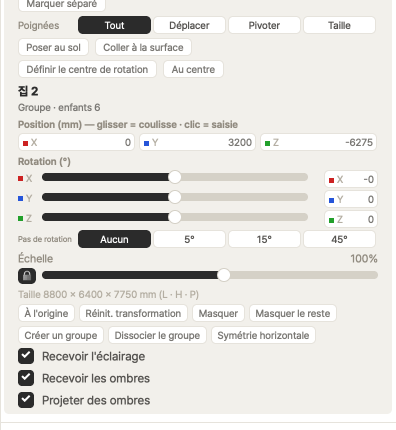
Le bouton Détacher en haut de la carte Propriétés de la sélection la fait quitter le dock : elle devient une carte flottante dans la fenêtre de l'application — faites glisser sa bande pour la déplacer et son coin inférieur droit pour la redimensionner (si le contenu est plus long, faites défiler à la molette dans la carte). Position et taille sont mémorisées, et Ancrer la remet dans le dock.
Sous Créer un groupe · Dissocier le groupe, la carte Propriétés de la sélection a les cases « Recevoir l'éclairage » · « Recevoir les ombres » · « Projeter des ombres » — elles basculent d'un coup tous les objets sélectionnés (le même réglage que dans la section « Détail »). Si vous sélectionnez un accessoire ou un personnage collé, elles s'appliquent à tout l'accessoire et sont enregistrées avec la scène. Décocher « Recevoir l'éclairage » ignore seulement les lumières placées ; décocher « Recevoir les ombres » fait qu'aucune ombre d'un autre objet ne tombe dessus ; décocher « Projeter des ombres » empêche l'objet de projeter une ombre (par ex. pour supprimer l'ombre d'un plafond).
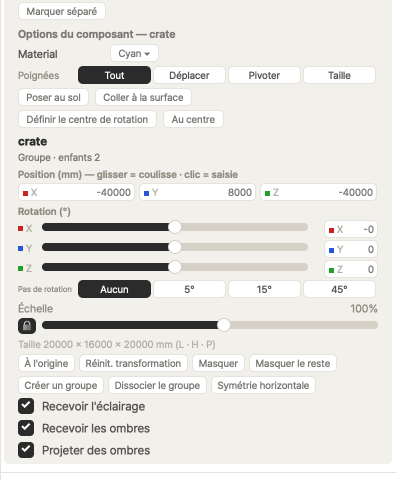
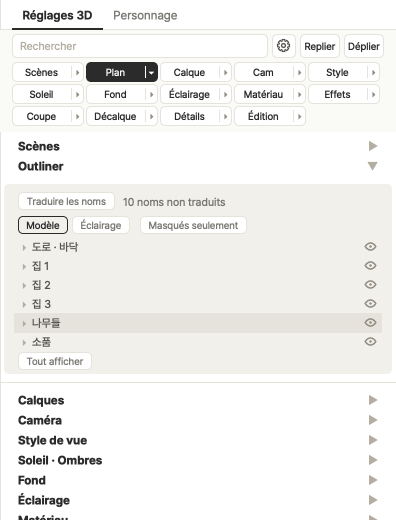
Le dock « Réglages 3D »
Chaque section du dock de droite se replie et se déplie. Les valeurs modifiées ici sont enregistrées dans la scène ou dans la case et s'annulent avec Cmd+Z.
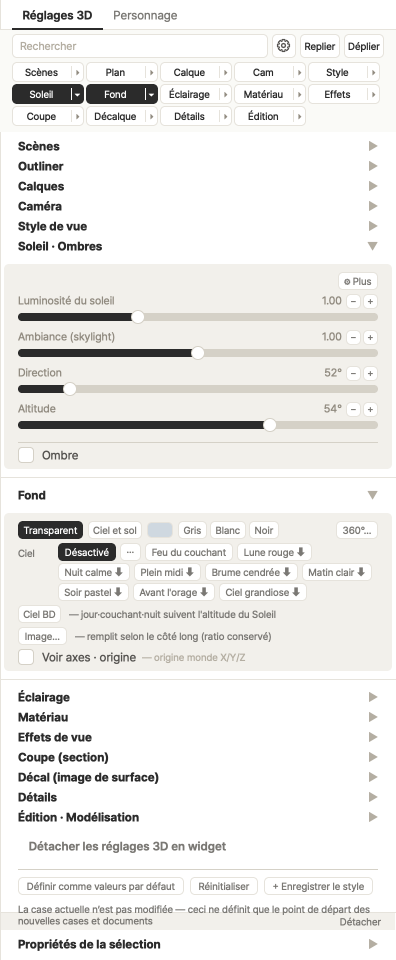
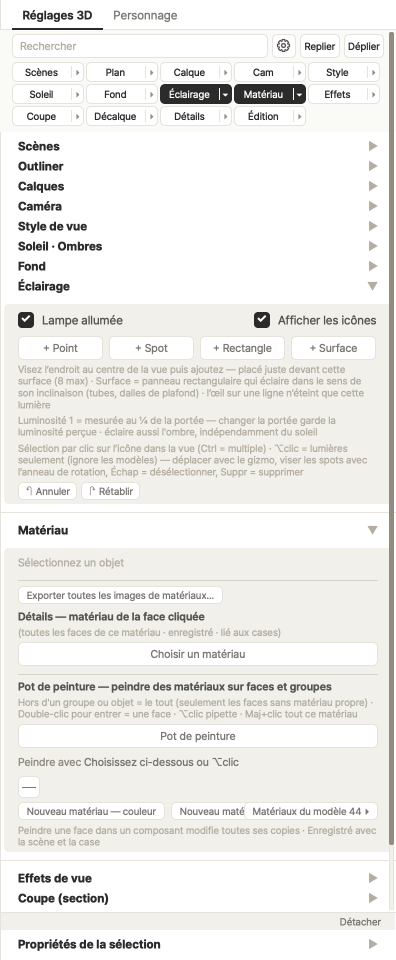
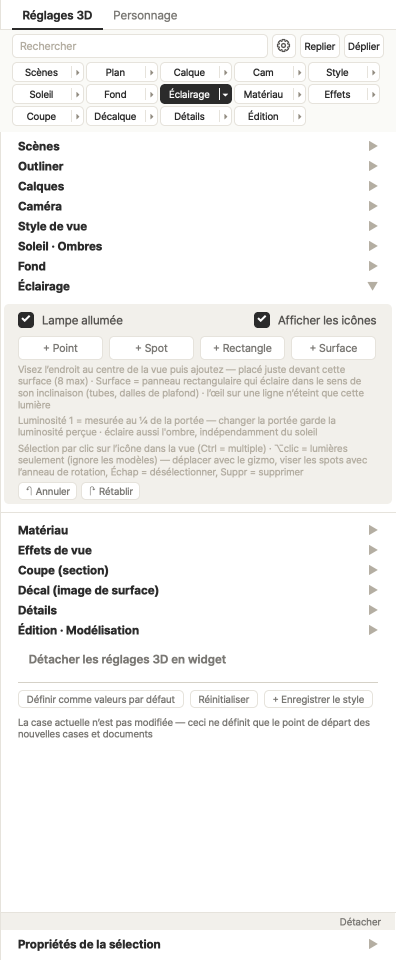
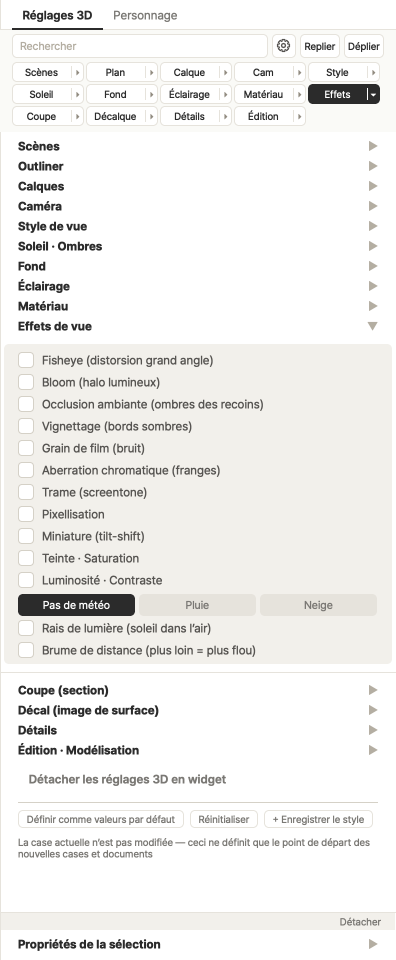
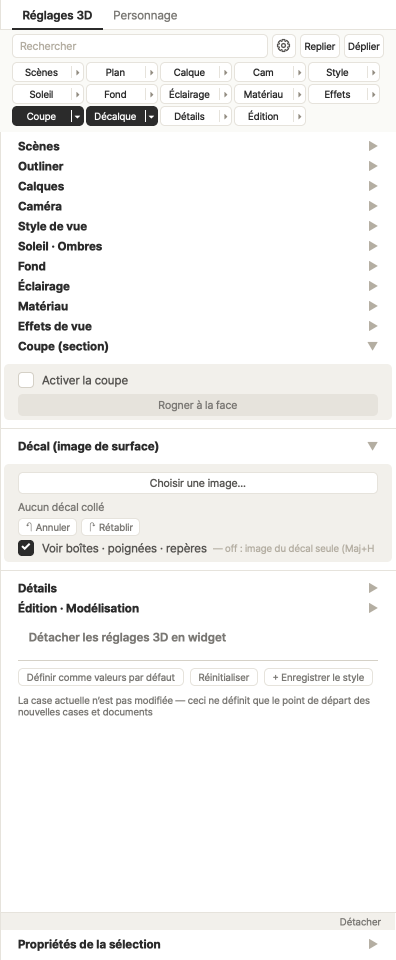
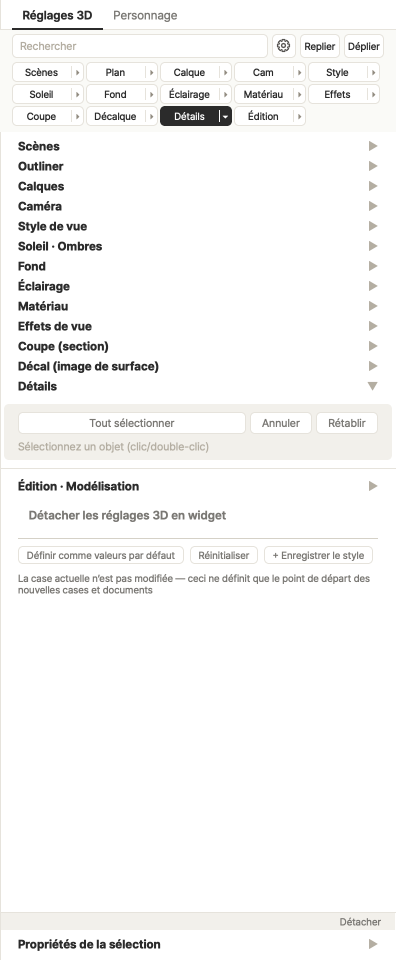
🌌 Ciel nocturne — étoiles et Voie lactée
- Baissez l'altitude du « Soleil » : on passe du jour au couchant, puis à la nuit. La nuit venue, les réglages du Ciel nocturne apparaissent dans la section « Fond »
- Quantité d'étoiles · Taille des étoiles · Intensité des étoiles fixent la densité et la luminosité du ciel nocturne
- Montez la Voie lactée pour faire apparaître sa bande d'étoiles. Azimut · Altitude de la Voie lactée fixent l'endroit du ciel que traverse la bande
- Scintillement · Rotation des étoiles · Petites étoiles ajoutent du scintillement et de petites étoiles au ciel nocturne
🖌️ Changer la couleur d'un matériau existant
- Dans la section « Matériau », appuyez sur Choisir un matériau puis cliquez la face à changer — le bouton devient « Choix du matériau — cliquez une face dans la vue »
- En dessous apparaissent « Matériau #numéro · teinte » et une pastille de couleur. Cliquez-la pour ouvrir le sélecteur et choisir teinte · saturation · luminosité — la couleur s'affiche pendant le choix et OK la valide
- Le ▾ à côté de la pastille choisit le mode de couleur — Produit (la couleur multiplie la texture) · Décaler la couleur (garde le motif, change la couleur) · Coloriser (garde seulement la luminosité du motif, en une couleur) · Texture désactivée (couleur unie)
- Les curseurs Opacité · Émissif et Appliquer une image… (remplacer la texture par une image) sont au même endroit. Vers l'original rétablit le matériau
- Dès que l'émissivité dépasse 0, « Éclairer les environs » (0~500 %) apparaît juste en dessous. En l'augmentant, les faces peintes avec ce matériau deviennent elles-mêmes une source de lumière qui éclaire les murs et le sol alentour — utile pour les néons, plafonniers et enseignes, où poser des lumières une à une est fastidieux. Les faces qui partagent le même matériau s'allument toutes d'un coup, et la lumière n'atteint pas ce qui est caché par un objet, d'où des ombres. Cela fonctionne aussi pour les matériaux des accessoires collés, et se retrouve dans la scène, la case et l'image exportée. Pendant que vous déplacez la vue, la lumière est un peu granuleuse, puis redevient nette à l'arrêt. À 0 %, c'est désactivé
- Pour un matériau avec image, Échelle du motif · Déplacer horizontalement · Déplacer verticalement règlent la taille et la position de l'image. Cliquez sur le nombre à droite pour saisir une valeur, ou utilisez − + pour avancer de 0,1 (0,01 avec Shift) ; faites glisser un curseur en tenant Shift pour un mouvement 10× plus fin. Activez Déplacer en glissant dans la vue pour attraper la face dans la vue 3D et faire glisser l'image — le point attrapé suit la souris (Échap pour arrêter ; un glissement s'annule d'un seul Cmd+Z)
Ce changement touche tous les endroits qui utilisent le même matériau. Pour ne changer qu'une face ou un objet, utilisez le Pot de peinture ci-dessous (double-clic pour entrer, puis une face) ou « Changer le matériau de cet objet seulement ». Les matériaux des modèles ajoutés (collés ou ajoutés) se choisissent et se modifient de la même façon ; les changements sont enregistrés avec la scène et la case et restent quand vous copiez le modèle dans un autre fichier.
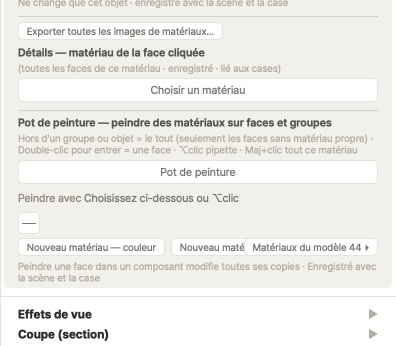
🪣 Pot de peinture — peindre les matériaux
- Appuyez sur Pot de peinture dans la section « Matériau », choisissez un échantillon (Matériau d'origine · Matériau créé · Matériaux du modèle), puis cliquez sur un objet pour le peindre avec ce matériau
- Un simple clic peint tout le groupe ; double-cliquez pour entrer dans le groupe et cliquez pour ne peindre qu'une face. Peindre tout le groupe n'atteint que les faces sans matériau propre — si chaque face du modèle a déjà un matériau, rien ne change et une note en bas de l'écran en donne la raison. Dans ce cas, entrez pour peindre les faces, ou utilisez Shift+clic. Shift+clic = partout où ce matériau est utilisé · Option+clic = pipette (reprend le matériau cliqué)
- Nouveau matériau — couleur · Nouveau matériau — image créent un matériau à partir d'une couleur ou d'une image ; le ▾ à côté de la puce de teinte choisit la façon d'appliquer la couleur (Décaler la couleur · Coloriser · Texture désactivée)
- Les accessoires et personnages ajoutés se peignent aussi (l'accessoire entier · ou une face après un double-clic). La peinture est enregistrée avec la scène et la case et s'annule avec Cmd+Z ; peindre avec l'échantillon Matériau d'origine rend le matériau d'origine
🖼️ Exporter les images de matériaux
- Dans la section « Matériau », choisissez une face avec Choisir un matériau : la ligne « Image du matériau » affiche Exporter l’image…, qui enregistre l’image (texture) de ce matériau en PNG. Un matériau de couleur seule affiche « Pas d’image »
- Exporter toutes les images de matériaux…, en haut de la section, enregistre toutes les images de matériaux du modèle dans le dossier choisi, sous le nom nom du matériau.png. Une image partagée par plusieurs matériaux n’est enregistrée qu’une fois
- C’est l’image d’origine qui est enregistrée — les modifications (teinte, mode de couleur, image appliquée) n’y figurent pas
🎨 Changer le matériau de cet objet seulement
- Changer un matériau modifie tous les objets qui l'utilisent. Pour n'en changer qu'un seul, utilisez les préréglages de la section « Matériau »
- Vous pouvez donner au seul objet sélectionné une autre image · couleur · transparence · émission — le matériau d'origine reste intact
🗂️ Gérer les calques (tags)
- La section « Calques » permet de renommer ✎ · supprimer × · envoyer la sélection vers un nouveau calque. Supprimer un calque conserve ses objets, qui passent dans le calque par défaut (Layer0)
- Un clic droit sur le nom d'un calque propose « Sélectionner tous les objets de ce calque » — tous les objets du calque sont sélectionnés d'un coup (comme Option+clic). Changez ensuite en une fois des valeurs comme « Projeter des ombres » dans la section « Détails »
- Envoyer la sélection vers un nouveau calque fonctionne aussi avec les accessoires ajoutés et les objets collés — l'œil du calque montre et cache alors tout l'accessoire
- Option+clic sur une ligne de calque sélectionne tous les objets de ce calque dans la vue (accessoires compris) — pour les déplacer ensemble au manipulateur ou les cacher. Un clic simple choisit le calque, Cmd+clic en ajoute un, Shift+clic choisit une plage
- Tri Par nom / Ordre du modèle. Le tri par nom est un tri naturel : « accessoire2 » vient avant « accessoire10 »
- Un / dans le nom crée un dossier (meubles/chaise). Un dossier se replie, et son œil allume ou éteint tout son contenu.
- Sélectionnez plusieurs calques avec Cmd · Shift+clic, puis déplacez-les d'un coup avec [Déplacer N sélectionnés vers un dossier]
⚙️ Transmettre les réglages à la case suivante
- Les réglages de vue (épaisseur des lignes, ombres, soleil…) sont enregistrés case par case. Une nouvelle case part des derniers réglages touchés : inutile de tout refaire à chaque fois
- [Définir comme valeurs par défaut], tout en bas du dock, fait aussi démarrer les nouveaux documents et les modèles ouverts dans Toon3D avec ces réglages (les réglages enregistrés dans un fichier de scène restent tels quels). Les cases déjà créées ne changent pas
- Les lampes placées sont elles aussi enregistrées dans la scène et dans la case
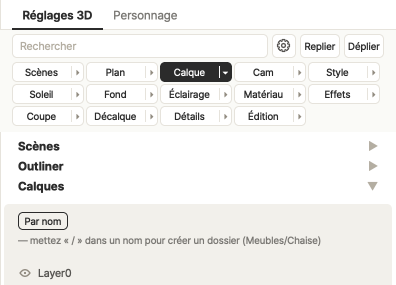
Masquer les lignes inutiles d'une section
Survolez l'en-tête d'une section : Choisir les lignes apparaît à droite. Cliquez et chaque ligne de la section reçoit un œil à gauche ; les lignes éteintes avec l'œil ne s'affichent plus — si vous n'utilisez que le champ de vision et la perspective à deux points dans la section Caméra, masquez le reste et tout tient d'un coup d'œil.
- Quand c'est fini, Terminé · pour tout rétablir d'un coup, Tout afficher
- Une section avec des lignes masquées affiche toujours « N lignes masquées » dans son en-tête — cliquez pour choisir à nouveau
- Les lignes masquées restent trouvables par la recherche du dock · ce que vous masquez est mémorisé sur ce PC
Détacher une section que vous utilisez souvent
Survolez l'en-tête d'une section : Détacher apparaît à droite. Cliquez et la section quitte le dock pour devenir une fenêtre flottante — pratique pour garder par exemple Caméra et Éclairage ouverts côte à côte.
- Déplacer — glissez la bande du haut · Redimensionner — glissez le coin inférieur droit · si le contenu est long, faites défiler à la molette dans la fenêtre
- Ancrer la remet à sa place dans le dock, dépliée
- Les sections détachées, leur position et leur taille restent identiques après redémarrage (« Personnage » et « Propriétés de la sélection » sont à part — cette dernière a son propre Détacher sur la carte)
- Sur un autre écran — les sections détachées et la carte flottante Propriétés de la sélection peuvent être glissées hors de la fenêtre de l'application. Elles se redessinent à la mise à l'échelle de cet écran, y restent quand vous déplacez la fenêtre de l'application, et reviennent sur un écran restant si l'un est débranché
- Quand les fenêtres s'emmêlent — tant qu'une fenêtre flotte, Replacer apparaît à côté de Replier · Déplier en haut du dock. Il renvoie d'un coup au dock toutes les sections et cartes flottantes et oublie leurs emplacements (l'ordre des sections est conservé)
- Tout le dock en widget — cliquez sur Détacher les réglages 3D en widget en bas du dock : toutes les sections passent dans une seule fenêtre widget. Déplacement, redimensionnement et passage sur un autre écran fonctionnent comme ci-dessus ; Ancrer sur la bande du widget (ou le même bouton resté dans le dock) le ramène
- Sur deux colonnes — quand le dock ou le widget fait plus de 680 px de large, les sections se placent côte à côte sur deux colonnes, gauche et droite : vous gardez plusieurs sections dépliées et les voyez d'un coup d'œil. Élargissez le dock en tirant son bord gauche, le widget en tirant son coin inférieur droit (le widget s'ouvre déjà assez large pour deux colonnes). Pendant une recherche, une seule colonne est affichée
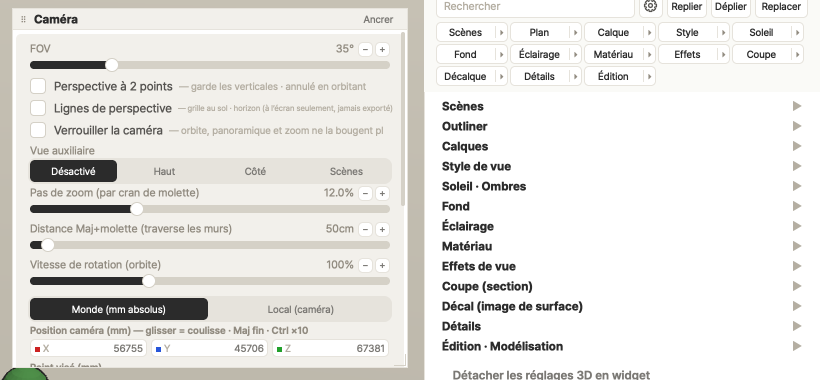
Disposer le dock à votre goût
Cliquez sur le bouton engrenage à droite du champ de recherche, en haut du dock : la page Disposition des réglages 3D s’ouvre à la place du dock. Les changements s’affichent et s’enregistrent aussitôt — cliquez de nouveau sur l’engrenage ou sur Terminé pour revenir.
- Type de disposition — Liste (les sections en une colonne, comme avant) / Colonne d’icônes + détails (les icônes de groupes en colonne ; à côté, seules les sections du groupe choisi, dépliées). Pendant une recherche, tous les groupes sont parcourus et chaque icône indique le nombre de lignes trouvées
- Côté de la colonne d’icônes — Gauche / Droite · Noms sous les icônes · Cmd+clic pour afficher plusieurs groupes
- Position de l’outliner — Dans la liste / Volet haut / Volet bas / Fenêtre séparée. Les volets haut et bas ont leur propre défilement : sélectionner un objet dans la vue ne déplace pas les réglages. Faites glisser le bord du volet pour changer sa hauteur
- Groupes — choisissez un groupe, puis cliquez sur les puces de sections en dessous pour les ajouter ou les retirer (une section n’appartient qu’à un seul groupe). Cliquez de nouveau sur le nom du groupe choisi pour le renommer ; cliquez sur son icône pour en changer. ▲▼ pour l’ordre, × pour supprimer (ses sections vont dans « Autre ») · + Groupe · Groupes par défaut
- Mes dispositions — gardez-en jusqu’à 4 avec + Enregistrer la disposition et passez de l’une à l’autre d’un clic · Disposition par défaut revient à la liste d’origine
- La disposition est incluse dans l’export du fichier de réglages (Préférences)
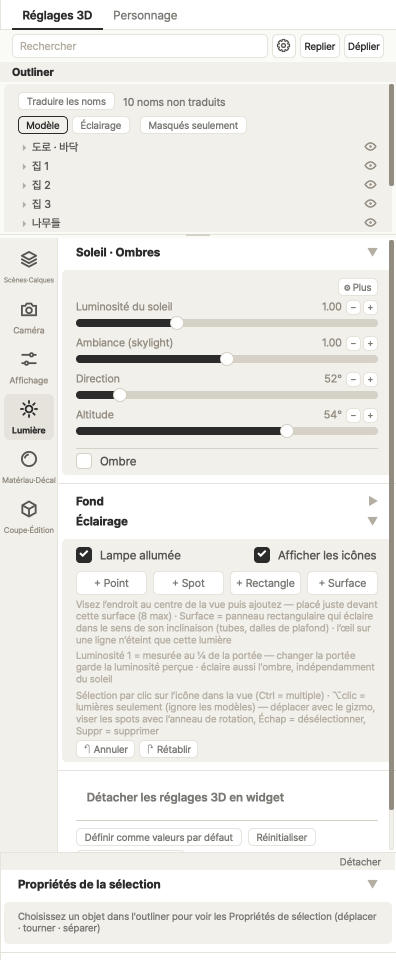
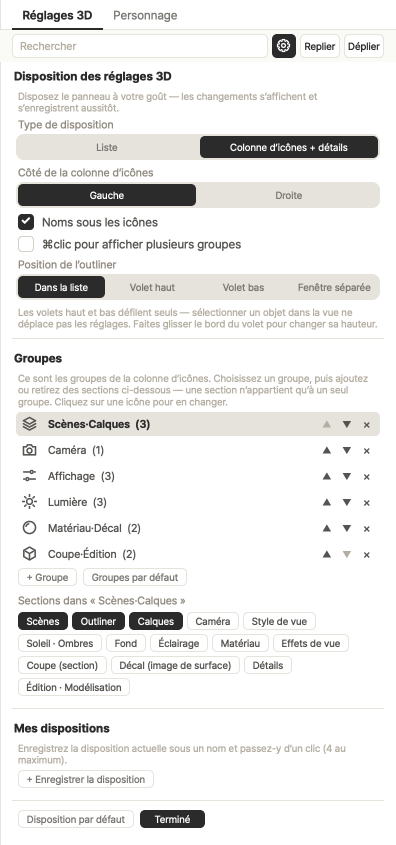
Ciel BD · météo · coupe — exemples de résultats
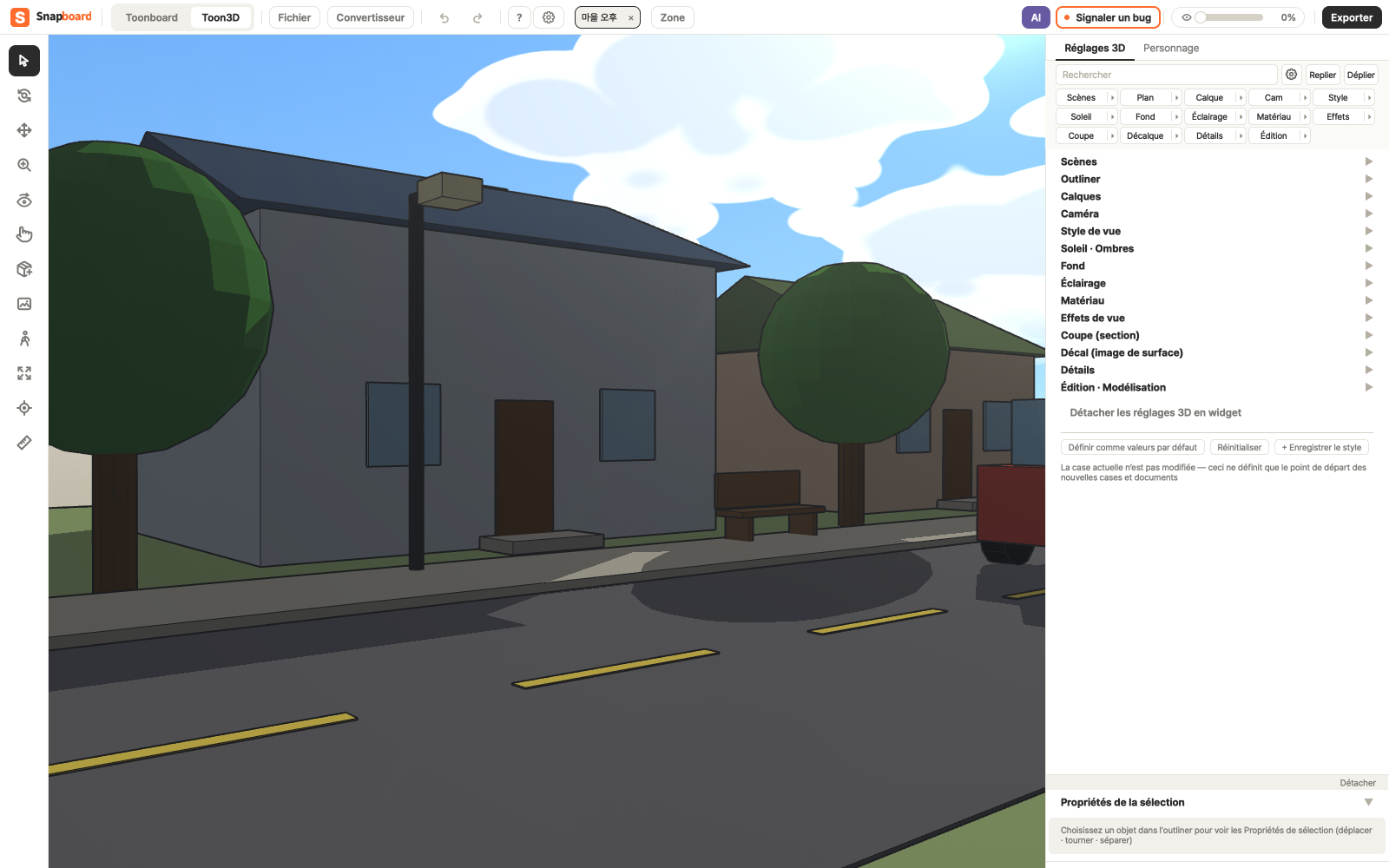
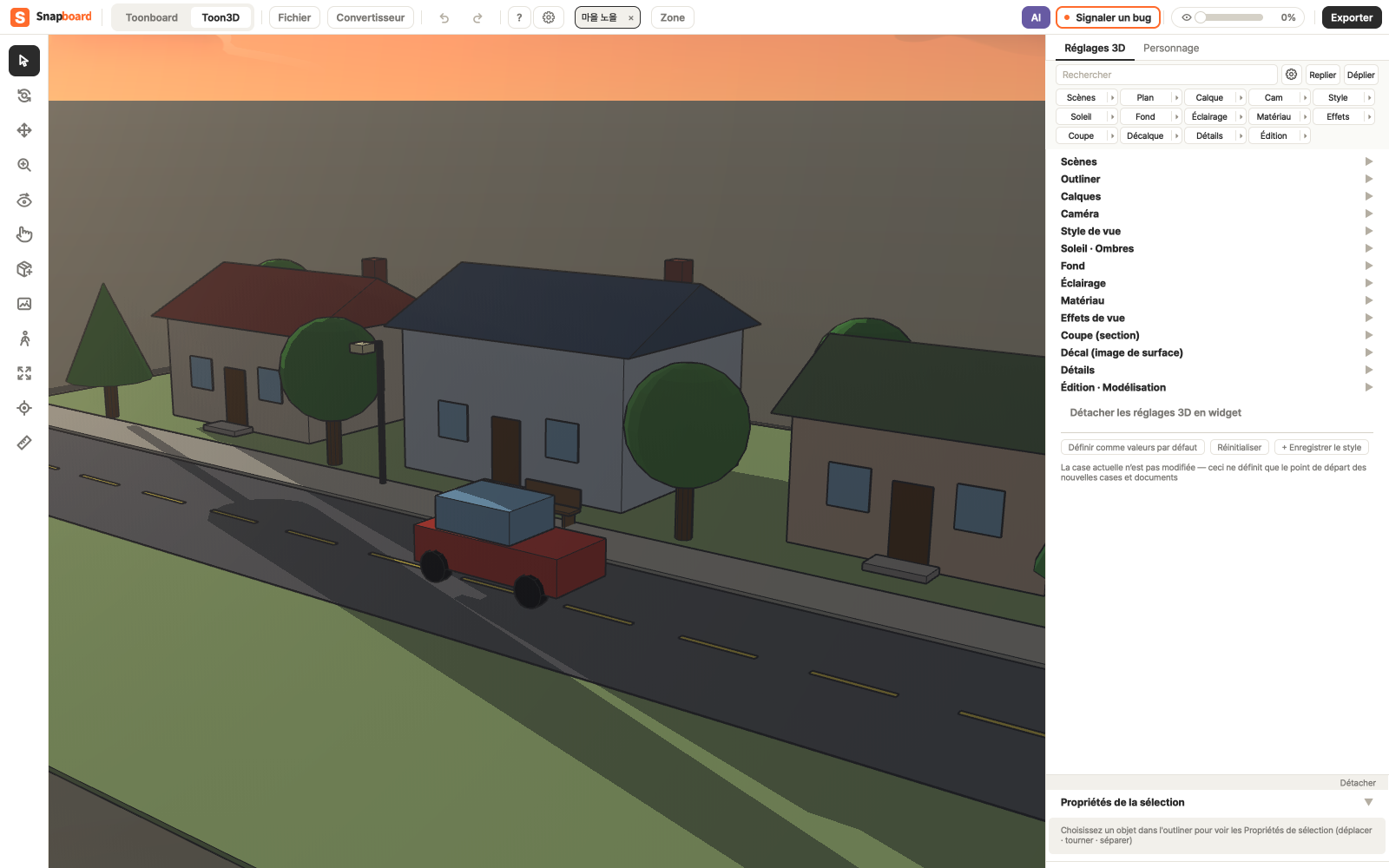
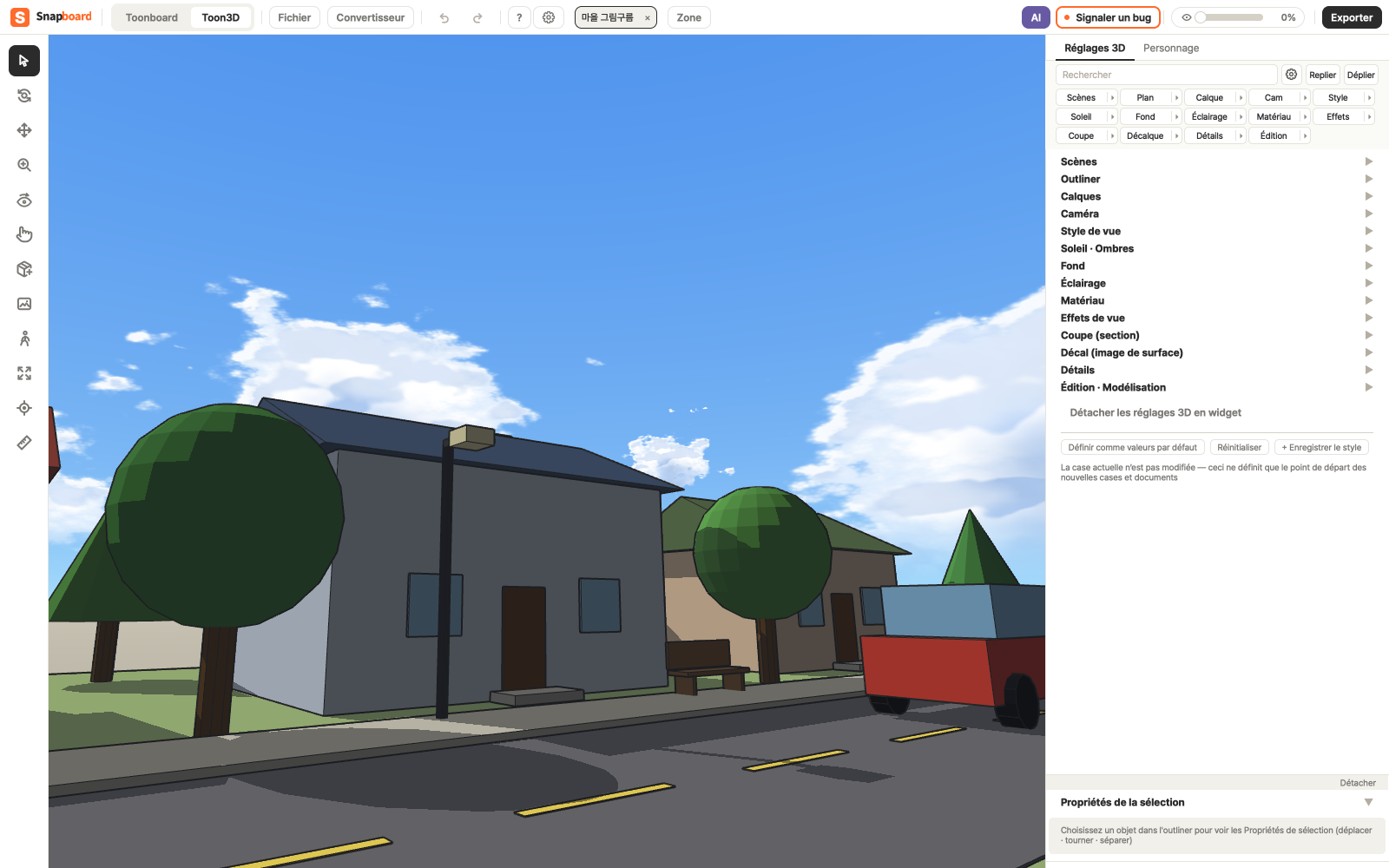
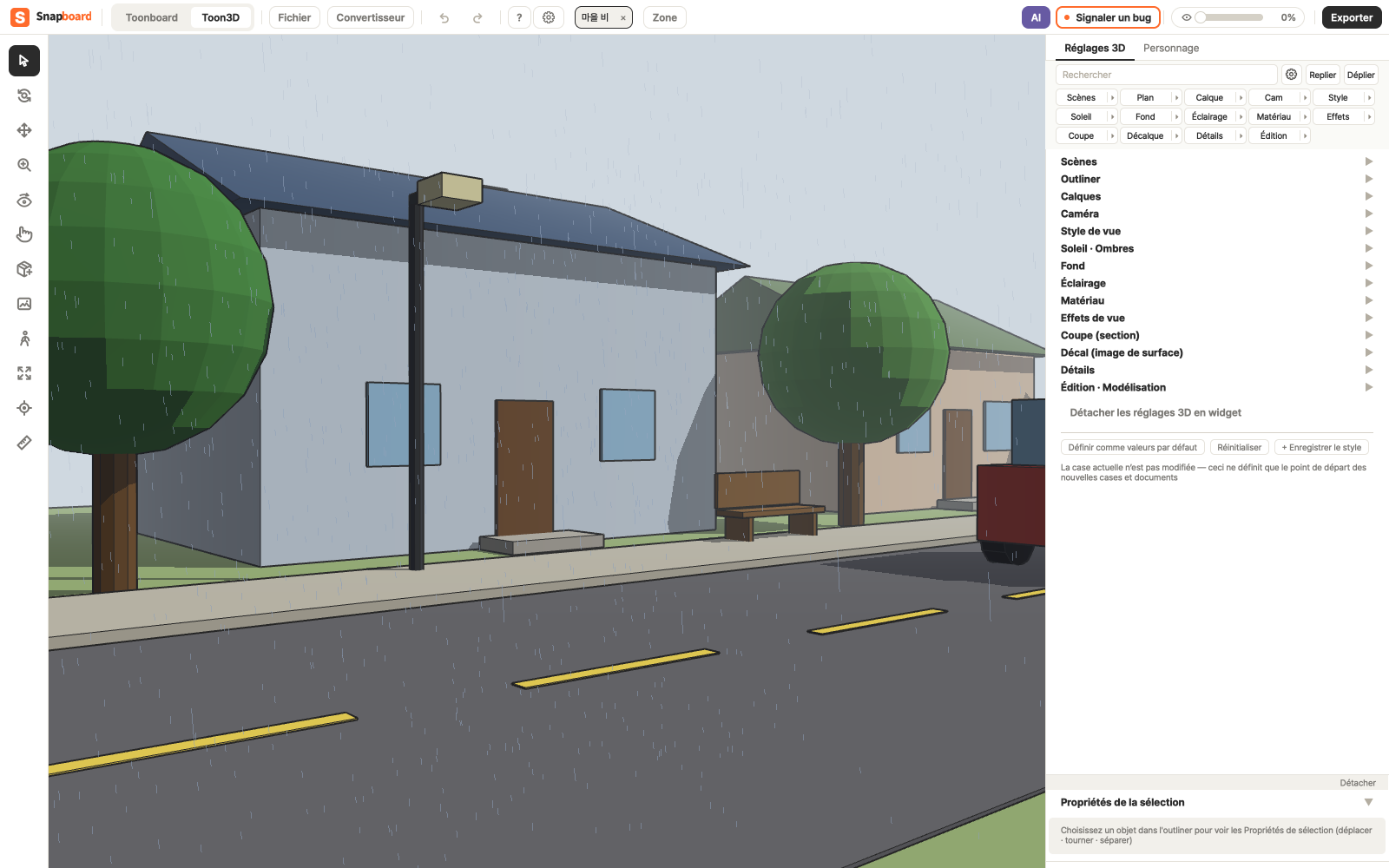
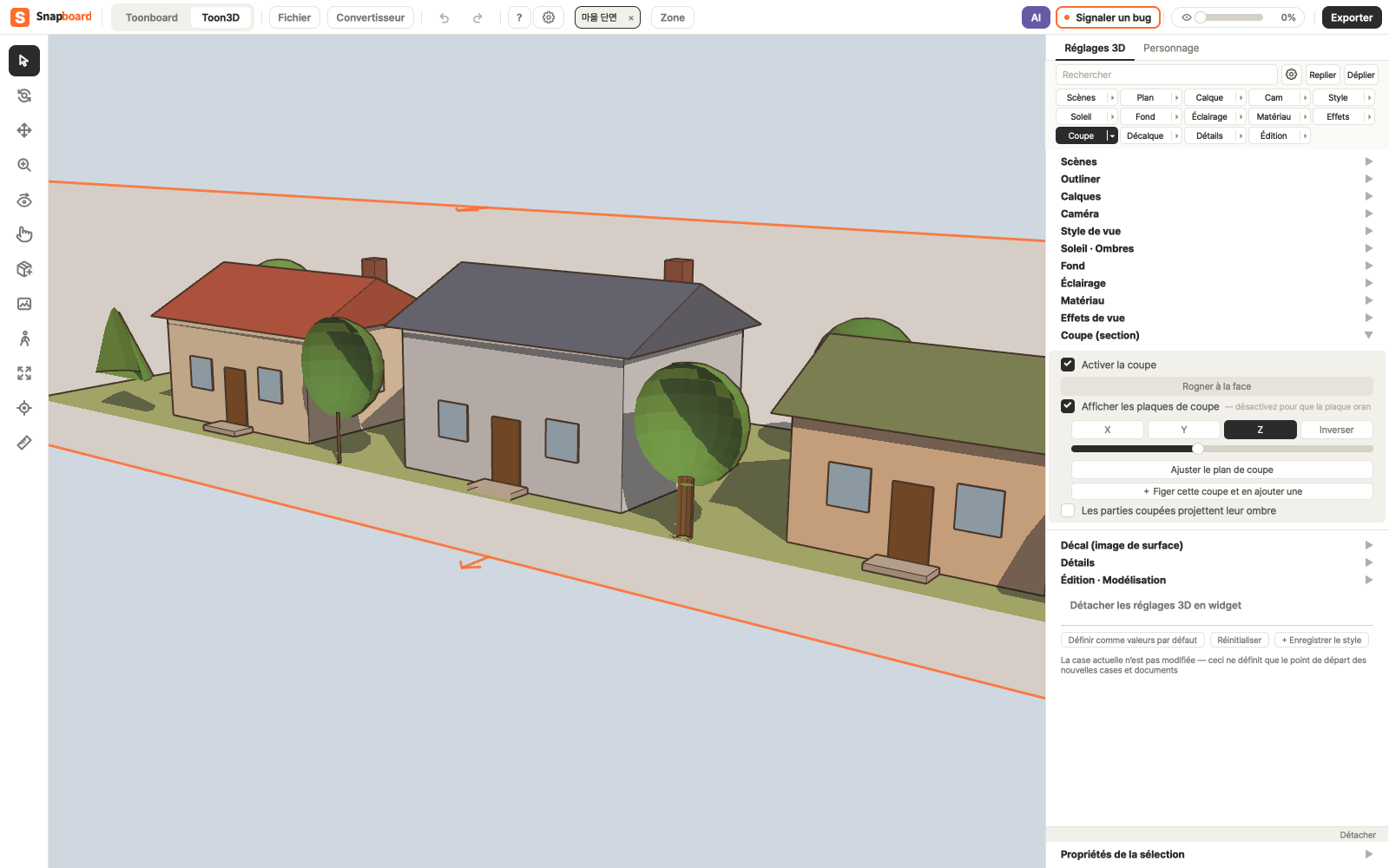
Packs de ciel — des ciels précalculés, en couches
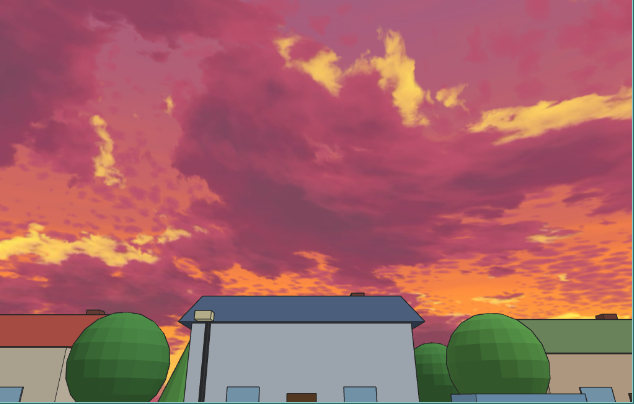
🌤️ Choisir un ciel
Dans la section « Fond », la rangée « Ciel » aligne les ciels sous forme de pastilles — un clic change de ciel aussitôt. Quatre sont déjà fournis à l'installation — Plein midi · Matin clair · Nuit calme · Soir pastel. Les cinq autres (Feu du couchant · Lune rouge · Ciel grandiose · Brume cendrée · Avant l'orage) portent un ⬇ au bout de leur pastille : un clic les télécharge sur place et les applique aussitôt.
Désactivé retire le ciel, et ⋯ propose « Installer un pack… » · « Choisir dans un dossier… » · « Supprimer ce pack ».
Vous pouvez aussi utiliser vos propres ciels — dans le dossier contenant les images du ciel, choisissez seulement le fichier
<résolution>_<ciel>_00_fullsky : les autres sont trouvés d'après la règle de nommage.
🎚️ Résolution — ne téléchargez que le nécessaire
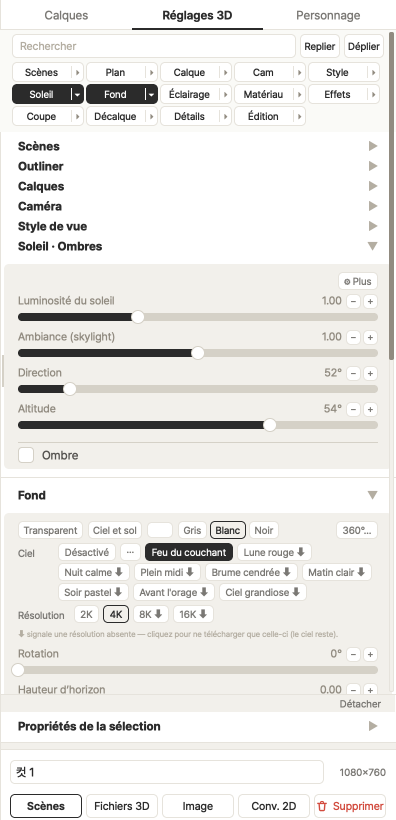
2K 4K 8K ⬇ 16K ⬇ — une résolution déjà présente s'applique d'un clic ; celles marquées ⬇ ne téléchargent que cette résolution (le ciel reste le même, seule sa résolution augmente).
Les ciels fournis à l'installation ou téléchargés depuis la liste contiennent le 2K et le 4K. Le 8K et le 16K se téléchargent séparément, ciel par ciel — environ 5 à 13 Mo en 8K, 15 à 40 Mo en 16K. Pendant le téléchargement, l'écran indique ce qui arrive et à quel point, et vous pouvez continuer à travailler.
En 16K, un seul ciel occupe beaucoup de mémoire de carte graphique — avec un grand décor, l'ensemble peut s'alourdir : nous conseillons le 4K au quotidien et le 8K · 16K uniquement pour les cases à sortir en grand.
☁️ Régler les nuages couche par couche
Un ciel se compose d'un fond + des couches de nuages. Chaque couche s'active ou se désactive, avec sa quantité (densité) et sa rotation. Faire tourner les couches à des angles différents change la disposition des nuages et donne de la profondeur au ciel. La « quantité » est la densité de cette couche — l'image étant précalculée, le nombre et la taille des nuages ne changent pas. Une couche absente de ce ciel apparaît grisée, avec la mention « absent de ce ciel ».
La rotation fait tourner tout le ciel ; la hauteur d'horizon monte ou descend la limite entre ciel et sol.
🔆 Accorder le soleil au ciel
Quand vous choisissez un ciel, le soleil se règle sur la direction et la couleur de l'astre de ce ciel. Fini les ombres de midi sous un ciel de couchant. Décochez l'option pour garder la lumière que vous aviez réglée. Pour corriger les couleurs, utilisez Teinte · Saturation / Luminosité · Contraste dans « Effets de vue ».
Un fichier téléchargé n'est installé qu'après vérification de son intégrité. Si vous possédez déjà le fichier, ⋯ → « Installer un pack… » permet de fournir directement le .snapsky. La scène enregistre le nom du ciel : elle s'affiche donc à l'identique sur un autre ordinateur (si ce ciel y est installé).
Les images du ciel sont enfermées dans un fichier d'un seul bloc. Un logiciel de compression ne l'ouvre pas, et l'installation n'en extrait pas les images — l'application ne les sort qu'au moment de dessiner. La redistribution des images de ciel n'est pas autorisée.
Bibliothèque d'assets
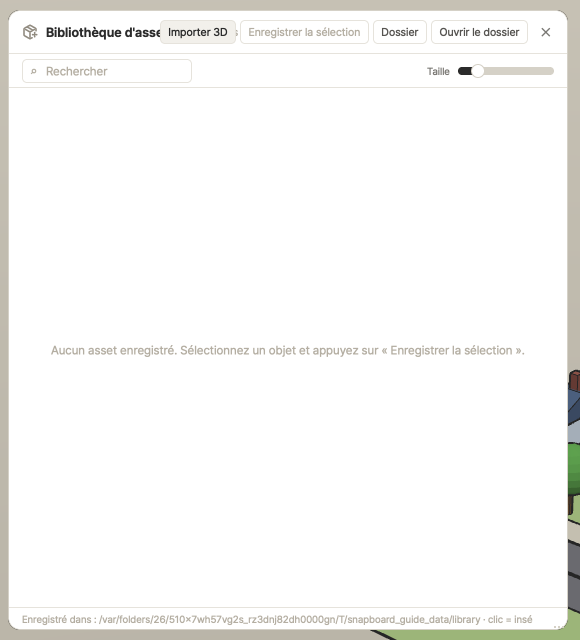
Enregistrer une scène → la placer dans une case
- Si « Enregistrer aussi placement et masquage » est activé dans la section « Scènes » du dock (par défaut), chaque scène ajoutée à la liste garde aussi la position des accessoires déplacés et ce que vous avez masqué à la main (◆ sur la ligne), qui reviennent quand vous y passez — un bureau masqué dans la scène A peut rester visible dans la scène B. Désactivez-le pour ne garder que la caméra et la météo.
- Activez « Enregistrer aussi la direction du soleil » dans la même section (désactivé par défaut) : chaque scène garde aussi la direction du soleil, et les ombres reviennent telles quelles quand vous y passez.
- Le cadrage et les réglages sont prêts ? Fichier → « Enregistrer… » (Cmd+S). Modèle, cadrage et réglages tiennent dans un seul fichier .snapscene.
- Revenez dans Toonboard, créez une case, double-cliquez → dans « Choisir une scène pour la case », choisissez la scène que vous venez d'enregistrer.
- Affinez encore le cadrage dans la case (en direct) ; à la sortie, la case se fige avec cette image.
- Dans une case, « + Vue actuelle en scène » enregistre aussi la vue actuelle comme scène. Les scènes que vous créez sont stockées dans les données de l'application : les autres cases et Toon3D qui utilisent le même modèle peuvent les rechoisir. Elles sont aussi enregistrées dans le document (.snapboard · .snappack) : vos scènes suivent le document sur un autre PC, et une scène supprimée n'y réapparaît pas. Si vous regroupez dans un paquet (.snappack) des cases qui utilisent un fichier de scène (.snapscene), la liste des scènes de ce fichier suit aussi.
- Dans Toon3D, Exporter toutes les scènes en images… (section « Scènes » du dock) : choisissez un dossier, et chaque scène de la liste est affichée tour à tour puis enregistrée en une PNG par scène (nom = modèle_scène.png).
La section « Scènes » — ranger la liste des cadrages
La section « Scènes » du dock est la liste des cadrages d'un modèle (ce n'est pas l'enregistrement d'un fichier par « Enregistrer… »). Cliquez sur une ligne pour aller à ce cadrage.
- + Vue actuelle en scène — ajoute la caméra et les réglages actuels à la liste
- Sélectionnez une scène que vous avez créée : Écraser Renommer Supprimer ainsi que ▲ Monter ▼ Descendre apparaissent — le nouvel ordre est conservé. Les scènes livrées avec le modèle se modifient dans l'original : vos scènes ne peuvent pas passer au-dessus
- Détacher en onglet, en haut à droite de la section, fait de « Scènes » un onglet séparé du panneau de droite (à côté de « Réglages 3D »). Rattacher aux réglages 3D sur l'onglet le remet en place ; votre choix est mémorisé. Dans l’onglet, la liste s’allonge à la hauteur de l’onglet (14 lignes au minimum — agrandissez la fenêtre de l’application pour en voir plus). Une fenêtre flottante qui ne contient que la section « Scènes » s’allonge aussi avec la fenêtre
Exporter
Exporter (Cmd+E), tout à droite de la barre supérieure, réunit au même endroit le format, la taille et la marge. Dans Toonboard, c'est toute la planche qui est exportée ; dans Toon3D, la vue 3D affichée.
Exporter — format PNG / PSD / SVG, Calques à exporter (seuls les calques cochés partent · survolez une ligne pour la prévisualiser à l'écran · Ombre des recoins (AO) est décoché par défaut ; coché, ce canal part en plus, dans son propre calque), nombre d'images par case et taille estimée, taille de sortie (dans Toon3D : largeur · hauteur et « Garder le ratio de la vue »), Qualité d'export (Rapide · Normal · Élevée · Maximale — de combien l'image est dessinée en plus grand avant d'être réduite), marge d'export (PSD seulement). Avec une marge, « Appliquer le masque de case (désactivé = marge visible) » apparaît — activé, la forme de la case est masquée ; désactivé, le PSD n'a pas de masque et la marge part telle quelle. Quand vous survolez une ligne de canal, l'image d'exemple de droite prend l'aspect de ce canal.
🗂️ PSD
Trait · ombre · couleur, etc. sont répartis en calques, prêts à être travaillés dans un logiciel qui lit le PSD. Cases, calques de dessin et masques sont conservés tels quels. Un document de plus de 30000 px sur un côté est enregistré automatiquement en PSB (format grand document · .psb) — avec la même structure de calques.
✒️ SVG
Le trait en vectoriel — des lignes qui ne se dégradent jamais, quel que soit l'agrandissement. Avec le fisheye activé, les lignes vectorielles sortent courbées de la même façon et correspondent à l'image. Finesse du trait vectoriel (Fin · Normal · Léger) réduit le nombre de points — pour une grande planche de plus de 5000 px de large, nous conseillons « Normal » ou moins. Plus les vecteurs ont de points, plus déplacer ou transformer un calque devient lent dans le logiciel qui reçoit le fichier.
📷 PNG
Une seule image, telle qu'à l'écran. Dans Toon3D, Exporter ▸ PNG (ou Cmd+Shift+C, capture haute résolution) prend une image de haute qualité de la vue 3D actuelle.
Choisir les calques à exporter
☑️ Seul ce qui est coché part
En PSD · PNG (« Par canal »), une case 3D sort répartie en trait · ombre · couleur · volume · ombre des recoins (AO, en mode produit — si vous l'activez dans les calques à exporter) · texture · image finale · fond. Dans « Calques à exporter », ne cochez que le nécessaire. Pour une seule image conforme à l'écran, cochez uniquement « Image finale » — le fichier devient sept fois plus léger. Votre choix est mémorisé. Glissez les lignes de la liste pour changer l'ordre d'empilement (ligne du haut = calque du haut ; tous les formats suivent le même ordre). Ordre par défaut rétablit l'ordre initial.
🎚️ Mode de fusion · opacité par calque
Chaque canal coché reçoit deux pastilles à droite. La pastille Auto passe à chaque clic par Auto → Normal → Produit → Superposition, et vous glissez la pastille 100% vers la gauche ou la droite pour régler l'opacité. Les valeurs entrent telles quelles dans les calques PSD (et dans les calques créés par Conversion 2D) et sont mémorisées pour le prochain export. « Auto » est la fusion par défaut (trait et ombres en Produit, etc.) : si vous ne changez rien, le fichier est le même qu'avant.
👁️ Aperçu au survol d'une ligne
Survolez une ligne de la liste : la vue 3D passe à ce calque. Quand vous quittez la ligne, la vue d'origine revient. Dans Toonboard, cela fonctionne quand une case est en direct. Si la carte cache ce que vous voulez voir, glissez sa barre de titre pour la déplacer.
📏 Taille estimée · alerte des 2 Go
Le nombre d'images par case et la taille de fichier estimée (avant compression) s'affichent sous la liste. Si la limite du PSD (2 Go) risque d'être dépassée, un avertissement rouge apparaît et l'application redemande confirmation avant d'exporter. Pour une planche très haute, réduisez le nombre de calques ou désactivez la marge d'export.
💾 Confort d'export
- Le nom de fichier est complété par un numéro d'ordre (nom_001 → 002…) — l'application cherche la suite du dernier numéro présent dans le dossier
- La largeur et le dossier d'enregistrement sont mémorisés et reproposés à l'export suivant
- S'il existe des accessoires marqués « séparé », la ligne « Export séparé : retirer complètement le premier plan de l’arrière-plan (ombres comprises) » apparaît — activée, elle retire du calque de fond jusqu'à l'ombre de ces accessoires ; désactivée (par défaut), l'ombre reste dans le fond
- En SVG, « Finesse du trait vectoriel » apparaît — Fin / Normal (par défaut) / Léger. Au-delà de 300 000 points de vecteur, l'application vous prévient une fois après l'export
- « Préréglages », sous les calques à exporter — Tout · trait + final · Final seul, et + Enregistrer pour mémoriser la combinaison de coches actuelle comme pastille numérotée (3 au maximum, × pour supprimer). Un clic réapplique cette combinaison
- « Exporter l'éclairage dans un calque « Lumière » séparé (sans éclairage dans Texture, Volume et Ombre) » — activée, texture · couleur · volume · ombre sont rendus sans éclairage, et seules les lampes placées sortent dans un unique calque « Lumière » en mode Écran, sous le trait (PSD · PNG par canal · Conversion 2D)
- « Exporter le trait en calque « Normal » (au lieu de Produit) » — par défaut, le calque de trait est en mode Produit. Activée, seul le trait sort en Normal ; ombre et volume restent en Produit (PSD · Conversion 2D). Le choix est mémorisé
- Dans les calques Ombre · Ombre des recoins (AO), l'endroit le plus sombre est opaque et l'intensité passe par l'opacité du calque — Cmd+clic sur la vignette ne sélectionne que l'ombre
- Pour changer l'opacité du calque d'ombre — c'est le curseur « Luminosité des ombres » de la section « Soleil · Ombres » du dock de Toon3D. Opacité = 100 % − luminosité des ombres (luminosité par défaut 68 % → opacité 32 %). Pour obtenir 40 % d'opacité, réglez la luminosité des ombres sur 60 %. Les cases 3D de Toonboard utilisent la valeur enregistrée avec chaque case
- Pour changer la couleur des ombres — dans la même section, appuyez sur ⚙ Plus : la pastille « Couleur de l'ombre » se trouve sous « Luminosité des ombres ». Appuyez dessus pour ouvrir la carte de couleur ; la vue, les images exportées et le calque d'ombre utilisent tous cette couleur. [Défaut] rétablit la couleur d'origine (bleu marine foncé). Elle est enregistrée avec chaque case
- En PNG « Tout en une image », chaque groupe marqué séparé sort aussi dans sa propre image nom_groupe(séparé).png
- Pour un document Impression (plusieurs pages), la ligne « Pages » permet de choisir Tout · Page actuelle · une plage (de… à…) pour n'exporter que les pages utiles — en PSD · PNG · SVG, page par page. Quand plusieurs pages sont exportées d'un coup, chaque case ne va que dans la page qui contient son centre — une case qui déborde un peu sur la page voisine n'y est pas dessinée en plus
Préférences
Le bouton engrenage à côté de ? dans la barre du haut (ou ? → « Préférences… »). Les valeurs s'appliquent et s'enregistrent aussitôt.
Général — Thème (Clair · Sombre · Système — appliqué d'un clic ; « Système » suit le réglage d'apparence de macOS) · stabilisation par défaut du dessin · Pression souris (la pression d'un trait tracé à la souris — 100 % par défaut = aussi dense que le trait tracé ; plus bas, les traits à la souris deviennent plus fins et plus pâles) · plafond de rafraîchissement (auto/60/120/144) · taille de l'UI (100 à 200 % ; augmentez-la si le texte est petit sur un écran 4K — appliquée quand vous lâchez le curseur) · Langue (한국어 · English · 日本語 · 中文(简体) · Français · Tiếng Việt · ไทย · Filipino — appliquée au redémarrage) · Noms des éléments dans ma langue ([Traduire les noms] de l'Outliner) · Performance (Faible · Normal · Élevée — précision des effets lourds comme les rais de lumière ; captures et exports sont toujours en « Élevée ») · affichage des performances (FPS). À droite de la rangée d'onglets, Transférer les réglages ▾ ouvre un menu : Exporter les réglages… Importer des réglages… enregistrent vos réglages dans un fichier .snapsettings pour les reprendre sur un autre PC (les valeurs propres à ce PC, comme la position de la fenêtre et les chemins de dossiers, sont exclues). Au lieu d'un fichier, Enregistrer les réglages sur le serveur les conserve sur le serveur avec votre licence ; sur un autre PC enregistré avec la même clé de licence, appuyez sur Récupérer du serveur pour les recevoir (redémarrez pour tout appliquer). Si la fenêtre dépasse l'écran, faites-la défiler à la molette. Enregistrement automatique — avec « Conserver automatiquement le travail non enregistré » activé (par défaut · 1 / 3 / 5 / 10 min), une copie de récupération est écrite uniquement dans les données de l'application : si l'application se ferme brusquement, vous choisissez Récupérer · Abandonner · Plus tard au prochain lancement. Vos propres fichiers ne sont jamais écrasés.
Annuler — « Annuler aussi les mouvements de vue Toon3D (Cmd+Z) » (activé par défaut). Désactivé, les orbites, panoramiques et zooms à la souris ne s'ajoutent plus à l'historique : Cmd+Z n'annule que vos modifications. Un changement de caméra fait par un bouton comme « Remettre à l'horizontale » reste un pas.
Poignées de déplacement — « Contour blanc sur les flèches de déplacement » (désactivé par défaut). Activé, les flèches de déplacement sont cernées de blanc pour ressortir sur les scènes colorées (à l’écran seulement — jamais exporté).
Tracé des cases 3D — « Garder l’outil Ajouter une case 3D après avoir tracé une case » (désactivé par défaut). Activé, l’outil Ajouter une case 3D reste actif après chaque case pour en tracer plusieurs d’affilée. Terminez avec Échap ou V.
« Nouvelles cases 3D verrouillées en place » (désactivé par défaut) — les nouvelles cases démarrent avec « Verrouiller la position », pour ne pas les déplacer par mégarde en manipulant la 3D. « Modifier la 3D dans la vue pivotée » (désactivé par défaut) — manipulez la 3D de la case à l’angle où vous avez pivoté la toile (pour les cases inclinées). « Nouvelles cases 3D sur fond blanc » (désactivé par défaut) — les nouvelles cases démarrent avec un fond Blanc, sans avoir à régler « Fond » dans chaque case. « Garder l’outil 3D d’une case à l’autre » (désactivé par défaut) — l’outil orbite/main utilisé dans la 3D d’une case reste actif dans une autre case (Échap revient à Sélection). Un modèle enregistré avec une coupe active s’ouvre déjà coupé (désactivable dans la section « Coupe »). Ouvrir une image avec « Ouvrir » crée un nouveau document ; pour garder les cases et ne changer que l’image du storyboard, utilisez Fichier → « Remplacer l’image du storyboard (ce document) ». « Créer les cases depuis le storyboard à l'ouverture d'une image » (Demander · Toujours créer · Ne pas créer) — décide si une case 3D est créée pour chaque case à l'ouverture d'une image de storyboard dont les cases ont un contour.
Saisie de texte — « Activer l’éditeur de saisie au début de la saisie de texte » (activé par défaut). Dès que vous commencez à modifier un calque de texte, l'éditeur de saisie coréen/japonais est activé. Hors d'une zone de texte, il n'intercepte pas les raccourcis, quel que soit ce réglage.
Raccourcis — les tableaux de raccourcis de Toonboard / Toon3D. Cliquez sur la pastille d'une touche puis appuyez sur la touche voulue pour la changer (une touche modifiée s'affiche en gras, un conflit en rouge) ; Delete la vide (« Aucun »), Backspace remet cette seule ligne par défaut, et « Réinitialiser » rétablit toutes les valeurs par défaut. Le chapitre 9 ci-dessous donne ces valeurs par défaut.
Connexion IA — laissez Claude (IA) piloter Snapboard en lui parlant. Dites par exemple « Donne-moi l'état actuel », « Tourne le cadrage de la case 3 de 30° vers la gauche » ou « Exporte tout ce dossier en PSD avec mon style », et Claude agit dans Snapboard. Il faut Claude Desktop ou Claude Code ; appuyez sur Connecter dans sa ligne de cet onglet et l'état passe à « Connecté ». Quittez complètement Claude Desktop (icône de la zone de notification comprise) avant d'appuyer. Si Claude Code est introuvable, utilisez Copier la commande et lancez-la dans un terminal. Une fois connecté, parlez à Claude pendant que Snapboard est ouvert (dans Claude Code, à partir d'une nouvelle conversation). La connexion ne vise que le Snapboard ouvert, sur ce PC uniquement, et les changements s'annulent avec Cmd+Z. Une mise à jour n'oblige pas à reconnecter, et Déconnecter la retire à tout moment. AI dans la barre du haut → « Paramètres de connexion » ouvre directement cet onglet (« Guide des fonctions IA » ouvre une page web d'explication). Pour lui parler depuis la fenêtre de discussion du compagnon : Connecter une IA au compagnon.
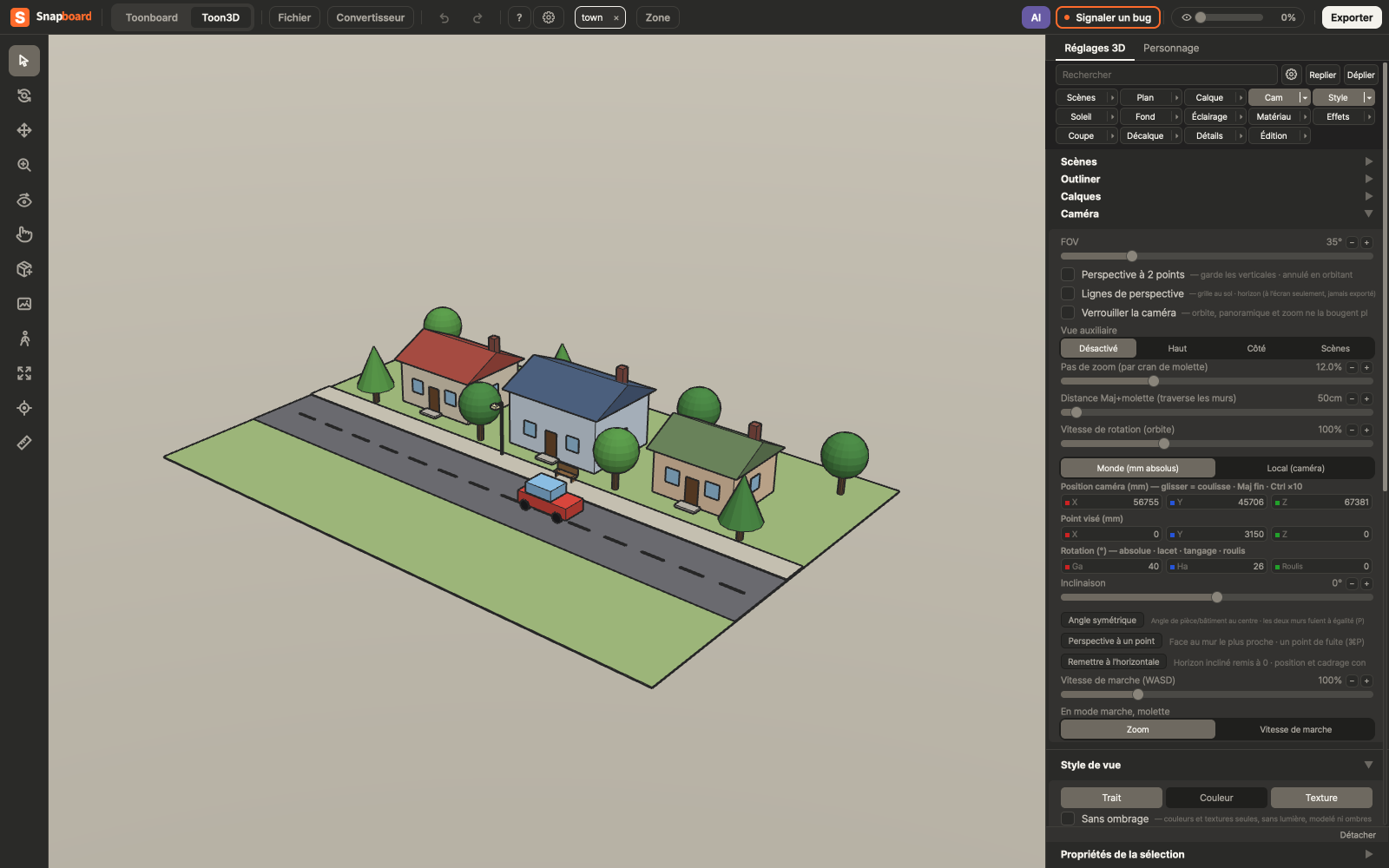
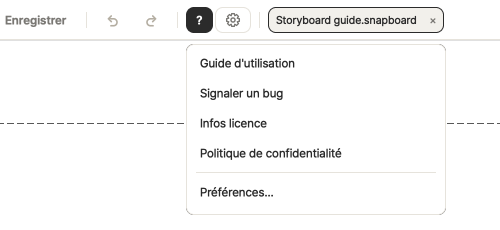
Extensions — ajouter des fonctions
Une extension est un petit paquet qui ajoute une fonction à Snapboard. Appuyez sur Extensions dans la barre du haut de Toonboard ou de Toon3D pour ouvrir le menu, puis cliquez sur une ligne pour lancer cette extension. Ce qu'une extension modifie dans le document s'annule en une fois avec un seul Cmd+Z. En bas du menu se trouvent « Ouvrir le dossier des extensions » · « Gérer les extensions… ».
- Exemples intégrés — trois exemples marqués « Défaut » sont fournis : l'un dispose des cases en grille sur la planche, un autre fait tourner la caméra d'une case 3D autour de sa cible et enregistre un PNG à chaque angle, le dernier lit un fichier texte que vous choisissez et le place ligne par ligne en bulles, une par case dans l'ordre de lecture (leurs noms s'affichent en coréen).
- Confirmation au premier lancement — la première fois que vous lancez une extension, une fenêtre montre ce qu'elle fait (Édition du document · Création d'images · Autres programmes · Clic sur les boutons). Appuyez sur Autoriser et lancer pour la lancer ; la question ne revient pas, sauf si l'extension change pour en demander davantage.
- Onglet « Extensions » des Préférences — chaque extension affiche sa version · son état · le résultat de son dernier lancement. Cochez ou décochez la case devant son nom pour l'activer ou la désactiver (une extension désactivée n'apparaît plus dans le menu), et appuyez sur Révoquer pour que la question soit reposée au prochain lancement. Ouvrir le dossier des extensions ouvre le dossier qui contient vos extensions.
- Installer · partager — installez un fichier d'extension (.snapaddon) avec Importer… en bas de l'onglet, ou glissez-le sur la fenêtre de Snapboard. Si la même extension existe déjà, on vous demande s'il faut l'écraser, et une extension nouvellement installée redemande confirmation à son premier lancement. Exporter sur chaque ligne enregistre cette extension dans un seul fichier .snapaddon à partager avec un autre PC ou un collègue. Les paquets qui contiennent des fichiers exécutables ne sont pas importés.
- Raccourcis — dans l'onglet « Raccourcis » des Préférences, sous « Extensions (éléments du menu [Extensions]) », vous pouvez donner une touche à chaque extension.
- Afficher dans le rail — chaque ligne de l'onglet « Extensions » des Préférences a une case « Afficher dans le rail » (décochée au départ). Cochez-la et l'extension apparaît sous forme d'icône dans le rail gauche du Toonboard (sous le dernier outil · au-dessus du bouton du compagnon). Cliquer sur l'icône revient à la choisir dans le menu Extensions de la barre du haut (la confirmation au premier lancement, etc. est la même). Si le rail manque de place, seules celles qui tiennent sont affichées ; les autres ne sont que dans le menu Extensions de la barre du haut. Si vous créez des extensions, vous pouvez mettre dans
addon.json"icon"(un PNG dans le dossier propre de l'extension — 512 Ko · 256×256 pixels au maximum) et"description"(affichée avec le nom au survol). Sans icône utilisable, la première lettre du nom est dessinée à la place. Le bouton ⋯ en bas du rail (info-bulle « Extensions — liste complète ») ouvre le même menu à côté du rail : vous pouvez y choisir aussi les extensions qui n’ont pas trouvé de place.
Types de fichiers
| Extension | Contenu | Créé par | Quand l'utiliser |
|---|---|---|---|
| .snapboard | Document Toonboard (planche · cases · calques). Les modèles 3D sont référencés par leur chemin | « Enregistrer » | Pour poursuivre le travail sur le même PC |
| .snappack | Paquet réunissant document + modèles 3D + images en un seul fichier | « Paquet » | Pour passer le travail sur un autre PC ou à un collègue |
| .snapscene | Scène Toon3D — modèle + cadrage + réglages en un seul fichier | Fichier → « Enregistrer… » dans Toon3D | Pour préparer un décor et le placer dans une case |
| .snapbrush | Un pinceau — réglages + images de pointe · de grain de papier | « Exporter vers un fichier… » du panneau de la plume | Pour partager votre pinceau avec un autre PC ou un collègue. « Importer un fichier… » accepte aussi .abr · .sut |
| .snapaddon | Une extension réunie en un seul fichier | Onglet « Extensions » des Préférences, Exporter | Pour installer ou partager une extension — Importer… ou glisser sur la fenêtre |
| .snpb | Version 3D convertie (cache). Créée automatiquement à côté de l'original quand vous déposez un modèle 3D | Automatique | Peut être supprimée — elle sera reconvertie (cela prend seulement du temps) |
| .glb .gltf .fbx .obj .stl .dae … | Fichiers 3D créés par d'autres — leur extension d'origine est conservée | Externe | « Ouvrir un modèle » · « Fichiers 3D » d'une case · convertisseur |
| .psd .svg .png | Résultats exportés | « Exporter » | Pour poursuivre le travail dans un autre logiciel d'édition |
Raccourcis clavier
Ce sont les valeurs par défaut. Dans l'onglet Préférences → Raccourcis, cliquez sur la pastille d'une touche puis appuyez sur la touche voulue pour la changer (un conflit s'affiche en rouge ; « Réinitialiser » rétablit les valeurs par défaut).
Communs
| Touche | Action |
|---|---|
| Cmd+Z / Cmd+Y · Cmd+Shift+Z | Annuler / Rétablir |
| Cmd+S / Cmd+O | Enregistrer / Ouvrir (dans Toon3D : enregistrer le fichier de scène (.snapscene) / ouvrir un modèle) |
| Cmd+Shift+S / Cmd+W | Enregistrer sous (Toonboard · Toon3D) / Fermer le document (Toonboard) |
| Cmd+E | Exporter |
| Esc | Désélectionner · fermer une fenêtre modale ou un menu |
Toon3D
| Touche / souris | Action |
|---|---|
| Space | Outil de sélection |
| O / H | Orbite / Main — glisser avec le bouton gauche pour tourner / déplacer la vue |
| Z · glisser avec Cmd+Space | Zoom — glisser vers le haut/bas avec le bouton gauche pour zoomer · dézoomer |
| Shift+L | Regarder autour — glisser pour tourner le regard sur place · Shift+glisser = incliner (roulis) |
| ← → ↑ ↓ · Shift+← Shift+→ Shift+↑ Shift+↓ | Déplacer la sélection de 10 cm (Shift = 1 m) — les directions suivent la vue |
| Cmd+↑ Cmd+↓ · Cmd+Shift+↑ Cmd+Shift+↓ | Monter · descendre la sélection de 10 cm (Cmd+Shift = 1 m) |
| , . · Shift+, Shift+. | Tourner la sélection à gauche · à droite de 15° (Shift = 1°) |
| Cmd+Shift+H | Afficher les éléments masqués — en orange et sélectionnables (y compris les accessoires collés) |
| Shift+U | Réafficher la sélection (choisie en affichant les éléments masqués · comme clic droit [Réafficher]) |
| I / L / D | Outil composants dynamiques / Bibliothèque d'assets / Outil sélection de décals |
| N | Mètre ruban — distance entre deux points (accroche aux extrémités et milieux, Esc efface) |
| R · Shift+Z · Cmd+Shift+E | Ajuster la vue (tout le modèle) |
| Shift+R | Cadrer la sélection — seul l'accessoire ou le personnage choisi remplit la vue |
| F | Mode marche (WASD pour se déplacer · E/Space monter · Q/C descendre) |
| Option maintenu | Caméra lente — marche, zoom à la molette et orbite au quart de la vitesse (pour un cadrage fin) |
| P | Angle symétrique (angle de pièce/bâtiment au centre, murs égaux) |
| Shift+P | Perspective à deux points (verticales droites) |
| Cmd+P | Perspective à un point (face au mur le plus proche) |
| Shift+O | Regarder derrière — demi-tour sur place |
| F2 | Basculer Toonboard ↔ Toon3D (même touche dans Toonboard) |
| Cmd+A / Cmd+T | Tout sélectionner / Désélectionner |
| Cmd+Shift+I | Inverser la sélection — échange sélectionnés et non sélectionnés parmi les objets visibles (les objets masqués sont exclus) |
| Tab | Masquer la palette (dock · barre d'outils) — même touche que dans Toonboard |
| Shift+H | Masquer les aides (repères · lignes) — image pure |
| Shift+S / X | Ombres on/off / Coupe on/off |
| T / U | Éteindre le calque (son œil s'éteint) / Tout réafficher (les calques à l'œil éteint restent éteints) |
| Delete · Esc | Masquer la sélection (les accessoires aussi · les lampes sont supprimées) · Désélectionner / sortir du groupe |
| PgDn | Poser au sol — l'objet sélectionné descend sur la surface située dessous |
| B | Coller à la surface — à l'endroit du prochain clic (bascule) |
| M | Sélectionner tous les objets de même matériau |
| G / Shift+G | Créer un groupe / Dissocier le groupe |
| K | Axes du manipulateur Monde ⇄ Local — en local, déplacer et pivoter selon l’orientation de l’objet choisi (la pastille « Axes : monde/local » de la barre du haut fait de même) |
| Cmd+Shift+C · F1 | Capture haute résolution (PNG) · Guide d'utilisation |
| Cmd+C / Cmd+V | Copier / coller l'objet sélectionné — dans le même fichier, il arrive à la position et à l'angle de l'original ; dans un autre onglet de fichier ou une autre fenêtre Snapboard ouverte à part, il arrive comme modèle ajouté sur la surface au centre de la vue |
| Cmd+Shift+V | Coller là où vous regardez — même copié depuis le même fichier, il arrive sur la surface au centre de la vue au lieu de sa place d'origine |
| [ / ] | Vue précédente / Vue suivante — seule la caméra revient en arrière (les modifications des objets restent) |
| Option+glisser le gizmo · Cmd+clic · Option+clic · double-clic | Copier · sélection multiple · n'attraper que les lampes · entrer dans le groupe |
| Bouton de la molette / Shift+bouton de la molette / glisser au clic droit / molette | Orbite / panoramique / panoramique / zoom |
| Maj+molette | Avancer/reculer d'une distance fixe — traverse les murs (distance dans la section « Caméra ») |
| Cmd+molette | Faire pivoter la vue (roulis de la caméra) — 5° par cran, plus lentement avec Option. Remettez le champ de roulis de la section « Caméra » à 0 pour revenir à l’horizontale |
Toonboard
| Touche / souris | Action |
|---|---|
| V · K / A | Sélection / Ajouter une case 3D |
| P · B / E / G · Shift+G / U / I | Plume / Gomme / Remplir · Dégradé / Forme / Pipette |
| H / Z / Space (maintenue) | Main / Zoom / Main temporaire |
| Cmd+Space (maintenir et glisser) | Zoom — glissez vers la droite ou le haut pour agrandir, vers la gauche ou le bas pour réduire. Un clic sur place agrandit d'un cran ; ajoutez Option pour réduire. L'outil zoom (Z) se glisse de la même façon |
| Shift+Space (maintenir et glisser) | Pivoter la vue — la vue tourne autour du centre de la fenêtre de la toile, d'autant que vous glissez. Gardez la main sur le stylet, maintenez et glissez. L'« Outil Pivoter la vue », à part, n'a pas de touche par défaut : attribuez-en une dans [Raccourcis] · les touches main, zoom et Outil Pivoter la vue, maintenues en glissant, ne donnent cet outil que pendant l'appui (au relâchement, retour à l'outil d'avant) |
| [ ] / X / D | Taille du pinceau (plume et gomme séparément) / premier plan ↔ arrière-plan / couleurs par défaut |
| L / Shift+L / R / Shift+R / W | Outils de sélection — Lasso / Lasso polygonal / Sélection rectangulaire / Sélection elliptique / Baguette magique. Shift ajoute · Option soustrait · les deux ensemble font l'intersection. Glissez à l'intérieur de la sélection pour la déplacer · Delete efface (une autre touche peut s’y ajouter avec « Effacer la sélection » dans les raccourcis) · Esc désélectionne |
| Cmd+A / Cmd+D / Cmd+Shift+I | Tout sélectionner / Désélectionner / Intervertir la sélection — tant qu'une sélection existe, la plume, la gomme, le remplissage, les formes et le dégradé n'agissent qu'à l'intérieur (la sélection reste quand vous changez d'outil) |
| Cmd+J / Cmd+Option+G / Cmd+Shift+E | Dupliquer le calque (avec une sélection : seulement ce dessin, dans un nouveau calque) / Créer un masque d'écrêtage sur le calque du dessous (appuyez de nouveau pour le retirer) / Fusionner avec le calque du dessous |
| T / Shift+T | Texte / Bulle — la bulle est un calque distinct, créé en glissant |
| F | Lignes d’effet — remplissent la case cliquée (ou un rectangle glissé) |
| C | Tampon d’instruction — tamponne (À corriger · OK · Sans décor…) au clic · faites glisser un tampon pour le déplacer, double-cliquez pour modifier son texte |
| Tab / Home · Cmd+0 / Cmd+1 | Masquer la palette / Ajuster largeur / 100% (Ajuster hauteur : bouton de la barre supérieure) |
| Cmd+← / Cmd+→ | Canevas précédent / suivant — quand il y a plusieurs pages |
| M / Shift+M | Ajouter une note / Ajouter une image — à l'emplacement de la souris (comme le menu du clic droit). Une note se saisit dès sa création |
| Cmd+↑ / Cmd+↓ | Élargir / réduire l'espace entre pages (10 px) — Cmd+Shift+↑ / Cmd+Shift+↓ : 50 px. Vous pouvez aussi glisser la bande vide entre deux pages avec l'outil de sélection |
| Cmd+N / Cmd+C · Cmd+X · Cmd+V / Delete | Nouveau document / Copier · couper · coller (morceau de dessin · case · calque selon la sélection — cases et calques à leur place) / Supprimer la case ou le calque sélectionné (comme [Supprimer] dans le panneau) |
| Cmd+Shift+V | Coller décalé — colle une case ou un calque légèrement décalé en diagonale |
| Cmd+Shift+N / Cmd+I / Cmd+T | Nouveau calque de dessin / Inverser — le masque s'il est la cible d'édition, sinon les couleurs du calque sélectionné / Transformation libre (Enter valide · Esc annule) — maintenez Cmd en glissant un sommet pour une distorsion libre (placer un panneau ou une affiche en perspective) ; avec plusieurs calques ou un dossier sélectionnés, tous se transforment ensemble. Les champs de la rangée du haut de la toile acceptent directement position · taille (%) · angle, et les flèches déplacent de 1 px (Shift : 10 px). En déplacement, le calque s'aimante aux bords et au centre du canevas et des autres calques (Option = sans aimantation). Les retournements horizontal et vertical se trouvent dans le menu du clic droit de la ligne du calque |
| Shift+F | Retourner la vue horizontalement — regarder son dessin dans un miroir pour le vérifier. Seule la vue change : l'enregistrement et l'export restent identiques, et vous pouvez continuer à dessiner retourné. Le bouton de la barre de zoom, en bas à gauche de la toile, fait la même chose (il se désactive pendant l'édition 3D et en collaboration) |
| - / = / 0 | Pivoter la vue à gauche de 15° / Pivoter la vue à droite de 15° / revenir à l'angle d'origine. Comme le retournement, seule la vue pivote : l'enregistrement et l'export restent identiques, et vous pouvez dessiner, effacer et déplacer avec la vue pivotée (pas de rotation pendant l'édition 3D ni en collaboration) |
| Cmd+= / Cmd+- | Zoomer / dézoomer d'un cran autour du centre de la vue (Cmd+Option+0 = 100 %) |
| J / S | Correcteur / Tampon de duplication — l'outil Retouche, en bas de la barre d'outils. Le correcteur comble un défaut que vous peignez avec le dessin alentour ; le tampon copie depuis l'endroit sur lequel vous faites Option+clic vers l'endroit que vous peignez. Le flou et le doigt se choisissent dans la pastille de la rangée du haut (taille du pinceau avec [ / ]). Avec Tout ce qui est visible activé dans la pastille (par défaut), seule la correction est écrite dans un calque vide créé au-dessus de la case 3D — la case reste intacte et vous pouvez encore en refaire le cadrage |
| N / Shift+N | Règle (droite · perspective) / Accrocher à la règle activé/désactivé |
| Cmd+Shift+C | Copier avec fusion — copie tout ce qui est visible, fusionné (cases 3D, tous les calques, corrections appliquées). À l'intérieur de la sélection s'il y en a une, sinon toute la page en cours. Cmd+V le colle dans un nouveau calque, et le collage fonctionne aussi comme image dans d'autres logiciels |
| Shift+Delete | Remplissage d'après le contenu — comble l'intérieur de la sélection avec le dessin alentour. Si le calque sélectionné contient un dessin, seul ce calque est regardé ; s'il est vide, tout le visible est regardé et le résultat est écrit dans ce calque (également dans le menu du clic droit sur la toile, quand une sélection existe) |
| Cmd+L / Cmd+M / Cmd+U | Niveaux / Courbes / Teinte·Saturation — appliqués directement au calque sélectionné (seulement à l'intérieur de la sélection, s'il y en a une). Pour laisser le dessin intact et pouvoir revenir sur les valeurs, ajoutez plutôt un calque de réglage depuis Réglages ▾ dans le panneau des calques — un calque de réglage reste un calque de réglage à l'export PSD |
| Shift+F6 | Contour progressif de la sélection — adoucit le bord de la sélection. Le flou gaussien, le flou directionnel, le bruit et la correction d'objectif se trouvent sous Filtre ▾ dans le panneau des calques — appliquez-les directement au calque sélectionné (seulement à l'intérieur de la sélection, s'il y en a une ; un flou gaussien avec un masque pour cible floute le masque) ou ajoutez-les comme calque de filtre, qui laisse intact le dessin en dessous |
| Cmd+G / Cmd+Shift+G | Regrouper les calques sélectionnés dans un dossier / Dégrouper le dossier |
| Molette / glisser sur le fond vide / double-clic sur une case | Zoom (jusqu'à 3200 % — les pixels restent nets à partir de 400 %, et une grille de pixels apparaît à partir de 800 %) / déplacer la vue / entrer en direct |
Dépannage · Signaler un bug · FAQ
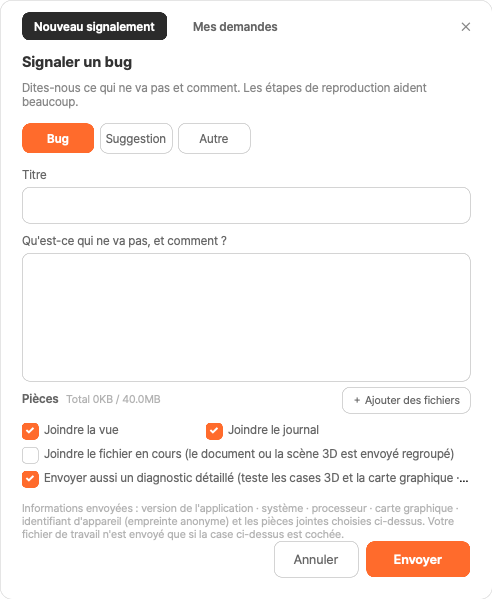
.snappack et l'envoie avec le signalement. Vous pouvez joindre en plus n'importe quel fichier (sauf les exécutables), jusqu'à 6 pièces jointes (la capture d'écran et le journal en occupent automatiquement 2).Mes demandes — recevoir les réponses dans l'application
L'onglet Mes demandes de la même fenêtre — à gauche, tous les signalements envoyés avec cette licence (état : Reçue · Réponse reçue · Résolue) ; à droite, la conversation du signalement choisi. Nos réponses sont à gauche, en bleu-vert, vos messages à droite. Continuez à écrire dans le champ du bas et ajoutez des fichiers avec 📎 Joindre. (Cet onglet n'est pas illustré ici : il afficherait de vraies conversations de support.)
- Quand une réponse arrive, le bouton Signaler un bug de la barre supérieure reçoit une pastille orange chiffrée, et la fenêtre s'ouvre directement sur l'onglet « Mes demandes ». La vérification se fait au lancement de l'application et à l'ouverture de la fenêtre.
- Une demande close comme « Résolue » peut être poursuivie après un clic sur Rouvrir. En écrivant à la suite, elle est de nouveau enregistrée comme reçue.
- La liste est liée à la clé de licence — elle est la même sur un autre PC activé avec la même clé.
- Les pièces jointes sont supprimées automatiquement au bout de 30 jours, comme les signalements.
❓ Je dessine au stylet mais l'épaisseur du trait ne change pas
La pression n'arrive à l'application que si le pilote macOS du fabricant de la tablette est installé (Wacom, XP-Pen…, sur le site du fabricant). Sans lui, le stylet arrive comme une simple souris et le trait garde une épaisseur constante. Si cela ne marche toujours pas après l'installation, activez le pilote dans Réglages Système → Confidentialité et sécurité → Accessibilité / Surveillance de la saisie.
❓ Je n'arrive pas à dessiner
La plume, la gomme, le remplissage et les formes ne dessinent que sur un calque de dessin. Onglet Calques → + Calque pour le créer, sélectionnez ce calque, puis dessinez (Créer un calque image sur la carte « Il n'y a aucun calque sur lequel dessiner. » fait la même chose). S'il reste une sélection, rien ne se dessine en dehors — levez-la avec Cmd+D.
❓ J'ai ouvert le document sur un autre PC et la 3D est vide
Un .snapboard ne référence les modèles que par leur chemin. Pour partager avec un autre PC, exportez en Paquet (.snappack) — tous les modèles y sont inclus. Une scène (.snapscene) placée dans une case contient son modèle et revit telle quelle. Si vous avez déplacé le document avec ses modèles, ou mis les modèles à côté du document (ou un dossier au-dessus), ils sont retrouvés automatiquement à l’ouverture, cadrage conservé.
❓ En entrant dans Toon3D, « Fichier introuvable » s'affiche
Le fichier 3D vers lequel pointe cette case a été déplacé ou supprimé. Remettez le fichier en place, ou réimportez-le depuis son nouvel emplacement avec Fichiers 3D · Scènes dans le bloc de case.
❓ Une case 3D affiche « Mémoire insuffisante pour charger »
Ce PC n’avait plus assez de mémoire disponible pour les programmes : l’application a sauté le chargement de cette 3D plutôt que de planter (le fichier n’est pas abîmé). Fermez d’autres programmes, comme le navigateur web, ou les onglets de documents inutiles, puis double-cliquez sur la case pour la recharger. Si la mémoire manque encore, l’application indique la quantité nécessaire et la quantité restante. Activer « Gestion automatique du fichier d’échange pour les lecteurs » dans « Paramètres système avancés → Paramètres de performances → Avancé → Mémoire virtuelle → Modifier » donne plus de marge.
❓ Un fichier récent a disparu de la liste quand j'ai cliqué dessus
Le fichier a été déplacé ou supprimé : il a été retiré avec le message « Fichier introuvable — retiré des récents ». Rouvrez-le depuis son emplacement actuel avec Fichier → « Ouvrir… » et il revient dans la liste.
❓ Cmd+Z annule les mouvements de caméra avant mes modifications
Dans Toon3D, les changements de vue à la souris font partie de l'historique. Pour n'annuler que les modifications, désactivez « Annuler aussi les mouvements de vue Toon3D (Cmd+Z) » dans ? → Préférences → « Annuler ».
❓ Les lignes (arêtes) ne s'affichent pas
Dans « Style de vue » du dock, vérifiez que Arêtes · Profils sont activés et que l'épaisseur de ligne et l'« Atténuation par distance » ne sont pas trop basses. Avec le style « Trait », seules les lignes sortent, sans couleur de face.
❓ Je veux des aplats — sans modelé ni ombres, seulement la couleur et les traits
Activez « Sans ombrage » dans « Style de vue » du dock : seules les couleurs et textures propres sont dessinées, sans lumière, modelé, ombres ni assombrissement des angles. Vous pouvez l'exporter en une seule image avec les traits, et le réglage est enregistré par case. Pour retirer aussi les images de matière et ne garder que des aplats, activez Couleur et désactivez Texture dans les trois mêmes boutons (Couleur = couleurs de matière seules, Texture = avec les images). Désactivez les deux et il reste des traits noirs sur des faces blanches.
❓ La brume ou la météo ne s'éteint pas / l'écran est laiteux
Dans « Effets de vue » du dock, désactivez la brume de distance et mettez la météo sur « Pas de météo ». Ces valeurs étant enregistrées scène par scène, elles peuvent différer d'une case à l'autre.
❓ Le texte est trop petit (4K)
? → Préférences → augmentez la « Taille de l'UI ». Au premier lancement, elle est réglée automatiquement d'après l'échelle du moniteur.
❓ J'ai lancé l'application avec la même licence sur un autre ordinateur et elle s'est verrouillée
Une licence ne s'utilise que sur un appareil à la fois. Si vous lancez l'application sur un autre PC, le premier enregistre votre travail puis affiche une carte de verrouillage (l'emplacement de l'enregistrement y est indiqué). Pour continuer sur celui-ci, cliquez sur Continuer sur cet ordinateur — si le transfert date de moins de 60 secondes, attendez un instant avant de cliquer. Le verrou se lève de lui-même quand l'application est fermée sur l'autre PC.
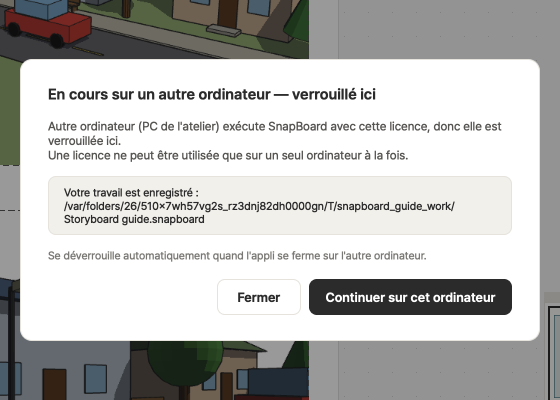
❓ La mise à jour ne fonctionne pas
Si une erreur rouge apparaît sur la carte de mise à jour, cliquez sur le lien de la page de téléchargement situé dessous, téléchargez le fichier d'installation et réinstallez. Documents, réglages et licence sont conservés, et vous reprenez le travail aussitôt après l'installation.
❓ L'application ne s'affiche pas dans la langue voulue
? → Préférences → choisissez la « Langue » et redémarrez. Après une nouvelle installation, l'application démarre dans la langue d'affichage de macOS (à défaut, l'anglais).
❓ Peut-on travailler sans connexion Internet ?
Une fois activée, l'application fonctionne 7 jours hors ligne. Ensuite, il faut se reconnecter pour une nouvelle vérification.
Historique des mises à jour
Les changements de chaque version, en une ligne. Toutes les versions et leurs téléchargements se trouvent sur la page de téléchargement. Quand une nouvelle version sort, l'application vous en informe par la carte de mise à jour de l'écran d'accueil.
| Version | Date | Principaux changements |
|---|---|---|
| 0.5.31 | 2026-11-27 | Matière « Éclairer les environs » — les faces émissives éclairent ce qui les entoure (néons, enseignes) · Fusionner le texte, le scinder par ligne, taille du texte en pt · Aperçu des manuscrits imprimés en Écartement, Page seule ou 4 pages · Carte Toon3D (minicarte) · Et des corrections pour les problèmes signalés |
| 0.5.30 | 2026-11-23 | Extensions — ajoutez de petits outils depuis [Extensions] dans la barre du haut ou en icônes dans le rail de gauche · Profondeur de champ Toon3D (flou d'arrière-plan) · Coupe qui suit la caméra · Déplacer le motif d'une matière en glissant dans la vue · Largeur ou hauteur fixe pour la zone d'export · Résolution (dpi) aussi pour les documents webtoon · Et des corrections pour les problèmes signalés |
| 0.5.29 | 2026-11-20 | ChatGPT pour l'IA du compagnon · Choisir un modèle · Capture de zone · Créer des images en le demandant et les placer dans les cases (crédits Snapboard) · Coupe « Sélection seulement » · Manuels en chinois, vietnamien, thaï et philippin · Corrections des problèmes signalés |
| 0.5.28 | 2026-11-18 | Connecter une IA au compagnon (piloter Snapboard en discutant avec le compagnon — Claude) · Trouver les cases d'une image de storyboard et y créer des cases 3D · Fondu à distance des lignes · Outil Pivoter la vue, touches main et zoom actives tant qu'on les maintient · Chaque pinceau garde sa taille, son opacité et sa couleur · Renommer les pinceaux · Replier le bloc de case · Curseur d'inclinaison de l'orbite libre · Corrections des problèmes signalés |
| 0.5.27 | 2026-11-16 | Mise en page automatique des doubles pages · Page actuelle mise en évidence · Raccourcis par pinceau · Toon3D : vue auxiliaire, décalage de vue et modes du gizmo · Choix de la disposition du dock 3D · Sommaire et recherche dans le manuel, édition japonaise · [Connexion IA] dans la barre du haut · Corrections des problèmes signalés |
| 0.5.26 | 2026-11-12 | « Connexion IA » dans les Préférences — piloter Snapboard en parlant à Claude · Glisser pour choisir l'ordre d'empilement des calques exportés · Glisser les onglets de document pour les réordonner · × même sur un seul onglet · Les grandes cases s'exportent dans la qualité choisie en tuiles · Correction des blocages à l'ouverture de grands modèles et au changement d'onglets de grands documents · Les accessoires masqués n'apparaissent plus dans le trait vectoriel · Correction de l'affichage cassé et des cases 3D absentes à l'export sur cartes graphiques AMD · Le travail non enregistré n'est plus perdu en changeant d'onglet |
| 0.5.25 | 2026-11-10 | Taille du texte 80–150 % dans les Préférences · Police, hauteur, couleur d’en-tête et couleur du texte des titres de sections des Réglages 3D · « Réajuster le cadrage à la taille de la case » · Calques pour les accessoires · Les personnages copiés-collés restent posables · Conversions des fichiers 3D réseau stockées sur ce PC · « Afficher le plan de coupe » · Les gros fichiers 3D demandent confirmation à la première ouverture · Corrections des problèmes signalés |
| 0.5.24 | 2026-11-06 | Aperçu des fichiers dans le Finder · Dock Toon3D sur deux colonnes · Dock entier en widget · Liste des polices avec recherche · Export des calques regroupés par type · Fond PNG transparent · « Appliquer le même choix aux documents restants » · Ombres de qualité vectorielle et options lumière/ombre pour les objets collés · Échelle 1–5000 % · Le remplacement du storyboard garde vos calques dessinés · Onglet Calques par page dans les documents de plusieurs pages · Corrections des problèmes signalés |
| 0.5.22 | 2026-11-02 | Boutons « Poser au sol » · « Coller à la surface » sur la carte « Propriétés de la sélection » quand un modèle ajouté est sélectionné · Cache de conversion des modèles bien plus petit (une seule copie de chaque image partagée) · Si la mémoire graphique manque pour exporter une grande case, vous êtes prévenu d’abord et la qualité est ajustée pour finir l’export · Progression affichée pendant l’enregistrement des grandes scènes · Corrigé : ombres des lumières dans les cases et les images exportées · suppression d’un dossier dans un dossier · calques de dessin très larges · ouverture de fichiers avec de grands calques d’image · blocage en dégroupant un grand modèle ajouté |
| 0.5.23 | 2026-11-04 | Plusieurs calques 3D dans une case (caméra et épaisseur de trait propres à chacun) · Sans ombrage · Plan de coupe déplacé et incliné à l’écran · Couleur des matériaux des modèles ajoutés · Export des images de matériaux · Ouverture des fichiers Snapboard par double-clic (nouvel onglet dans la même fenêtre) · Se déconnecter de ce PC · Luminosité du soleil jusqu’à 10 · Bulles plus fluides à faire glisser · Corrections des problèmes signalés |
| 0.5.21 | 2026-10-30 | Sélectionner plusieurs modèles ajoutés, les déplacer ensemble et les grouper · Remplacer un modèle ajouté par un autre au même endroit · Exporter les lignes d’intersection dans un calque séparé · Les gros modèles se chargent plus vite |
| 0.5.20 | 2026-10-25 | Collaborer — remplissage · formes · effacement au lasso · texte · bulles aussi partagés · Exporter les dossiers de case repliés · mémoriser la ligne d’insertion par son nom · Enregistrer aussi la direction du soleil dans les scènes · Exporter toutes les scènes en images · raccourcis Arêtes / Profils on/off (Préférences [Raccourcis]) · la position de la fenêtre non mémorisée · les outils caméra sur une case à cadrage verrouillé qui empêchaient la sélection · les images exportées décalées avec la mise à l’échelle de l’affichage |
| 0.5.19 | 2026-10-23 | Discussion vocale en réunion · IA de réunion (bêta — traduction du chat · notes IA qui ne démarrent que si tout le monde accepte · création du compte rendu) · Symétrie horizontale dans Toon3D · Masquer des lignes dans les sections du dock · Appliquer mon style à toutes les cases 3D · Compagnon poussin (désactivable par clic droit ou dans Préférences → « Compagnon ») · Corrections : fermeture sur Cmd+Z après l’annulation d’une transformation · sélection Toon3D bloquée après avoir déplacé le soleil · surfaces translucides comme l’eau couvertes par leur propre ombre · blocage au dégroupement · messages de champs vides invisibles dans la fenêtre de signalement |
| 0.5.18 | 2026-10-22 | Choix à l’import d’un FBX (garder la pose · garder la position) · Perspective à un point (Cmd+P) · Perspective à deux points maintenue pendant l’orbite · Outil Regarder autour · Poignées de taille des lignes d’effet · Profondeur de projection des décalques |
| 0.5.17 | 2026-10-19 | Lignes d’effet dans les cases (F — focalisation, éclats, flash, vitesse… en vignettes · trame de fond) · Tampons d’instruction (C — verdict, personnages, mise en scène, dessin · Mes tampons · Copier la scène de la case précédente · Engrenage = Préférences · nouvelles cases verrouillées / sur fond blanc · 3D dans la vue pivotée · garder l’outil 3D d’une case à l’autre · F2·Shift+O·Shift+P · collage sur place · composants dynamiques des accessoires · ouvrir une image crée un nouveau document · corrections comme la transparence des cases en diagonale |
| 0.5.16 | 2026-10-18 | Texte 3D (épaisseur · couleur et texture pour la face et les côtés) · Mètre ruban dans Toon3D (distance entre deux points, accroche aux extrémités et milieux) · Règle de dessin (droite · perspective à 1, 2, 3 points, Shift+N active l’accroche) · Liste [▾ N] de tous les onglets quand ils sont nombreux · Intensité du storyboard superposé, retrait du fond et taille du cadre de case en édition agrandie · Et des corrections pour les problèmes signalés |
| 0.5.15 | 2026-10-17 | Glisser des fichiers 3D sur une case (la case visée s’allume) · Enregistrer les réglages sur le serveur et les récupérer sur un autre PC · Mes scènes enregistrées aussi dans le document · Ranger les dossiers de scènes (renommer, déplacer, nouveau dossier, corbeille) · Le zoom à la molette avance d’une part de la distance vers le curseur ; Maj+molette traverse les murs d’une distance fixe · Afficher les éléments masqués (Cmd+Shift+H) · T éteint l’œil du calque · Indicateur « guides masqués » · Objets FBX/OBJ importés séparément · Textes qui ne sont plus coupés aux grandes tailles d’interface, etc. |
| 0.5.14 | 2026-10-15 | Outil zoom Toon3D (Z · glisser avec Cmd+Space) · les objets copiés gardent leurs modifications de matériau et de peinture une fois collés · double-clic avec le pot de peinture pour entrer dans un objet collé · corrections : plantage en glissant la carte Propriétés de la sélection |
| 0.5.13 | 2026-10-15 | 15 formes de bulle (choisies en image) · réglages de forme (ornements · tremblé · rotation · retournement) · 5 types de queue, plusieurs queues · styles de trait · ombre · lignes de vitesse · tons de voix et les vôtres · coller un script · caractères par ligne · texte vertical · importer les bulles du web · nouveau gizmo avec rapporteur de rotation · maintenir Option pour déplacer la caméra lentement · Lignes de perspective · Masquer le reste · désactiver Recevoir les ombres · les parties coupées projettent encore leur ombre · les nouveaux personnages au centre de la vue · inclure le fond de la case dans l’image finale · Placer un storyboard ici · déposer des fichiers sur la fenêtre pour les ouvrir · corrections : lien 3D des cases collées depuis un autre document · angle de vue avec Voir au-delà de la case · personnages séparés après annulation · ombres dans les captures trait transparentes · stylet |
| 0.5.12 | 2026-10-12 | Pot de peinture Toon3D (tout le groupe · une face · pipette Option · accessoires · personnages) · dessiner soi-même la zone d'export (proportion · par 10 · valeurs) · fenêtres extérieures (sections flottantes · Propriétés de la sélection sur un autre écran) · Replacer · export GLB au format standard (accessoires · personnages · matériaux modifiés compris) · coller dans le même fichier garde la position d'origine · objets collés vers un nouveau calque · clic droit sur une case Retirer la 3D · désactiver « Appliquer le masque de case » · « Recevoir l'éclairage · Projeter des ombres » dans Propriétés de la sélection · Corrigé : objets collés tordus · préréglages de matériau perdus · suppression d'une case laissant l'image d'une autre |
| 0.5.11 | 2026-10-10 | Détacher les sections du dock (déplacer · redimensionner · mémorisé après redémarrage) · redimensionner « Propriétés de la sélection » flottante · détacher la section « Scènes » en onglet · réordonner vos scènes (▲ Monter · ▼ Descendre) · recliquer une pastille d'accès rapide pour replier · nom complet au survol des onglets tronqués · Toon3D « Enregistrer » · « Enregistrer sous » · Préférences « Annuler aussi les mouvements de vue Toon3D » · aperçu en direct du choix de couleur de matériau · plusieurs coupes et choix de la façon de couper · fusion · opacité par canal à l'export (PSD) · sélection des lampes par leur forme dessinée · clics avec le fisheye activé · le fond « Blanc » de la case identique à l'écran et à l'export · messages pour les fichiers 3D et récents introuvables · onglet « Chat » de réunion · notes publiques / mes notes · collaboration réservée aux titulaires d'une licence · corrections : « Tout démasquer » rallumait les calques à l'œil éteint · la météo (neige · pluie) disparaissait à l'export · objets masqués réapparaissant dans l'export séparé · « Projeter des ombres · Recevoir l'éclairage » par case revenaient aux valeurs par défaut |
| 0.5.10 | 2026-10-07 | Changer d'onglet de document ne demande plus d'enregistrer — les modifications sont conservées (une question par onglet non enregistré à la fermeture de la fenêtre ou à la mise à jour) · export avec le calque « Image finale » visible · Toon3D : inverser la sélection (Cmd+Shift+I) · superposer le storyboard · axes du manipulateur monde/local (K) · « + Vue actuelle en scène » dans une case · voir au-delà de la case · bande des pages · dossiers de scènes et recherche par nom dans « Choisir une scène pour la case » · carte Propriétés de la sélection flottante · enregistrement automatique et récupération après arrêt brutal · limites de mémoire assouplies pour l'aperçu des traits et l'annulation sur les longs manuscrits · correction de l'erreur 4551 à l'installation (le programme de l'installateur est lui aussi signé) · dossier d'installation choisi uniquement à la première installation · menus de Toon3D qui ne sont plus cachés derrière les panneaux · recalcul des composants dynamiques et clics SET corrigés |
| 0.5.9 | 2026-10-05 | Ouvrir plusieurs documents d'un coup depuis « Ouvrir… » (onglets par ordre de nom) · à la fermeture : Écraser / Enregistrer sous / Ne pas enregistrer / Annuler · marque de modifications non enregistrées (•) sur les onglets de fichier de Toon3D · exporter / importer les réglages (.snapsettings) · verrouiller la position d'une case · en mode marche, la molette zoome par défaut (réglable sur la vitesse de marche) · la fenêtre des préférences défile à la molette · Options du composant (champs liste / nombre des composants dynamiques — horloges, accessoires interchangeables, taille, matière, nombre) · enregistrer en option la position des objets et les éléments masqués avec chaque scène · barre de défilement et défilement fluide dans l'aperçu (l'aperçu téléphone d'un document de plusieurs pages ne défilait pas) · un voile avec la raison quand un clic ne peut pas sélectionner sous l'outil Main/Orbite, Échap revient à Sélection · 5 nouveaux thèmes · corrigé : en revenant dans Toon3D, les objets masqués dans une case de Toonboard y étaient masqués aussi · deux faces presque collées visibles de loin comme un trait fin · des arêtes masquées dans le modèle d'origine qui s'affichaient · le mode marche qui dérivait de côté · les badges de composant dynamique qui ne réagissaient pas au clic · des machines à faible mémoire refusant même de petits fichiers |
| 0.5.8 | 2026-10-04 | saisie du coréen dans la fenêtre de signalement (Windows 11) · enregistrement des matériaux d'un seul objet et des images de matériau |
| 0.5.7 | 2026-10-04 | Mes styles (enregistrer et appliquer des styles de vue) · réordonner les sections du dock par glisser · régler le soleil en le faisant glisser à l'écran · sélection par zone dans Toon3D · vue précédente / suivante [ ] · copier des objets d'une fenêtre Snapboard à l'autre · regarder autour de soi en marchant · vitesse de marche à la molette · gizmo plus épais aux pointes pleines · enregistrement PNG par canal · export du trait en calque « Normal » · vitesses de zoom et de rotation mémorisées · pastille de zone d'export · Delete dans une case en direct = masquer · la molette hors d'une case ne change plus le cadrage 3D · nombreuses corrections |
| 0.5.6 | 2026-09-30 | Sélectionner, corriger et retoucher le dessin (sélections · calques de réglage/de filtre · retouche · copier avec fusion · onglets de document · taille du canevas) · pivoter la vue de la toile Shift+Space · nuages anime · préréglages de ciel · soleil et lune · scintillement des étoiles · rais de lumière · brouillard au ras du sol · groupes dans Toon3D G · centre de rotation · pas de rotation · dessin de pose · recherche et accès rapide dans le dock · calque « Lumière » séparé · opacité des calques d'ombre/AO · plusieurs storyboards à la fois · PDF · traduction des noms d'éléments (uniquement sur demande) · essai gratuit de 5 jours · nombreuses corrections |
| 0.5.5 | 2026-09-16 | Réorganisation des canaux de diffusion (mêmes fonctions que la 0.5.4) |
| 0.5.4 | 2026-09-16 | L'aperçu enchaîne les pages verticalement, comme sur l'écran du lecteur (curseur d'échelle · Cmd+molette · Shift+molette/glisser pour le défilement horizontal · sans indications d'édition · rognage hors planche) · écart des pages réglable en glissant la bande ou avec Cmd+↑/↓ · Cmd+C/V d'objets entre onglets de fichier de Toon3D · barre de mise en forme des cartes de texte · cartes image à proportions fixes, quatre coins, curseur de rotation · courbes rapides moins anguleuses · section « Soleil · Ombres » placée au-dessus du fond · packs de ciel provisoirement désactivés (en développement) · nouvel onglet « Personnage » dans le panneau de droite (calques · réglages 3D · personnage) · fenêtre Bibliothèque de mouvements (animations · poses · formes de main · expressions classées par tags, recherche de mouvements intégrée) · pose depuis une photo · réglage fin des doigts · réglage du regard · expressions du visage (VRM) · manipulation 3D directe dans une case en direct (gizmo · articulations · IK) · [conversion 2D] du bloc de case (dossier de calques par canal, ancien [Enregistrer]) · lampes rectangulaires et surfaciques, allumage/extinction lampe par lampe · meilleur accord entre la vue fisheye et le trait vectoriel exporté · jointure du fichier en cours de travail aux signalements |
| 0.5.3 | 2026-09-10 | Notes d'idées (mémos et images collés à côté de la planche) · nuages du Ciel BD déplaçables gauche/droite et haut/bas, 5 formes et 4 couches de nuages · téléchargement des packs de ciel par résolution (2K · 4K fournis, 8K · 16K à part · version d'essai limitée au 2K · 4K) · duplication de page · fermeture du document · [Enregistrer] écrase le fichier (Enregistrer sous séparé) · fusion des bulles qui se chevauchent · la version d'essai annonce aussi les nouvelles versions |
| 0.5.2 | 2026-09-09 | Packs de ciel — neuf ciels en couches (dont quatre fournis à l'installation) · bulles séparées du texte · menu du clic droit et copier-coller unifié · suppression d'un calque avec Delete · sortie d'un outil avec Esc |
| 0.5.1 | 2026-09-07 | Pinceaux — import de fichiers · mélange de couleurs · courbe de pression · création de ses propres pinceaux · tags de préréglages · groupes séparés choisis depuis leur ligne, avec une couleur par groupe · réduction automatique du nombre de points du trait vectoriel des grandes cases · premier cadrage d'un décor doté d'une sphère de ciel |
| 0.5.0 | 2026-09-03 | Onglet « Mes demandes » dans la fenêtre de signalement — réponses reçues et poursuivies dans l'application (pièces jointes · réouverture), pastille de réponse · lampe rectangulaire (lumière de fenêtre) · curseur de transparence de la fenêtre (Toonboard · Toon3D) · barre supérieure en icônes dans une fenêtre étroite (infobulles) · changement de canevas avec Cmd+←/→ · double-clic sur un canevas = aller à cette page · ajuster largeur · ajuster hauteur · dossiers et écrasement dans la bibliothèque d'assets · ordre des groupes de la barre d'outils · thaï et filipino parmi les langues · corrections : étirement du fond après « Ajouter storyboard », création de cases et de formes au stylet (tablette), outil actif et coches en mode sombre, murs et plafonds traversés dans un espace étroit, composants dynamiques masqués et options d'ombre après un aller-retour, sauts du trait à la souris |
| 0.4.9 | 2026-08-31 | Mode sombre (« Thème » des préférences : Clair · Sombre · Système) · option d'export séparant complètement premier plan et arrière-plan · fisheye appliqué aussi au trait vectoriel · fenêtre d'export déplaçable par sa barre de titre · instructions de réinstallation et lien en cas d'échec de mise à jour · langue du premier lancement (choix de l'installateur → langue de Windows → anglais ; japonais et français ajoutés à l'installateur) · dessin en mode Impression · état des yeux des calques conservé à l'enregistrement et à l'export |
| 0.4.8 | 2026-08-28 | Champ de rotation absolue (gauche-droite · haut-bas · roulis) dans la caméra « Monde » · correction de Shift en mode marche (on marche même en appuyant d'abord, arrêt automatique si la touche est perdue, touches rémanentes et touches filtres de Windows suspendues pendant la marche) · bogue où l'image d'un matériau [unique] était effacée par l'échelle du motif |
| 0.4.7 | 2026-08-28 | Choix des calques à exporter (seuls les cochés · aperçu au survol d'une ligne · taille estimée et alerte des 2 Go) · perspective symétrique (P) · remise à l'horizontale · Cmd+Z aussi pour les manipulations à la souris · bouton Marche · E/Q · vitesse de marche · largeur réglable et [Ouvrir] dans le convertisseur · 8 corrections (taille des nuages, touche D en marche, double saisie du coréen, sens de l'échelle du motif, coins de fenêtre…) |
| 0.4.6 | 2026-08-27 | Ciel nocturne · Voie lactée · orbite libre (Cmd+orbite) · mode marche (F) · manipulation des accessoires (Poser au sol PgDn · Coller à la surface B · sélection du même matériau M) · dossiers de calques (/ dans le nom) · verrouillage du cadrage d'une case · numérotation des exports · mémorisation de la taille et du dossier · curseurs propres à chaque outil · utilisation de la carte graphique dédiée (17→59 ips) |
| 0.4.5 | 2026-08-25 | 6 langues (anglais · japonais · chinois simplifié · français · vietnamien) · état de l'édition 3D enregistré case par case · calque de fond sous le storyboard · mise en évidence du calque de l'objet sélectionné · Tab masque la palette dans Toon3D · économie d'énergie au repos · corrections : ombres, trait SVG |
| 0.4.4 | 2026-08-21 | Export séparé (accessoires dans leur propre calque) · mode aperçu (écrans Galaxy · Z Fold · iPhone · moniteur) · ouverture des .gltf · corrections : largeur du trait vectoriel, flou de groupe… · barres de réglage numériques avec graduations [−][+] et saisie directe |
| 0.4.3 | 2026-08-20 | Retours de la bêta — correction de problèmes de compatibilité et d'affichage |
| 0.4.2 | 2026-08-18 | Affichage cumulé des valeurs locales dans les champs numériques de la caméra · Cmd+Z/Y pour les champs numériques et les manipulations locales · une seule opacité de matériau |
| 0.4.1 | 2026-08-18 | Décals (proportions de l'image · poignées à l'écran · outil de sélection D · réception de la lumière et des ombres) · champs numériques de la caméra (glisser hors de la fenêtre · ↑↓ · Shift fin · Cmd ×10 · déplacement · rotation · roulis locaux) |
| 0.4.0 | 2026-08-18 | Raccourcis modifiables dans les préférences · propriétés de la sélection (position · rotation · échelle en chiffres) · licence sur un seul appareil à la fois · corrections : météo résiduelle dans Toon3D, décals… |